Junge Frau sitzt im Auto, schaut nach hinten und hält ein Handy hoch auf dem ein Screen der HUK-Telematik App zu sehen ist.

Telematik Plus

App-Einstellungen

So verwalten Sie Ihren Account in der App „Mein Auto“

Nachdem Sie Telematik Plus abgeschlossen und eingerichtet haben, können Sie Ihren Account in der App „Mein Auto“ verwalten.


Einen weiteren Fahrer einladen

Sie sind Versicherungsnehmer. Fahren noch weitere Personen Ihr Auto? So fügen Sie weitere Fahrer in der App „Mein Auto“ hinzu.

Wichtig ist, dass Sie sich zuerst in der App „Mein Auto“ registrieren bevor Sie weitere Fahrer einladen. Geben Sie den Registrierungscode nicht an Fahrer weiter.

Bitte laden Sie alle weiteren Fahrer Ihres Pkw ein, die App zu nutzen. Ist der Telematik-Sensor während der Fahrt nicht mit der App „Mein Auto“ verbunden, können Fahrten nicht ganzheitlich analysiert werden. Das kann einen negativen Effekt auf Ihren Folge-Bonus haben.
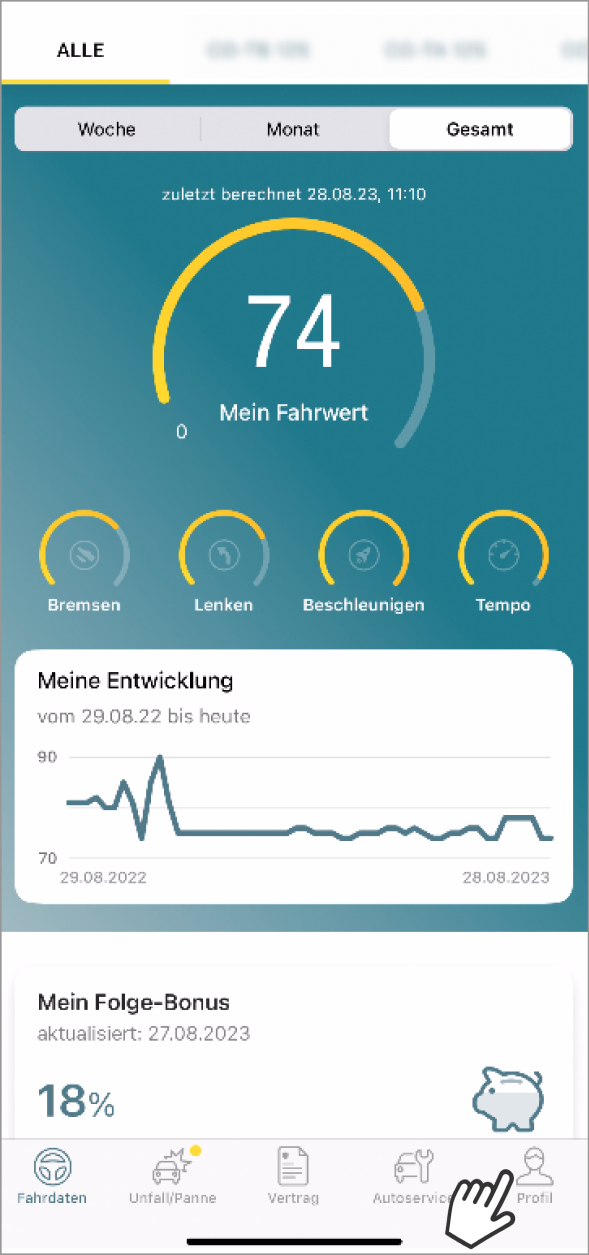
Das Bild zeigt eine App-Oberfläche zur Bewertung des Fahrverhaltens. Oben steht ein Fahrwert von 74. Darunter sind vier Kategorien dargestellt: Bremsen, Lenken, Beschleunigen und Tempo. Ein Diagramm zeigt die Entwicklung des Fahrwerts. Unten ist ein Folge-Bonus von 18% vermerkt. Eine Handsymbol deutet auf den Profilbereich der App.
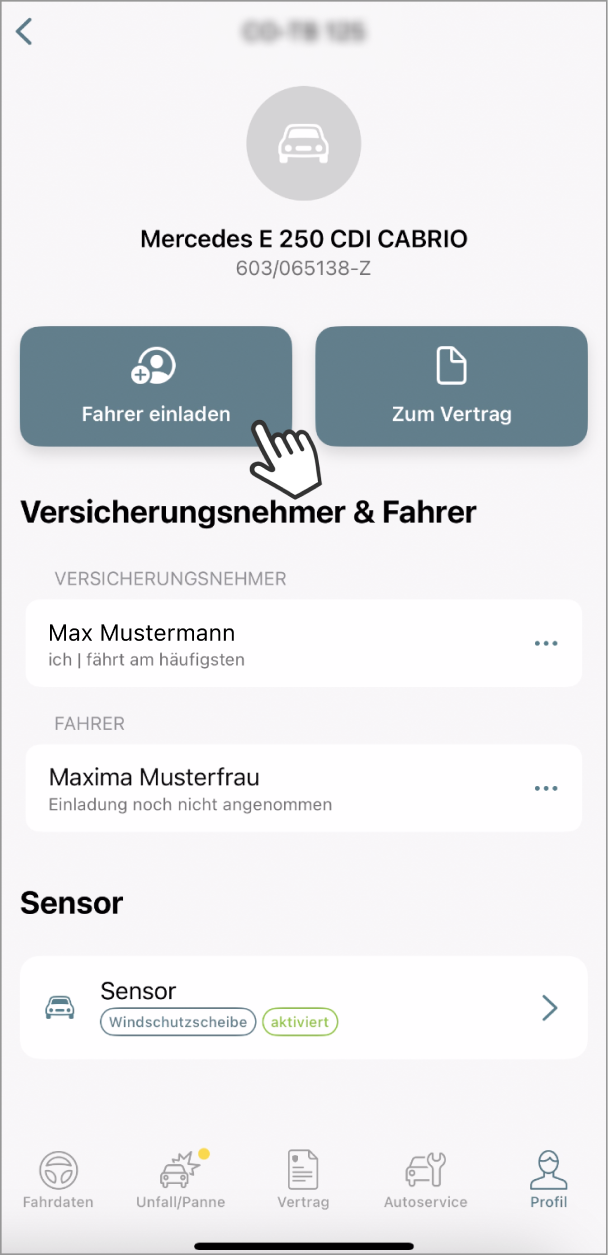
Das Bild zeigt eine App-Oberfläche für ein Fahrzeug in der App Mein Auto. Zwei Schaltflächen sind sichtbar: Fahrer einladen und Zum Vertrag. Eine Handsymbol deutet auf die Schaltfläche Fahrer einladen. Darunter sind die Schaltflächen Versicherungsnehmer & Fahrer sowie Sensor, der für die Windschutzscheibe als aktiviert angezeigt wird. Am unteren Rand befinden sich Navigationselemente für Fahrdaten, Unfall/Panne, Vertrag, Autoservice und Profil.
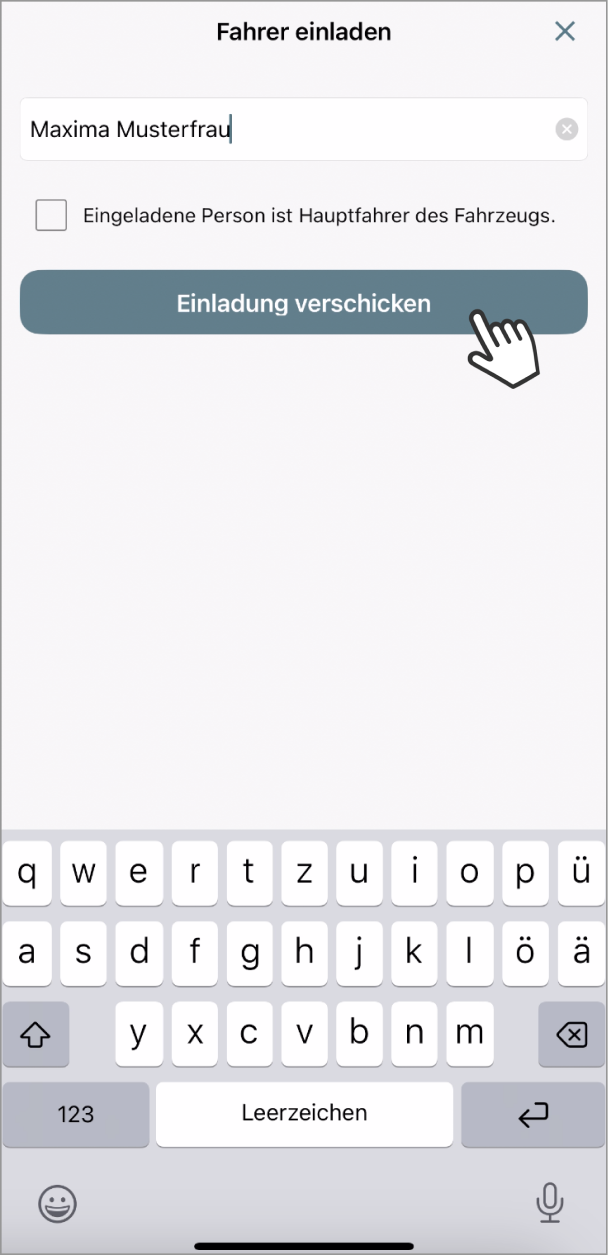
Das Bild zeigt ein Eingabeformular in einer App zum Einladen eines Fahrers. Darunter befindet sich eine Checkbox mit der Option Eingeladene Person ist Hauptfahrer des Fahrzeugs. Eine Handsymbol zeigt auf die Schaltfläche Einladung verschicken, die zur Versendung der Einladung dient.
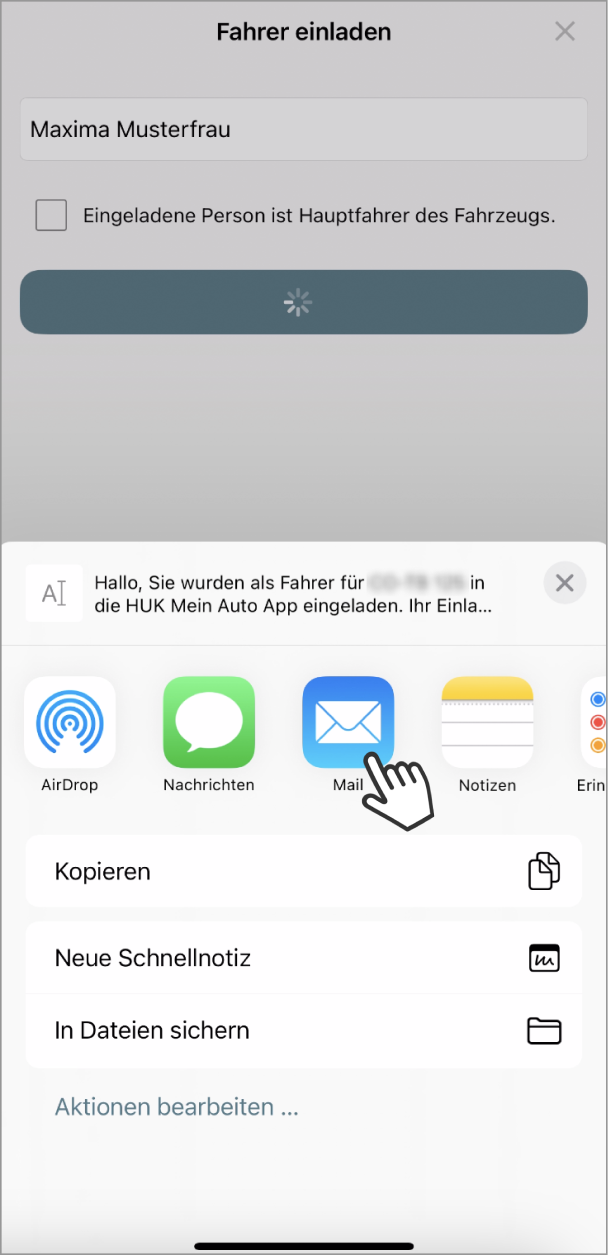
Das Bild zeigt den Bildschirm zum Einladen eines Fahrers in der App Mein Auto. Die Option Eingeladene Person ist Hauptfahrer des Fahrzeugs ist verfügbar, aber nicht ausgewählt. Eine Schaltfläche zeigt einen Ladeindikator. Darunter ist ein Sendenmenü sichtbar, mit einer Nachricht, die den Einladungsprozess beschreibt. Verschiedene Optionen zum Versenden sind darunter angezeigt, darunter AirDrop, Nachrichten, Mail und Notizen. Ein Handsymbol zeigt auf die Mail-Option, um die Einladung per E-Mail zu versenden.
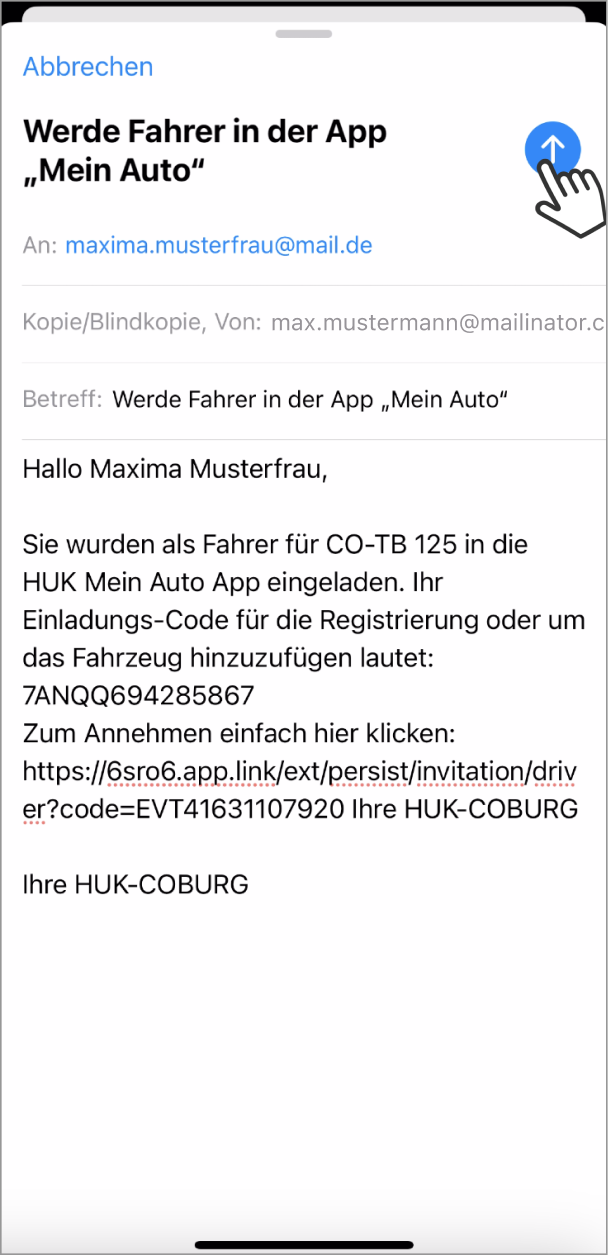
Das Bild zeigt eine E-Mail-Benachrichtigung mit dem Betreff Werde Fahrer in der App Mein Auto. Die Nachricht richtet sich an einen Fahrer der in die HUK Mein Auto App eingeladen wurde. Ein Einladungs-Code wird bereitgestellt, um sich zu registrieren oder das Fahrzeug hinzuzufügen. Ein Link zur Annahme der Einladung ist ebenfalls enthalten. Oben rechts zeigt ein Handsymbol auf einen blauen Pfeil, der das Absenden der E-Mail symbolisiert.
Das Bild zeigt eine App-Oberfläche für ein Fahrzeug in der App Mein Auto. Zwei Schaltflächen sind sichtbar: Fahrer einladen und Zum Vertrag. Eine Handsymbol deutet auf die Schaltfläche Fahrer einladen. Darunter sind die Schaltflächen Versicherungsnehmer & Fahrer sowie Sensor, der für die Windschutzscheibe als aktiviert angezeigt wird. Am unteren Rand befinden sich Navigationselemente für Fahrdaten, Unfall/Panne, Vertrag, Autoservice und Profil.
Das Bild zeigt ein blaues Häkchen innerhalb eines Kreises auf weißem Hintergrund. Das Symbol vermittelt den Eindruck einer Bestätigung oder eines abgeschlossenen Vorgangs.

Weiteren Fahrer erfolgreich eingeladen.

Das Bild zeigt eine App-Oberfläche zur Bewertung des Fahrverhaltens. Oben steht ein Fahrwert von 74. Darunter sind vier Kategorien dargestellt: Bremsen, Lenken, Beschleunigen und Tempo. Ein Diagramm zeigt die Entwicklung des Fahrwerts. Unten ist ein Folge-Bonus von 18% vermerkt. Eine Handsymbol deutet auf den Profilbereich der App.
Das Bild zeigt eine App-Oberfläche für ein Fahrzeug in der App Mein Auto. Zwei Schaltflächen sind sichtbar: Fahrer einladen und Zum Vertrag. Eine Handsymbol deutet auf die Schaltfläche Fahrer einladen. Darunter sind die Schaltflächen Versicherungsnehmer & Fahrer sowie Sensor, der für die Windschutzscheibe als aktiviert angezeigt wird. Am unteren Rand befinden sich Navigationselemente für Fahrdaten, Unfall/Panne, Vertrag, Autoservice und Profil.
Das Bild zeigt ein Eingabeformular in einer App zum Einladen eines Fahrers. Darunter befindet sich eine Checkbox mit der Option Eingeladene Person ist Hauptfahrer des Fahrzeugs. Eine Handsymbol zeigt auf die Schaltfläche Einladung verschicken, die zur Versendung der Einladung dient.
Das Bild zeigt den Bildschirm zum Einladen eines Fahrers in der App Mein Auto. Die Option Eingeladene Person ist Hauptfahrer des Fahrzeugs ist verfügbar, aber nicht ausgewählt. Eine Schaltfläche zeigt einen Ladeindikator. Darunter ist ein Sendenmenü sichtbar, mit einer Nachricht, die den Einladungsprozess beschreibt. Verschiedene Optionen zum Versenden sind darunter angezeigt, darunter AirDrop, Nachrichten, Mail und Notizen. Ein Handsymbol zeigt auf die Mail-Option, um die Einladung per E-Mail zu versenden.
Das Bild zeigt eine E-Mail-Benachrichtigung mit dem Betreff Werde Fahrer in der App Mein Auto. Die Nachricht richtet sich an einen Fahrer der in die HUK Mein Auto App eingeladen wurde. Ein Einladungs-Code wird bereitgestellt, um sich zu registrieren oder das Fahrzeug hinzuzufügen. Ein Link zur Annahme der Einladung ist ebenfalls enthalten. Oben rechts zeigt ein Handsymbol auf einen blauen Pfeil, der das Absenden der E-Mail symbolisiert.
Das Bild zeigt eine App-Oberfläche für ein Fahrzeug in der App Mein Auto. Zwei Schaltflächen sind sichtbar: Fahrer einladen und Zum Vertrag. Eine Handsymbol deutet auf die Schaltfläche Fahrer einladen. Darunter sind die Schaltflächen Versicherungsnehmer & Fahrer sowie Sensor, der für die Windschutzscheibe als aktiviert angezeigt wird. Am unteren Rand befinden sich Navigationselemente für Fahrdaten, Unfall/Panne, Vertrag, Autoservice und Profil.
Das Bild zeigt ein blaues Häkchen innerhalb eines Kreises auf weißem Hintergrund. Das Symbol vermittelt den Eindruck einer Bestätigung oder eines abgeschlossenen Vorgangs.

Weiteren Fahrer erfolgreich eingeladen.

Die eingeladene Person muss sich im Anschluss ebenfalls die App „Mein Auto“ installieren und sich registrieren. Wie das geht erfahren Sie hier.

Einen Fahrer löschen

Sie sind Versicherungsnehmer und haben bereits einen weiteren Fahrer in der App „Mein Auto“ hinzugefügt. Sie möchten diesen jetzt wieder entfernen? So löschen Sie den Fahrer aus der App.

Gelöschte Fahrer können keine Fahrten mehr mit Ihrem Sensor aufzeichnen und beeinflussen ab diesem Zeitpunkt nicht mehr Ihren Folge-Bonus.
Das Bild zeigt eine App-Oberfläche zur Bewertung des Fahrverhaltens. Oben steht ein Fahrwert von 74. Darunter sind vier Kategorien dargestellt: Bremsen, Lenken, Beschleunigen und Tempo. Ein Diagramm zeigt die Entwicklung des Fahrwerts. Unten ist ein Folge-Bonus von 18% vermerkt. Eine Handsymbol deutet auf den Profilbereich der App.
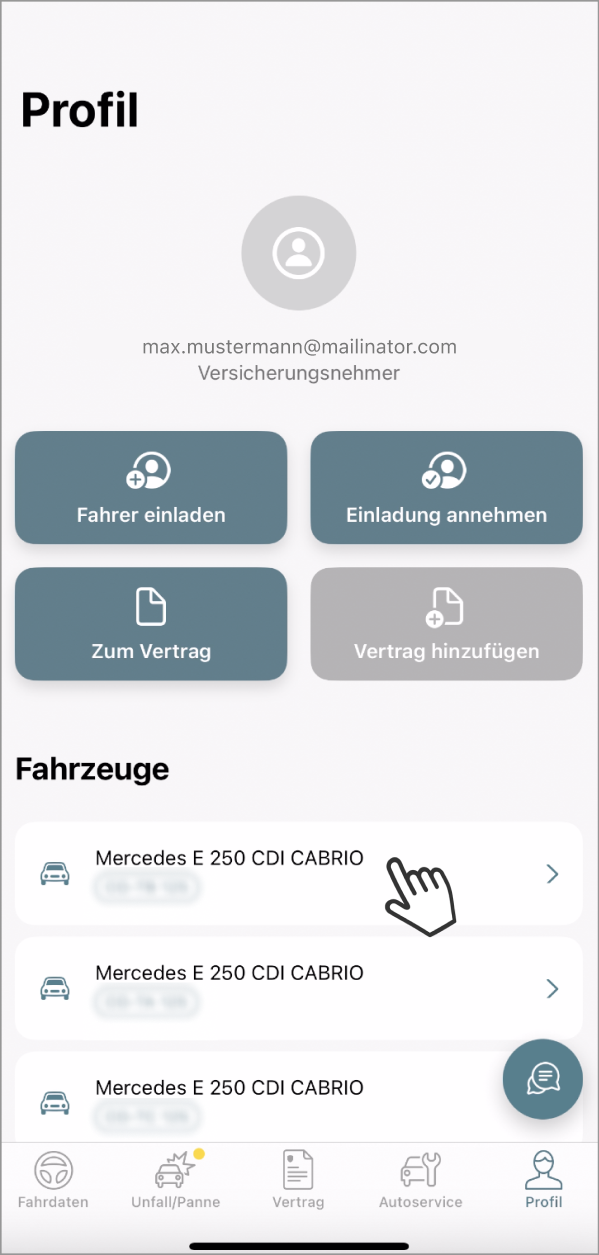
Das Bild zeigt die Profilseite in der App Mein Auto. Im oberen Bereich wird die E-Mail-Adresse des Nutzers angezeigt, mit dem Hinweis, dass es sich um den Versicherungsnehmer handelt. Darunter sind vier Schaltflächen sichtbar: Fahrer einladen, Einladung annehmen, Zum Vertrag und Vertrag hinzufügen. Darunter befindet sich der Abschnitt Fahrzeuge. Hier sind drei Fahrzeuge zu sehen. Ein Handsymbol zeigt auf einen der Fahrzeugeinträge, was darauf hinweist, dass dieser möglicherweise ausgewählt werden kann.
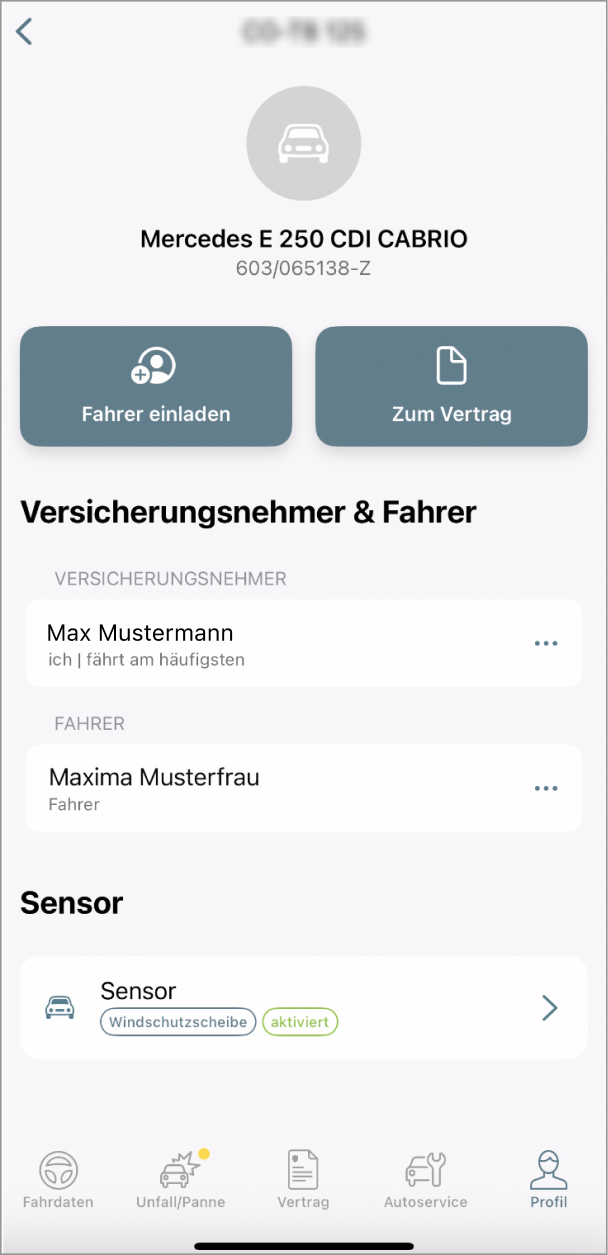
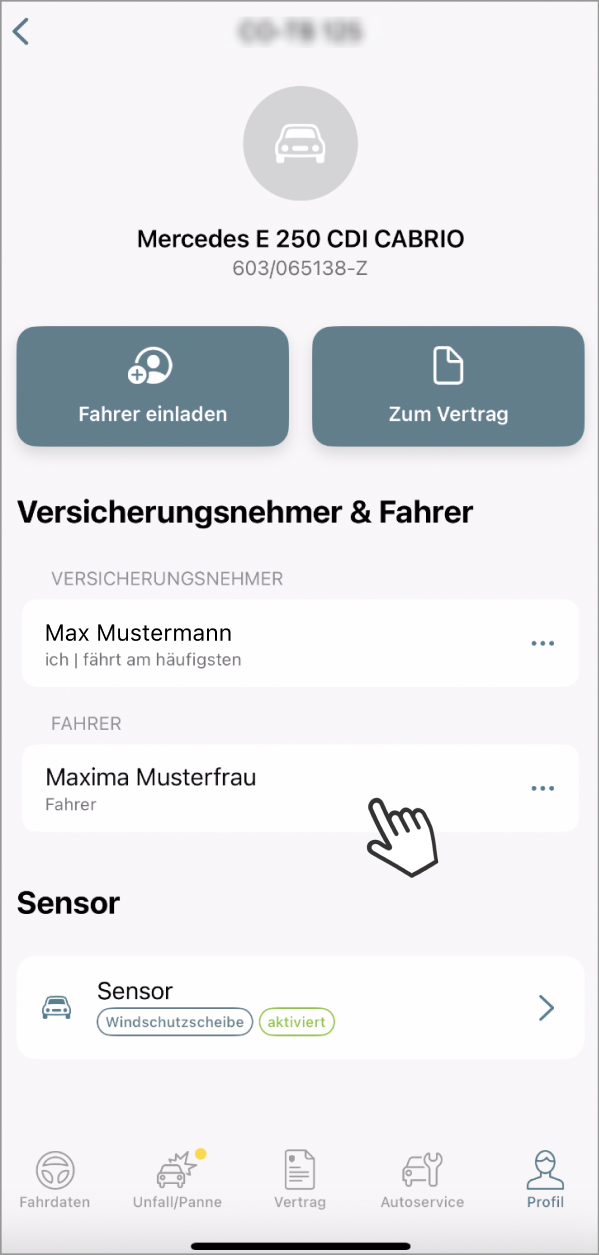
Das Bild zeigt eine App-Oberfläche für ein Fahrzeug in der App Mein Auto. Zwei Schaltflächen sind sichtbar: Fahrer einladen und Zum Vertrag. Eine Handsymbol deutet auf die Schaltfläche Fahrer einladen. Darunter sind die Schaltflächen Versicherungsnehmer & Fahrer sowie Sensor, der für die Windschutzscheibe als aktiviert angezeigt wird. Am unteren Rand befinden sich Navigationselemente für Fahrdaten, Unfall/Panne, Vertrag, Autoservice und Profil. Ein Handsymbol zeigt auf die Option, die mit Fahrer, um diese auszuwählen.
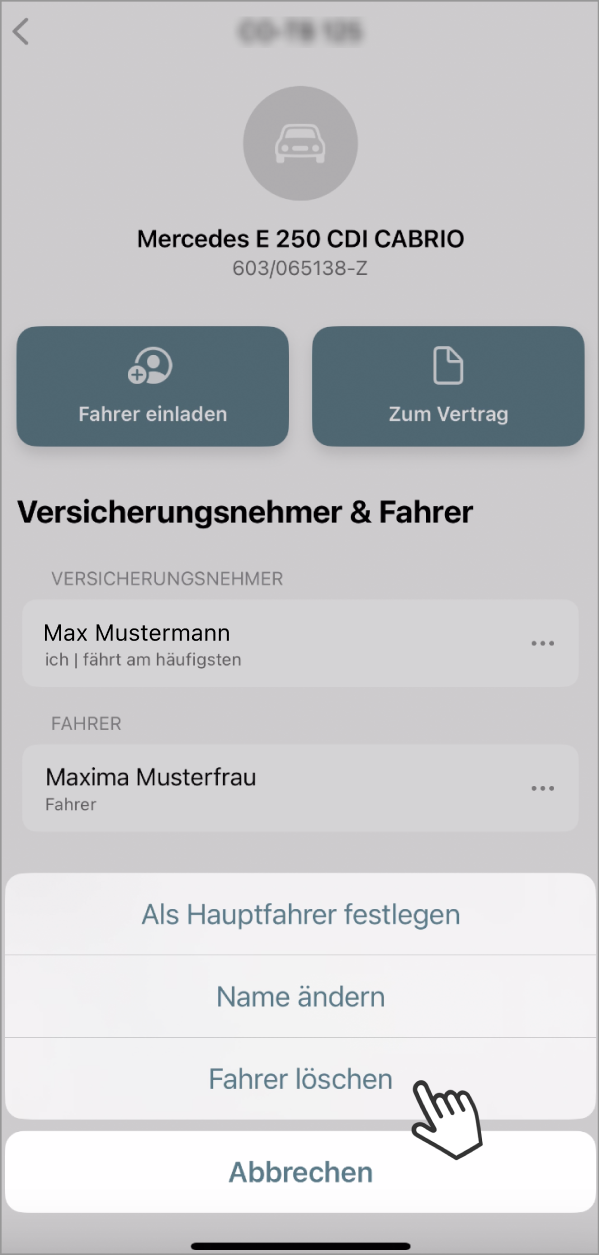
Das Bild zeigt eine App-Oberfläche für ein Fahrzeug in der App Mein Auto. Zwei zentrale Schaltflächen sind sichtbar: Fahrer einladen und Zum Vertrag. Ein Menü am unteren Bildschirmrand zeigt Optionen wie Als Hauptfahrer festlegen, Name ändern, Fahrer löschen und Abbrechen. Ein Handsymbol zeigt auf die Option Fahrer löschen.
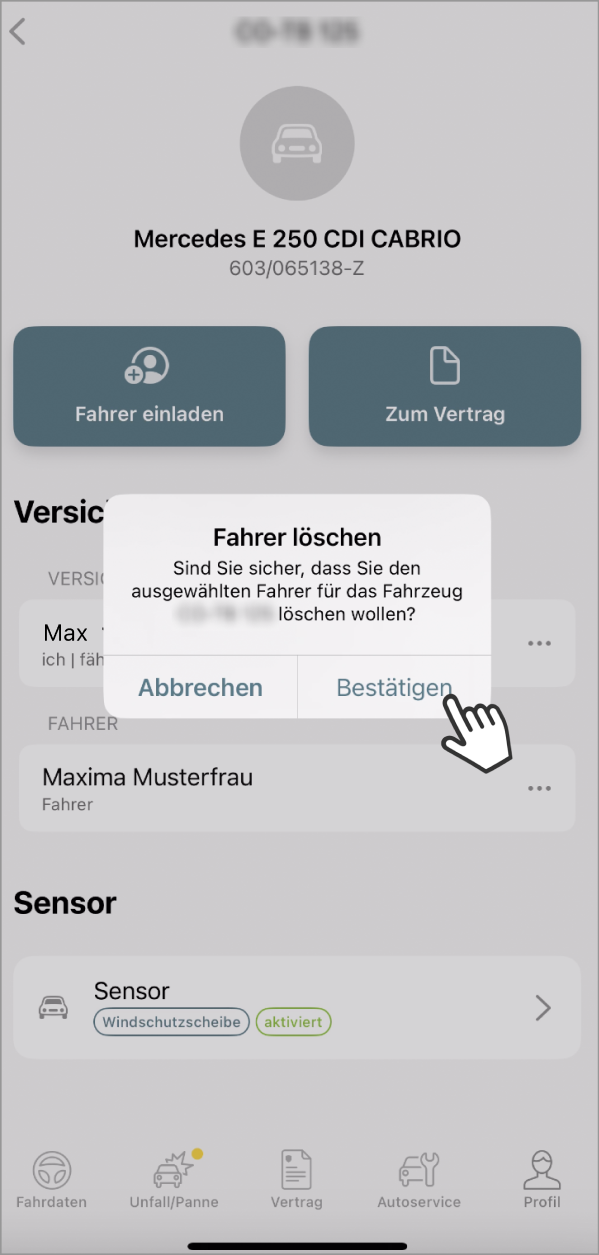
Ein Dialogfeld in der Mitte des Bildschirms zeigt die Meldung Fahrer löschen mit der Frage, ob der ausgewählte Fahrer für das Fahrzeug gelöscht werden soll. Zwei Optionen sind verfügbar: Abbrechen und Bestätigen. Eine Handikone zeigt auf die Option Bestätigen. Im Hintergrund ist die App Mein Auto zu sehen.
Das Bild zeigt ein blaues Häkchen innerhalb eines Kreises auf weißem Hintergrund. Das Symbol vermittelt den Eindruck einer Bestätigung oder eines abgeschlossenen Vorgangs.

Fahrer erfolgreich gelöscht.

Das Bild zeigt eine App-Oberfläche zur Bewertung des Fahrverhaltens. Oben steht ein Fahrwert von 74. Darunter sind vier Kategorien dargestellt: Bremsen, Lenken, Beschleunigen und Tempo. Ein Diagramm zeigt die Entwicklung des Fahrwerts. Unten ist ein Folge-Bonus von 18% vermerkt. Eine Handsymbol deutet auf den Profilbereich der App.
Das Bild zeigt die Profilseite in der App Mein Auto. Im oberen Bereich wird die E-Mail-Adresse des Nutzers angezeigt, mit dem Hinweis, dass es sich um den Versicherungsnehmer handelt. Darunter sind vier Schaltflächen sichtbar: Fahrer einladen, Einladung annehmen, Zum Vertrag und Vertrag hinzufügen. Darunter befindet sich der Abschnitt Fahrzeuge. Hier sind drei Fahrzeuge zu sehen. Ein Handsymbol zeigt auf einen der Fahrzeugeinträge, was darauf hinweist, dass dieser möglicherweise ausgewählt werden kann.
Das Bild zeigt eine App-Oberfläche für ein Fahrzeug in der App Mein Auto. Zwei Schaltflächen sind sichtbar: Fahrer einladen und Zum Vertrag. Eine Handsymbol deutet auf die Schaltfläche Fahrer einladen. Darunter sind die Schaltflächen Versicherungsnehmer & Fahrer sowie Sensor, der für die Windschutzscheibe als aktiviert angezeigt wird. Am unteren Rand befinden sich Navigationselemente für Fahrdaten, Unfall/Panne, Vertrag, Autoservice und Profil. Ein Handsymbol zeigt auf die Option, die mit Fahrer, um diese auszuwählen.
Das Bild zeigt eine App-Oberfläche für ein Fahrzeug in der App Mein Auto. Zwei zentrale Schaltflächen sind sichtbar: Fahrer einladen und Zum Vertrag. Ein Menü am unteren Bildschirmrand zeigt Optionen wie Als Hauptfahrer festlegen, Name ändern, Fahrer löschen und Abbrechen. Ein Handsymbol zeigt auf die Option Fahrer löschen.
Ein Dialogfeld in der Mitte des Bildschirms zeigt die Meldung Fahrer löschen mit der Frage, ob der ausgewählte Fahrer für das Fahrzeug gelöscht werden soll. Zwei Optionen sind verfügbar: Abbrechen und Bestätigen. Eine Handikone zeigt auf die Option Bestätigen. Im Hintergrund ist die App Mein Auto zu sehen.
Das Bild zeigt ein blaues Häkchen innerhalb eines Kreises auf weißem Hintergrund. Das Symbol vermittelt den Eindruck einer Bestätigung oder eines abgeschlossenen Vorgangs.

Fahrer erfolgreich gelöscht.

Als Fahrer Auto­versicherung hinzufügen

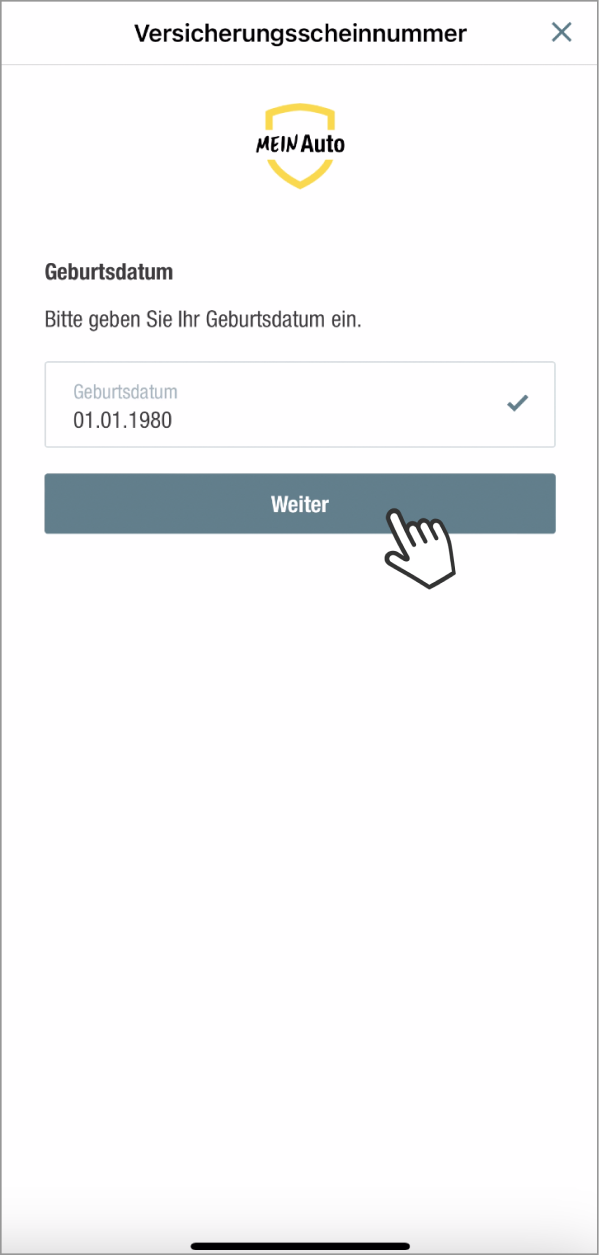
Sie sind als Fahrer in der App „Mein Auto“ registriert und möchten Ihre Autoversicherung in der App hinzufügen. So können Sie Ihr versichertes Fahrzeug ebenfalls in der App sehen und beispielsweise von den günstigen Konditionen von Autoservice profitieren.

Haben Sie zusätzlich Telematik Plus für Ihre Autoversicherung abgeschlossen? Dann verbinden Sie im Anschluss Ihren Telematik-Sensor mit der App.
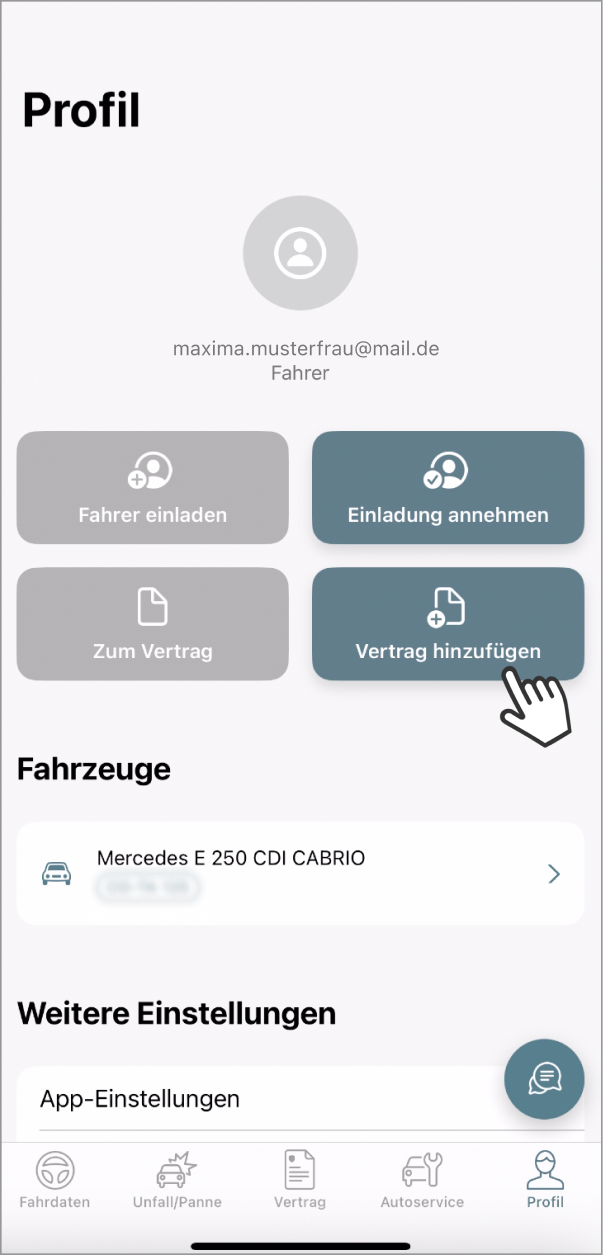
Das Bild zeigt eine App-Oberfläche zur Bewertung des Fahrverhaltens. Oben steht ein Fahrwert von 74. Darunter sind vier Kategorien dargestellt: Bremsen, Lenken, Beschleunigen und Tempo. Ein Diagramm zeigt die Entwicklung des Fahrwerts. Unten ist ein Folge-Bonus von 18% vermerkt. Eine Handsymbol deutet auf den Profilbereich der App.
Das Bild zeigt die Profilseite. Oben ist eine Benutzer-E-Mail-Adresse angegeben, gefolgt von verschiedenen Optionen: Fahrer einladen, Einladung annehmen, Zum Vertrag und Vertrag hinzufügen. Der Button Vertrag hinzufügen ist hervorgehoben und wird von einem Cursor angeklickt. Darunter sind Informationen zu Fahrzeugen, sowie weitere Einstellungen und Navigationsoptionen am unteren Bildschirmrand sichtbar.
Das Bild zeigt einen Eingabebildschirm, auf dem der Benutzer aufgefordert wird, sein Geburtsdatum einzugeben. Darunter befindet sich ein Button mit der Aufschrift Weiter, auf den ein Cursor zeigt.
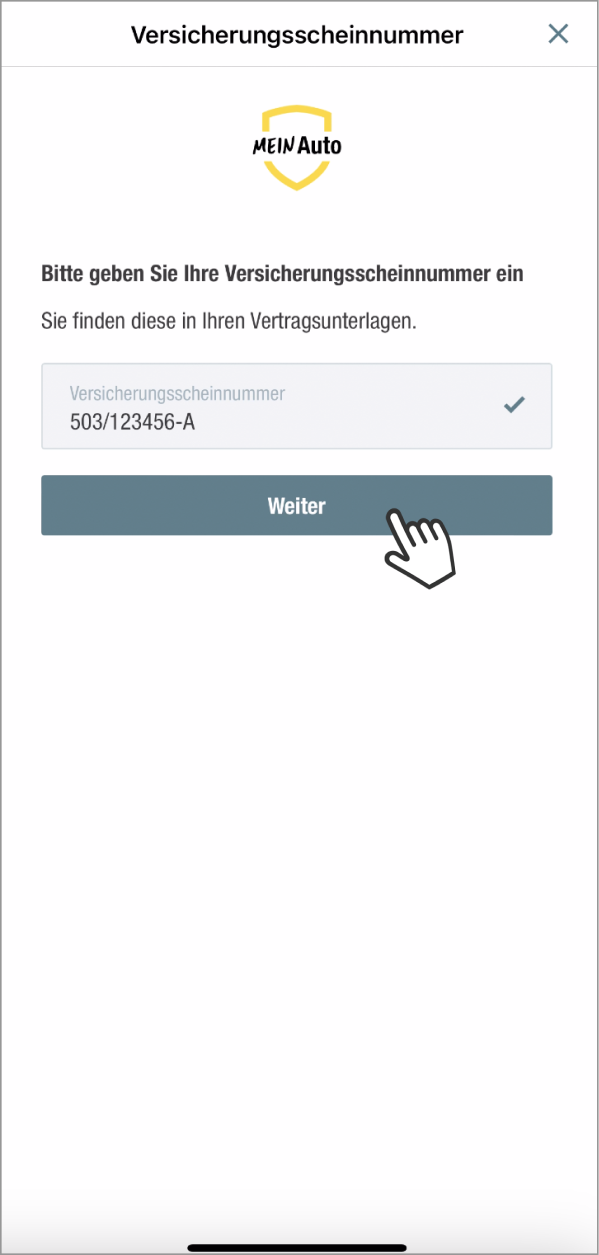
Das Bild zeigt einen Eingabebildschirm, auf dem der Benutzer aufgefordert wird, seine Versicherungsscheinnummer einzugeben. Darunter befindet sich ein Button mit der Aufschrift Weiter, auf den ein Cursor zeigt. Der Text weist darauf hin, dass die Versicherungsscheinnummer in den Vertragsunterlagen zu finden ist.
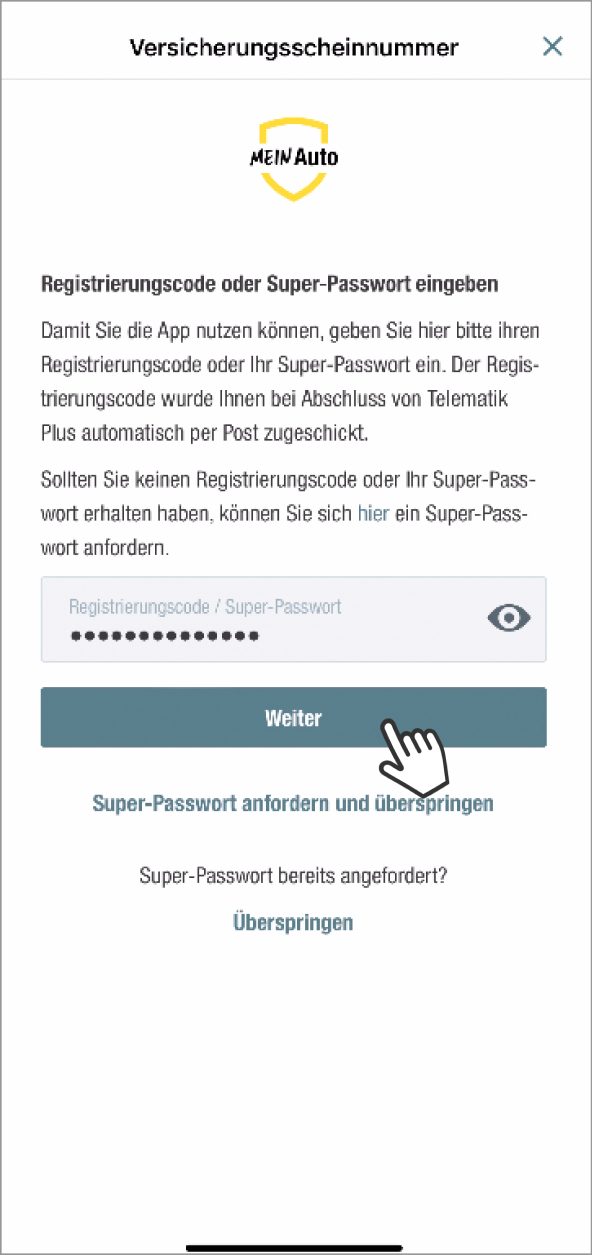
Das Bild zeigt einen Eingabebildschirm der Mein Auto-App, auf dem der Benutzer aufgefordert wird, einen Registrierungscode oder ein Super-Passwort einzugeben, um die App nutzen zu können. Der Text erklärt, dass der Registrierungscode nach dem Abschluss von Telematik Plus per Post zugeschickt wird. Es gibt die Option, ein Super-Passwort anzufordern und die Eingabe zu überspringen. Ein Button mit der Aufschrift Weiter wird von einem Cursor hervorgehoben, der darauf zeigt.
Das Bild zeigt ein blaues Häkchen innerhalb eines Kreises auf weißem Hintergrund. Das Symbol vermittelt den Eindruck einer Bestätigung oder eines abgeschlossenen Vorgangs.

Autoversicherung erfolgreich hinzugefügt.

Das Bild zeigt eine App-Oberfläche zur Bewertung des Fahrverhaltens. Oben steht ein Fahrwert von 74. Darunter sind vier Kategorien dargestellt: Bremsen, Lenken, Beschleunigen und Tempo. Ein Diagramm zeigt die Entwicklung des Fahrwerts. Unten ist ein Folge-Bonus von 18% vermerkt. Eine Handsymbol deutet auf den Profilbereich der App.
Das Bild zeigt die Profilseite. Oben ist eine Benutzer-E-Mail-Adresse angegeben, gefolgt von verschiedenen Optionen: Fahrer einladen, Einladung annehmen, Zum Vertrag und Vertrag hinzufügen. Der Button Vertrag hinzufügen ist hervorgehoben und wird von einem Cursor angeklickt. Darunter sind Informationen zu Fahrzeugen, sowie weitere Einstellungen und Navigationsoptionen am unteren Bildschirmrand sichtbar.
Das Bild zeigt einen Eingabebildschirm, auf dem der Benutzer aufgefordert wird, sein Geburtsdatum einzugeben. Darunter befindet sich ein Button mit der Aufschrift Weiter, auf den ein Cursor zeigt.
Das Bild zeigt einen Eingabebildschirm, auf dem der Benutzer aufgefordert wird, seine Versicherungsscheinnummer einzugeben. Darunter befindet sich ein Button mit der Aufschrift Weiter, auf den ein Cursor zeigt. Der Text weist darauf hin, dass die Versicherungsscheinnummer in den Vertragsunterlagen zu finden ist.
Das Bild zeigt einen Eingabebildschirm der Mein Auto-App, auf dem der Benutzer aufgefordert wird, einen Registrierungscode oder ein Super-Passwort einzugeben, um die App nutzen zu können. Der Text erklärt, dass der Registrierungscode nach dem Abschluss von Telematik Plus per Post zugeschickt wird. Es gibt die Option, ein Super-Passwort anzufordern und die Eingabe zu überspringen. Ein Button mit der Aufschrift Weiter wird von einem Cursor hervorgehoben, der darauf zeigt.
Das Bild zeigt ein blaues Häkchen innerhalb eines Kreises auf weißem Hintergrund. Das Symbol vermittelt den Eindruck einer Bestätigung oder eines abgeschlossenen Vorgangs.

Autoversicherung erfolgreich hinzugefügt.

Einladung als Fahrer annehmen

Sie nutzen die App „Mein Auto“ bereits als Versicherungsnehmer oder Fahrer und wurden eingeladen ein weiteres Fahrzeug zu fahren. So nehmen Sie die Einladung an.
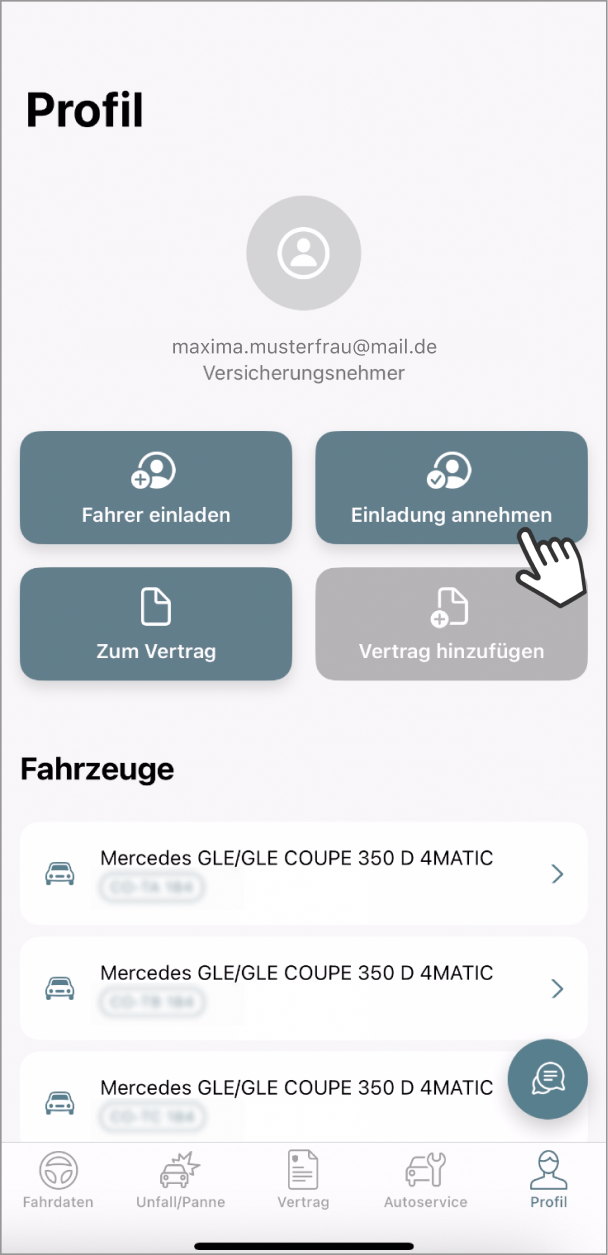
Das Bild zeigt eine App-Oberfläche zur Bewertung des Fahrverhaltens. Oben steht ein Fahrwert von 74. Darunter sind vier Kategorien dargestellt: Bremsen, Lenken, Beschleunigen und Tempo. Ein Diagramm zeigt die Entwicklung des Fahrwerts. Unten ist ein Folge-Bonus von 18% vermerkt. Eine Handsymbol deutet auf den Profilbereich der App.
Das Bild zeigt die Profilseite in der App Mein Auto. Im oberen Bereich wird die E-Mail-Adresse des Nutzers angezeigt, mit dem Hinweis, dass es sich um den Versicherungsnehmer handelt. Darunter sind vier Schaltflächen sichtbar: Fahrer einladen, Einladung annehmen, Zum Vertrag und Vertrag hinzufügen. Ein Handsymbol zeigt auf die Schaltfläche Einladung annehmen.
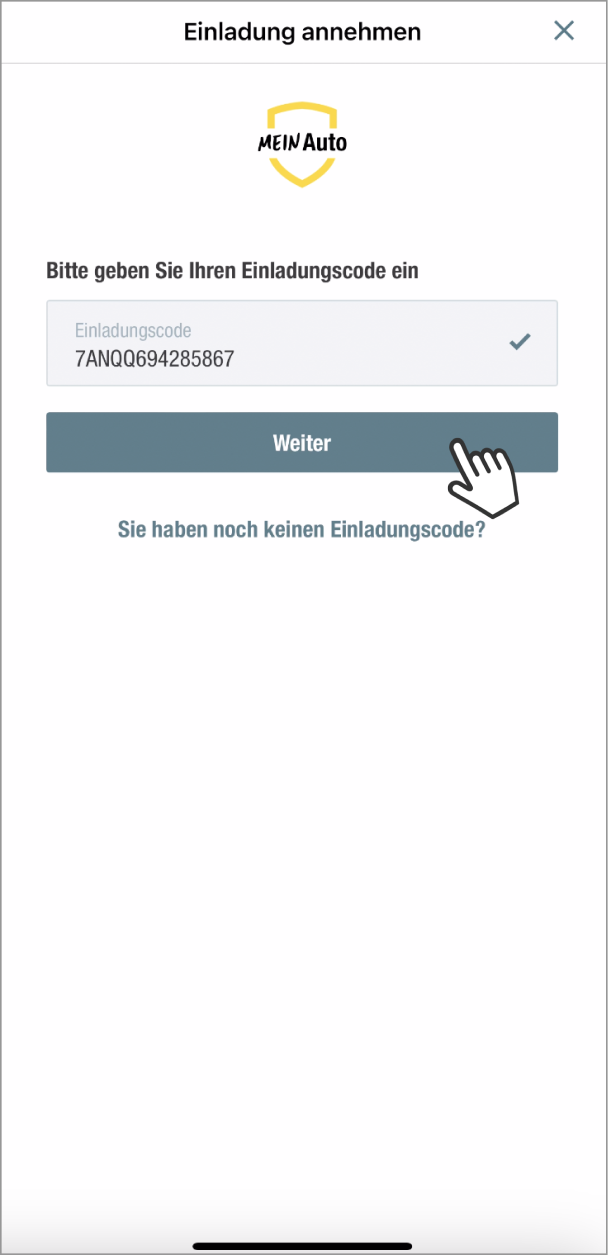
Das Bild zeigt einen Bildschirm zur Annahme einer Einladung in der Mein Auto App. Oben ist das Logo der App sichtbar. Ein Textfeld enthält den Einladungscode, daneben wird ein Häkchen angezeigt, das die Validität des Codes bestätigt. Darunter befindet sich die Schaltfläche Weiter, auf die ein Handsymbol zeigt, um den Vorgang fortzusetzen.
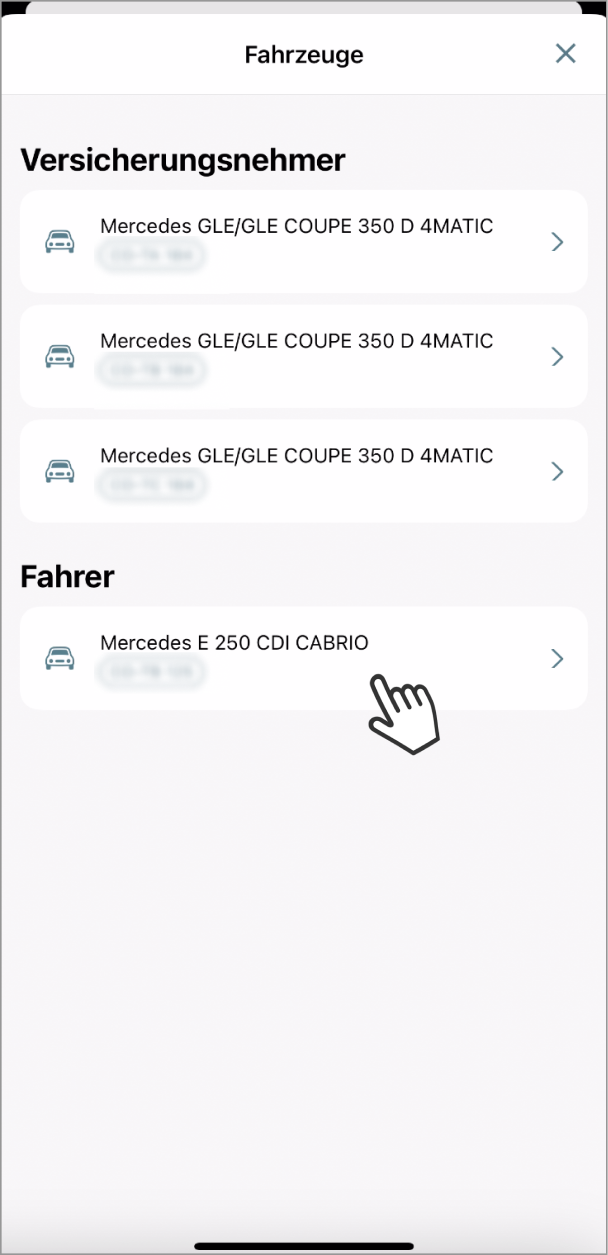
Das Bild zeigt eine Liste von Fahrzeugen innerhalb der App Mein Auto. Der Bereich Versicherungsnehmer enthält drei Fahrzeug-Einträge. Jeder Eintrag hat ein Symbol eines Autos und einen Pfeil, der darauf hinweist, dass weitere Optionen verfügbar sind. Im Bereich Fahrer ist ein Fahrzeug aufgeführt. Ein Handsymbol zeigt auf diesen Eintrag, sodass dieser ausgewählt und bearbeitet werden kann.
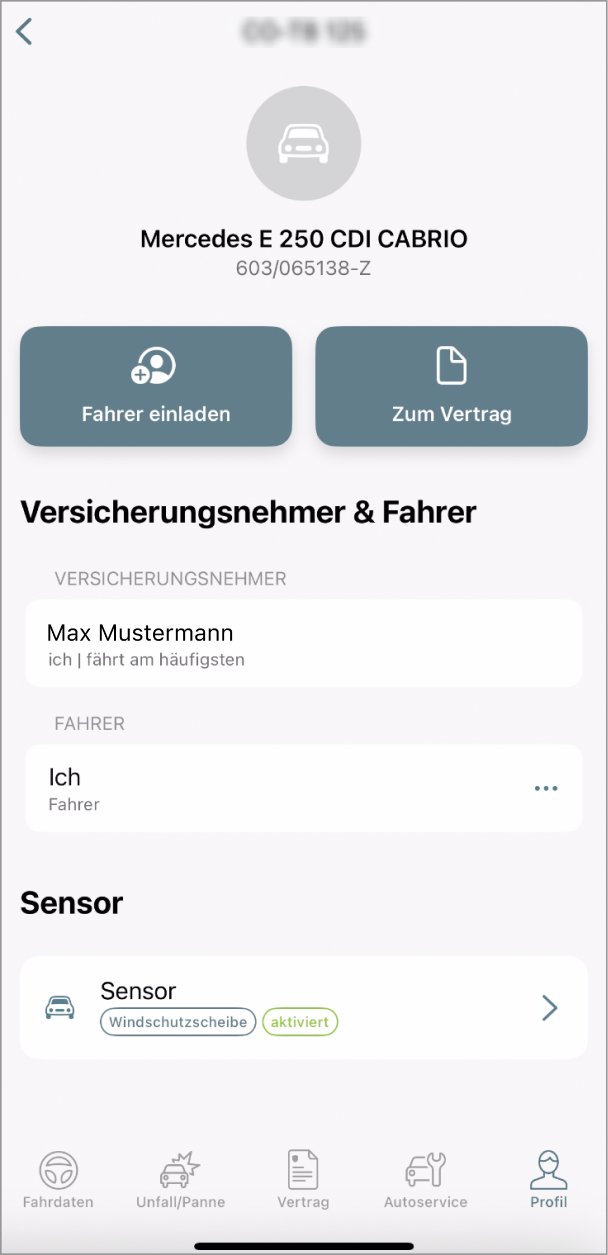
Das Bild zeigt die Oberfläche der App Mein Auto für ein Fahrzeug. Zwei zentrale Schaltflächen sind sichtbar: Fahrer einladen und Zum Vertrag. Unter Versicherungsnehmer & Fahrer ist Max Mustermann als Versicherungsnehmer und häufigster Fahrer aufgeführt. Der Fahrerbereich zeigt Ich als Fahrer. Ein Abschnitt für Sensoren zeigt, dass der Sensor für die Windschutzscheibe aktiviert ist. Am unteren Rand befinden sich Navigationssymbole für Fahrdaten, Unfall/Panne, Vertrag, Autoservice und Profil.
Das Bild zeigt ein blaues Häkchen innerhalb eines Kreises auf weißem Hintergrund. Das Symbol vermittelt den Eindruck einer Bestätigung oder eines abgeschlossenen Vorgangs.

Fahrzeug erfolgreich hinzugefügt.

Das Bild zeigt eine App-Oberfläche zur Bewertung des Fahrverhaltens. Oben steht ein Fahrwert von 74. Darunter sind vier Kategorien dargestellt: Bremsen, Lenken, Beschleunigen und Tempo. Ein Diagramm zeigt die Entwicklung des Fahrwerts. Unten ist ein Folge-Bonus von 18% vermerkt. Eine Handsymbol deutet auf den Profilbereich der App.
Das Bild zeigt die Profilseite in der App Mein Auto. Im oberen Bereich wird die E-Mail-Adresse des Nutzers angezeigt, mit dem Hinweis, dass es sich um den Versicherungsnehmer handelt. Darunter sind vier Schaltflächen sichtbar: Fahrer einladen, Einladung annehmen, Zum Vertrag und Vertrag hinzufügen. Ein Handsymbol zeigt auf die Schaltfläche Einladung annehmen.
Das Bild zeigt einen Bildschirm zur Annahme einer Einladung in der Mein Auto App. Oben ist das Logo der App sichtbar. Ein Textfeld enthält den Einladungscode, daneben wird ein Häkchen angezeigt, das die Validität des Codes bestätigt. Darunter befindet sich die Schaltfläche Weiter, auf die ein Handsymbol zeigt, um den Vorgang fortzusetzen.
Das Bild zeigt eine Liste von Fahrzeugen innerhalb der App Mein Auto. Der Bereich Versicherungsnehmer enthält drei Fahrzeug-Einträge. Jeder Eintrag hat ein Symbol eines Autos und einen Pfeil, der darauf hinweist, dass weitere Optionen verfügbar sind. Im Bereich Fahrer ist ein Fahrzeug aufgeführt. Ein Handsymbol zeigt auf diesen Eintrag, sodass dieser ausgewählt und bearbeitet werden kann.
Das Bild zeigt die Oberfläche der App Mein Auto für ein Fahrzeug. Zwei zentrale Schaltflächen sind sichtbar: Fahrer einladen und Zum Vertrag. Unter Versicherungsnehmer & Fahrer ist Max Mustermann als Versicherungsnehmer und häufigster Fahrer aufgeführt. Der Fahrerbereich zeigt Ich als Fahrer. Ein Abschnitt für Sensoren zeigt, dass der Sensor für die Windschutzscheibe aktiviert ist. Am unteren Rand befinden sich Navigationssymbole für Fahrdaten, Unfall/Panne, Vertrag, Autoservice und Profil.
Das Bild zeigt ein blaues Häkchen innerhalb eines Kreises auf weißem Hintergrund. Das Symbol vermittelt den Eindruck einer Bestätigung oder eines abgeschlossenen Vorgangs.

Fahrzeug erfolgreich hinzugefügt.

Weitere Einstellungen

Fahrdaten per WLAN übertragen
  1. Öffnen Sie die App „Mein Auto“.
  2. Tippen Sie auf „Profil“.
  3. Tippen Sie auf „Einstellungen“.
  4. Tippen Sie auf „Fahrdaten“.
  5. Wählen Sie „Nur per WLAN übertragen“ aus.
Fahrzeugwechsel

Wenn Sie sich ein neues Auto zugelegt haben, erhalten Sie von uns einen neuen Telematik-Sensor. Diesen müssen Sie erneut mit der App „Mein Auto“ verbinden. So gehen Sie vor.

  1. Öffnen Sie die App „Mein Auto“.
  2. Tippen Sie auf „Profil“.
  3. Tippen Sie auf „Fahrzeuge & Fahrer“.
  4. Wählen Sie nun Ihren neuen Pkw aus. Die Kennzeichen befinden sich in der Auswahl am oberen Bildschirmrand.
  5. Scrollen Sie nach unten und tippen auf „Mit Sensor verbinden“.
  6. Folgen Sie nun den Anweisungen auf dem Bildschirm.

Sie benötigen weitere Hilfe?

Hier geht’s zum Hilfeportal.