Junge Frau sitzt im Auto, schaut nach hinten und hält ein Handy hoch auf dem ein Screen der HUK-Telematik App zu sehen ist.

Telematik Plus einrichten

  • Ersteinrichtung als Versicherungsnehmer
  • Anlegen eines zusätzlichen Fahrers
  • Einrichten eines neuen Sensors

So richten Sie Telematik Plus ein

Telematik Plus besteht aus einem Telematik-Sensor und der App „Mein Auto“ für Ihr Smartphone. Die App zeichnet in Verbindung mit dem Sensor Ihre Fahrten auf. Ihre individuelle Fahrweise bestimmt die Höhe Ihres Bonus in der Autoversicherung.

Richten Sie jetzt Telematik Plus ein, damit Sie bis zu 30% in der Kfz-Haftpflicht und Kasko sparen können. Dazu benötigen Sie:

  • Ihr kompatibles Smartphone,
  • Ihre persönlichen Registrierungsdaten, die Ihnen separat zugeschickt wurden,
  • den Telematik-Sensor und Ihr Auto.

Ersteinrichtung als Versicherungsnehmer

Sie haben Telematik Plus abgeschlossen und Ihren Registrierungscode per Brief bereits erhalten? Laden Sie sich die App „Mein Auto“ aus dem App Store und registrieren Sie sich in der App mithilfe der folgenden Anleitung.

Für die Registrierung benötigen Sie Ihre Kfz-Versicherungsnummer (5xx/xxxxxx–x), (6xx/xxxxxx–x) und den Registrierungscode aus dem Brief.

Hinweis: Falls bereits ein Universal-Account bei einem anderen Service der HUK-COBURG Unternehmensgruppe besteht, erhalten Sie keinen Registrierungscode sondern lediglich eine Aufforderung zum App-Login.

Nachdem Sie sich in der App registriert oder eingeloggt haben, erhalten Sie automatisch Ihren Telematik-Sensor per Post.

Kehren Sie dann zurück auf diese Seite und folgen den letzten Schritten in der Anleitung, um den Sensor zu aktivieren.
Das Bild zeigt den Startbildschirm der App Mein Auto. In der Mitte ist das Logo der App. Darunter befinden sich die Logos von HUK-COBURG und HUK24.
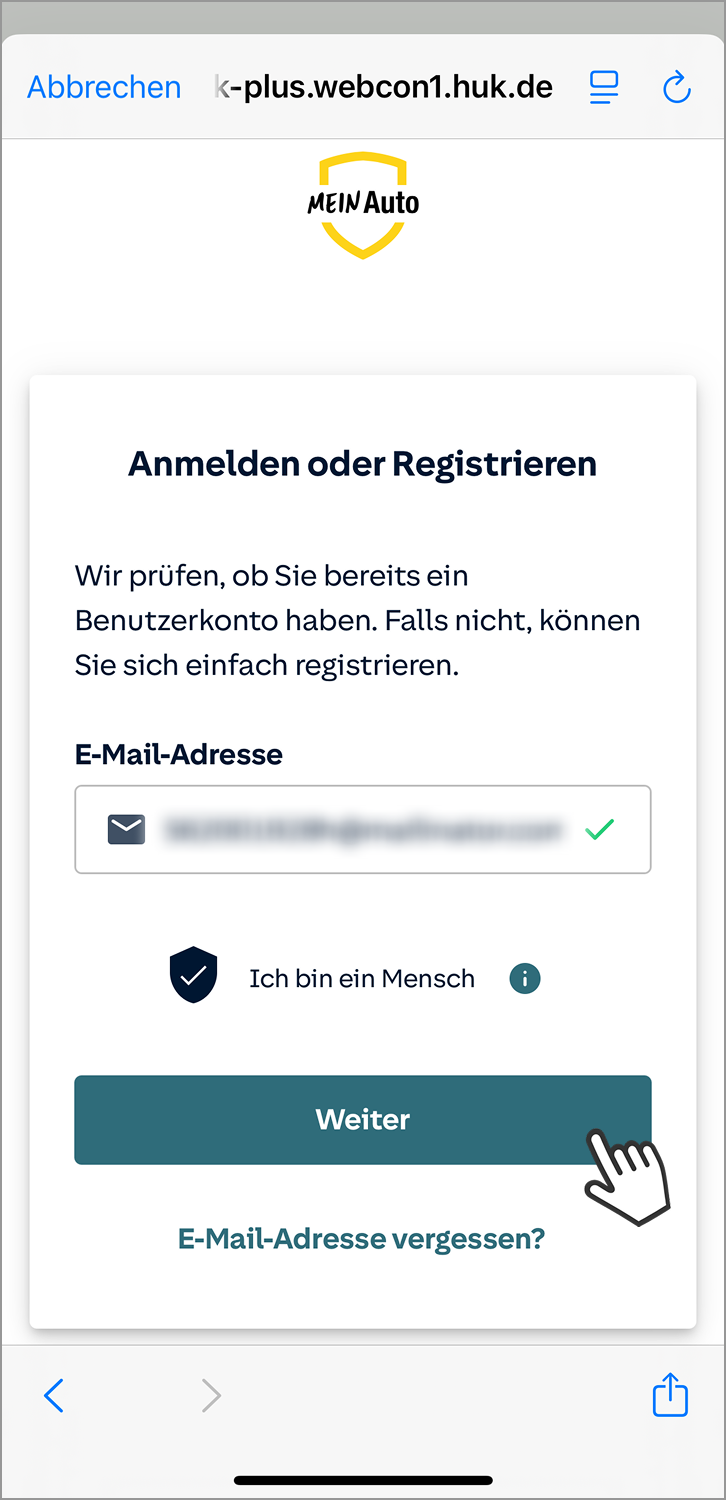
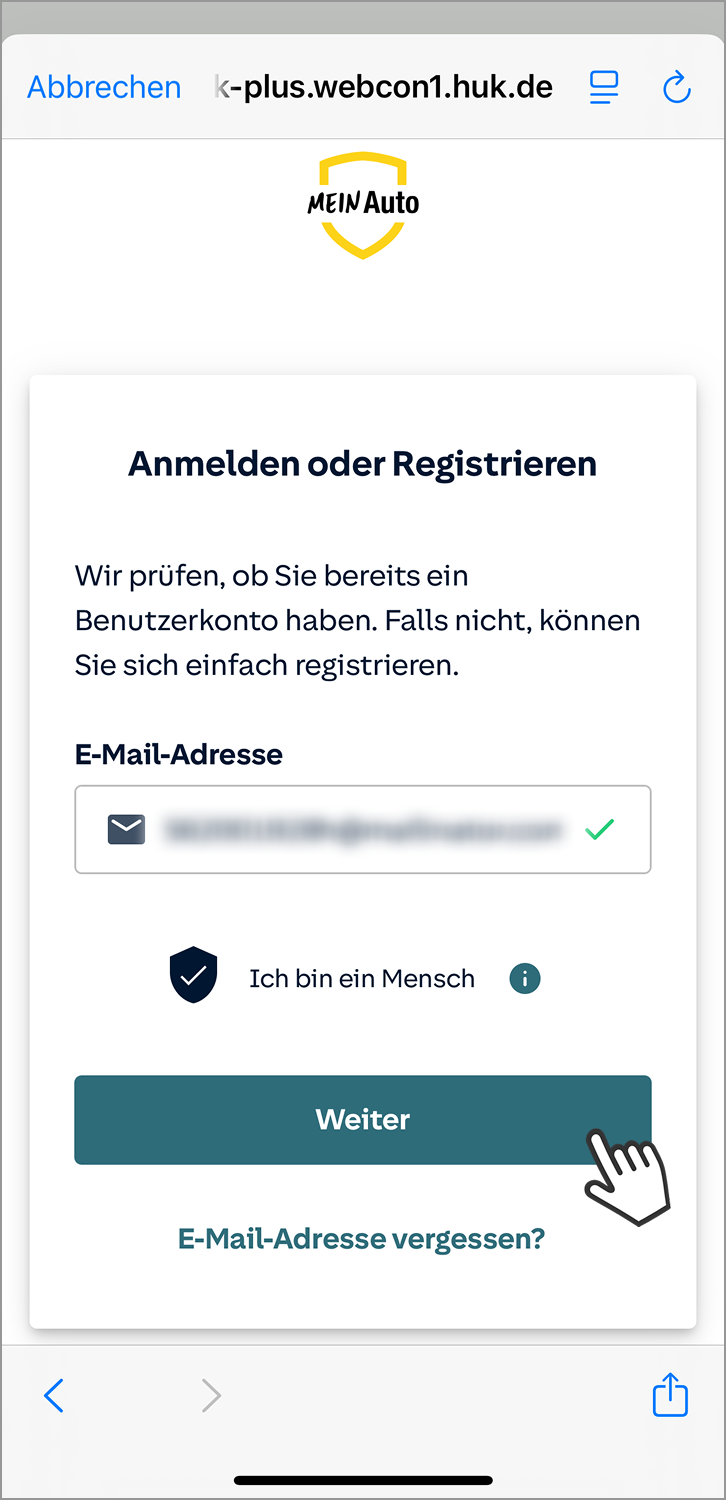
Das Bild zeigt einen Anmelde- oder Registrierungsbildschirm. Der Benutzer wird aufgefordert, seine E-Mail-Adresse einzugeben. Eine Checkbox mit der Beschriftung Ich bin ein Mensch dient als Sicherheitsüberprüfung. Ein Button mit der Aufschrift Weiter wird von einem Cursor angeklickt. Es gibt auch eine Option E-Mail-Adresse vergessen? für den Fall, dass der Benutzer seine E-Mail-Adresse nicht erinnert.
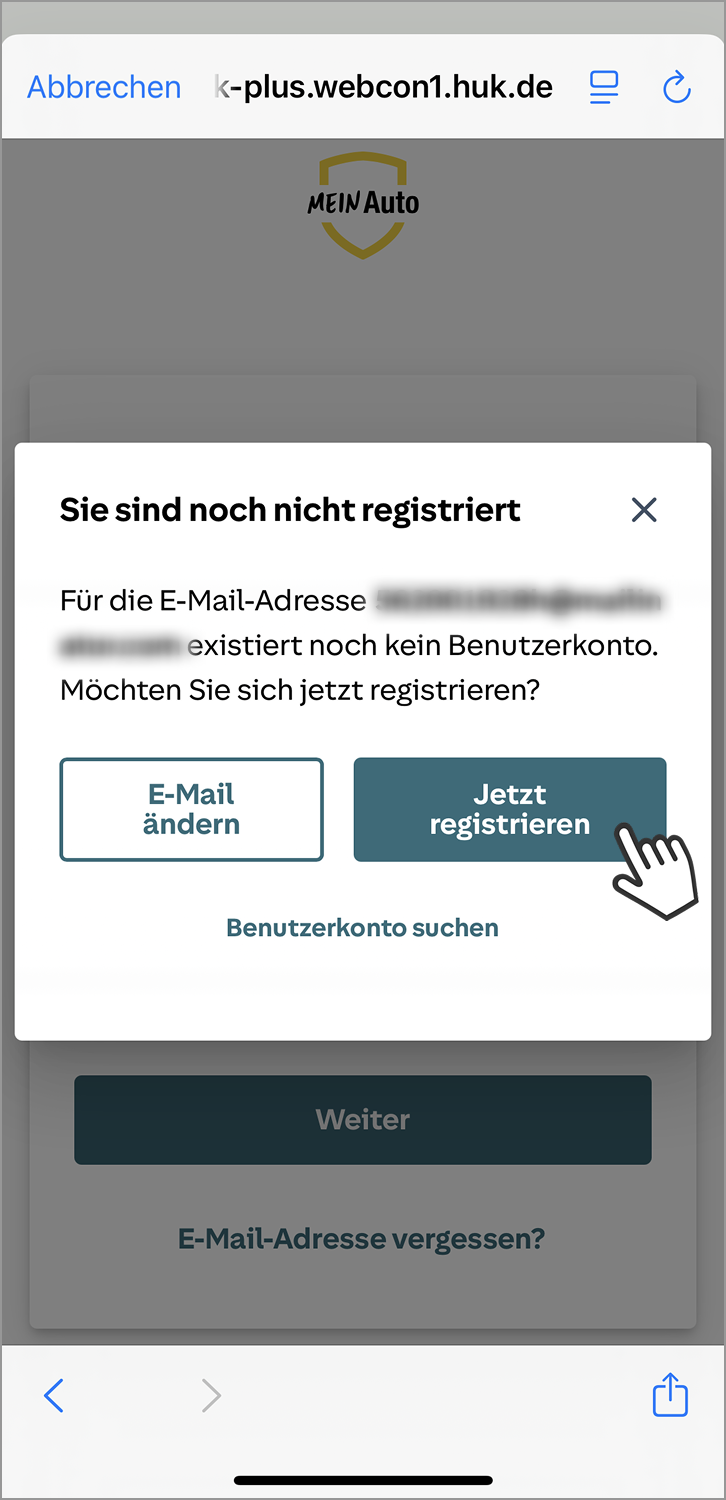
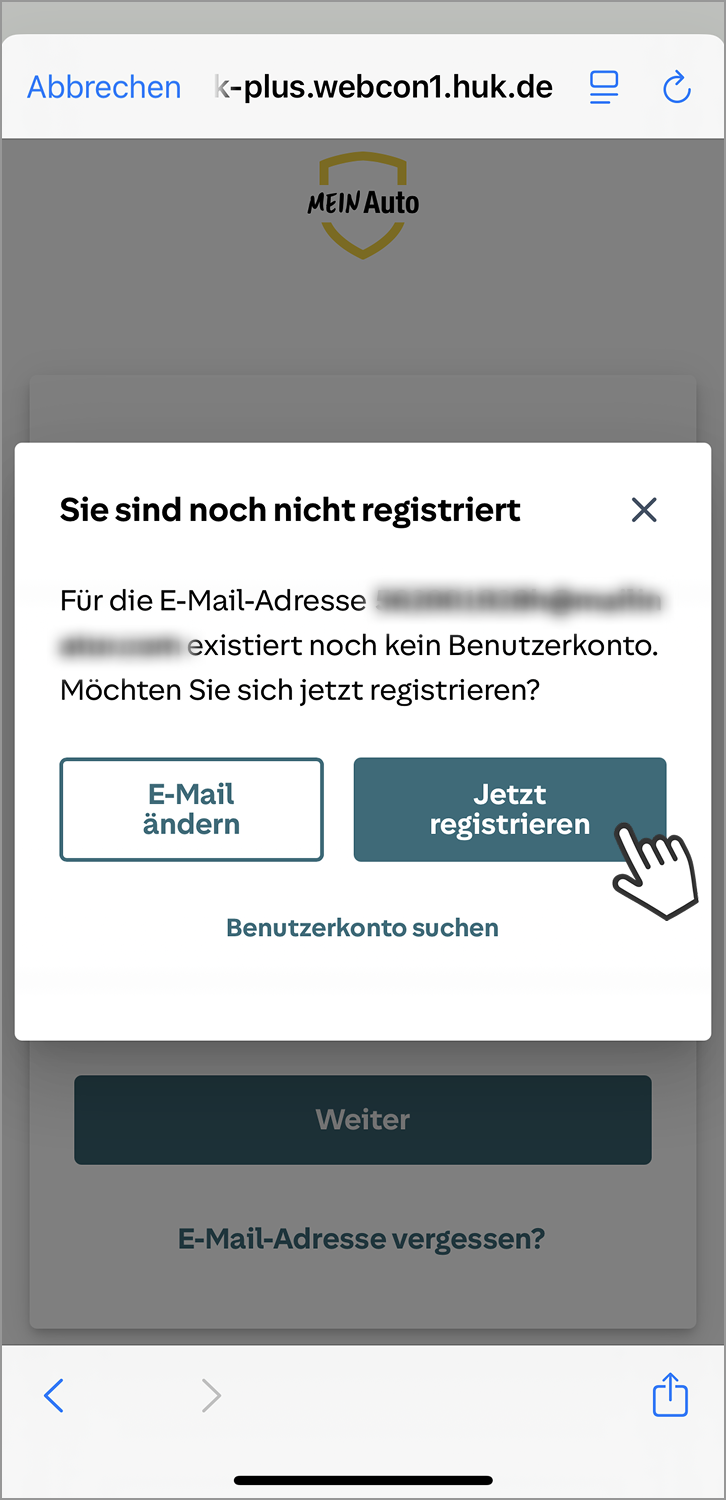
Das Bild zeigt einen Popup-Bildschirm mit der Nachricht Sie sind noch nicht registriert. Es informiert den Benutzer, dass für die angegebene E-Mail-Adresse noch kein Benutzerkonto existiert und fragt, ob er sich jetzt registrieren möchte. Zwei Schaltflächen sind verfügbar: E-Mail ändern und Jetzt registrieren. Der Button Jetzt registrieren wird von einem Cursor angeklickt. Darunter gibt es die Option Benutzerkonto suchen sowie E-Mail-Adresse vergessen?.
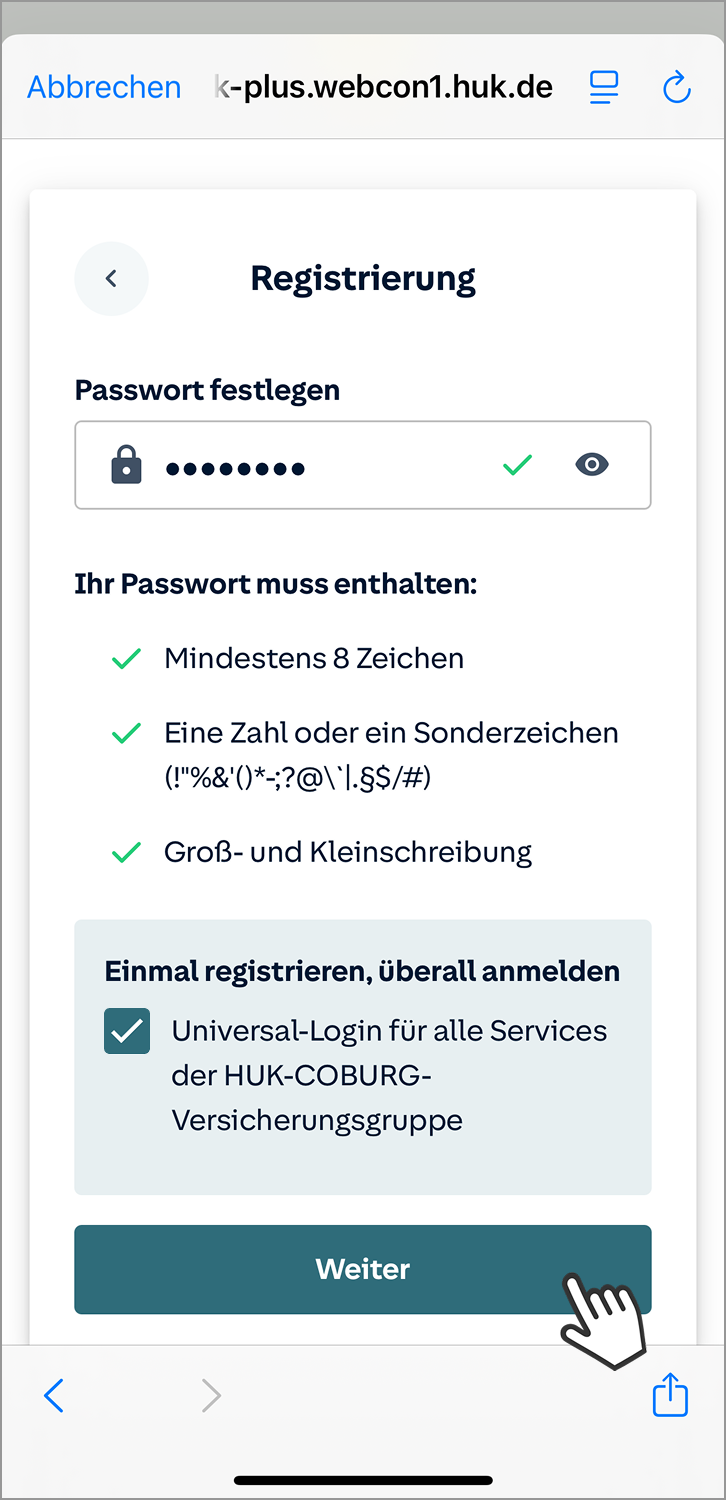
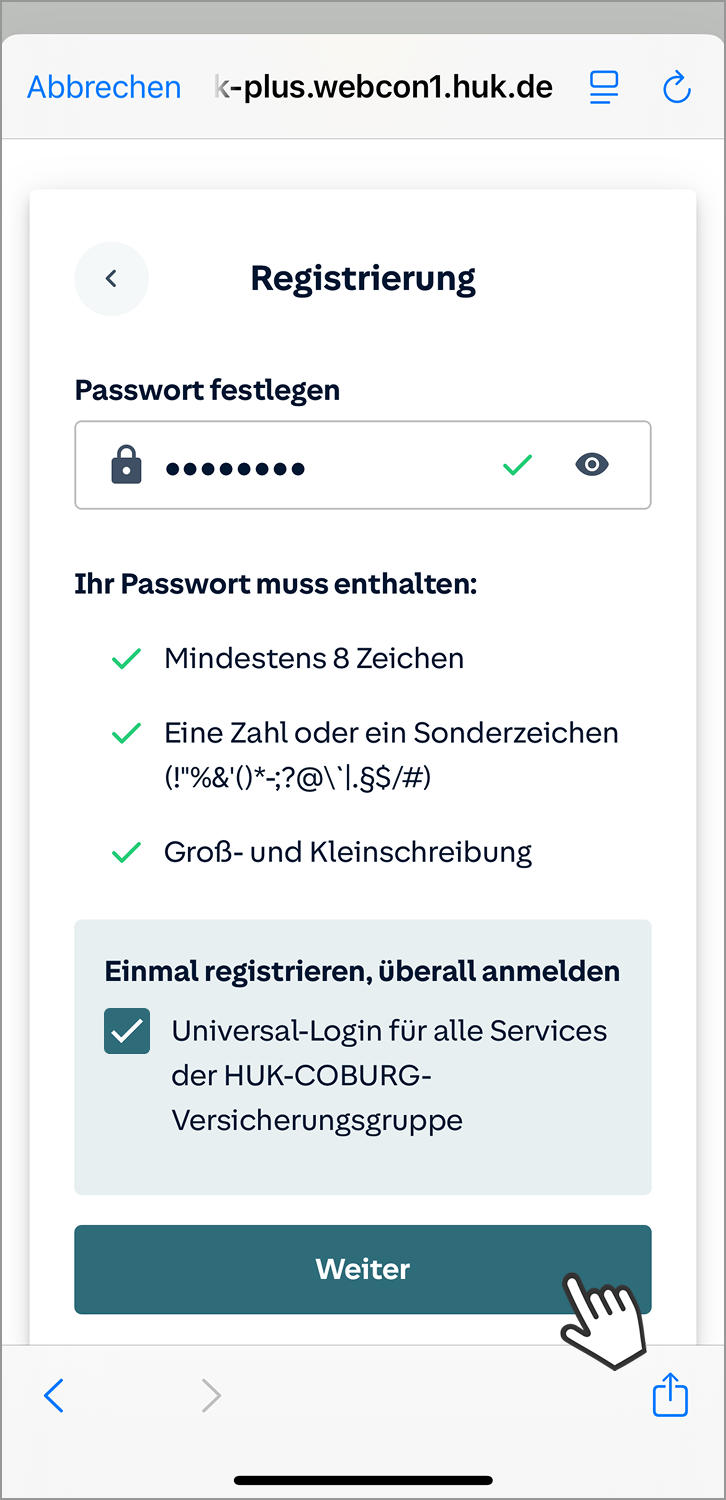
Das Bild zeigt einen Registrierungsbildschirm, auf dem der Benutzer aufgefordert wird, ein Passwort festzulegen. Das Passwortfeld kann durch Anklicken des Augensymbols sichtbar gemacht werden. Darunter sind die Anforderungen für das Passwort aufgelistet: mindestens 8 Zeichen, eine Zahl oder ein Sonderzeichen, und Groß- und Kleinschreibung. Eine Checkbox bestätigt die Option Einmal registrieren, überall anmelden für den Universal-Login bei allen Services der HUK-COBURG. Ein Button mit der Aufschrift Weiter wird von einem Cursor angeklickt.
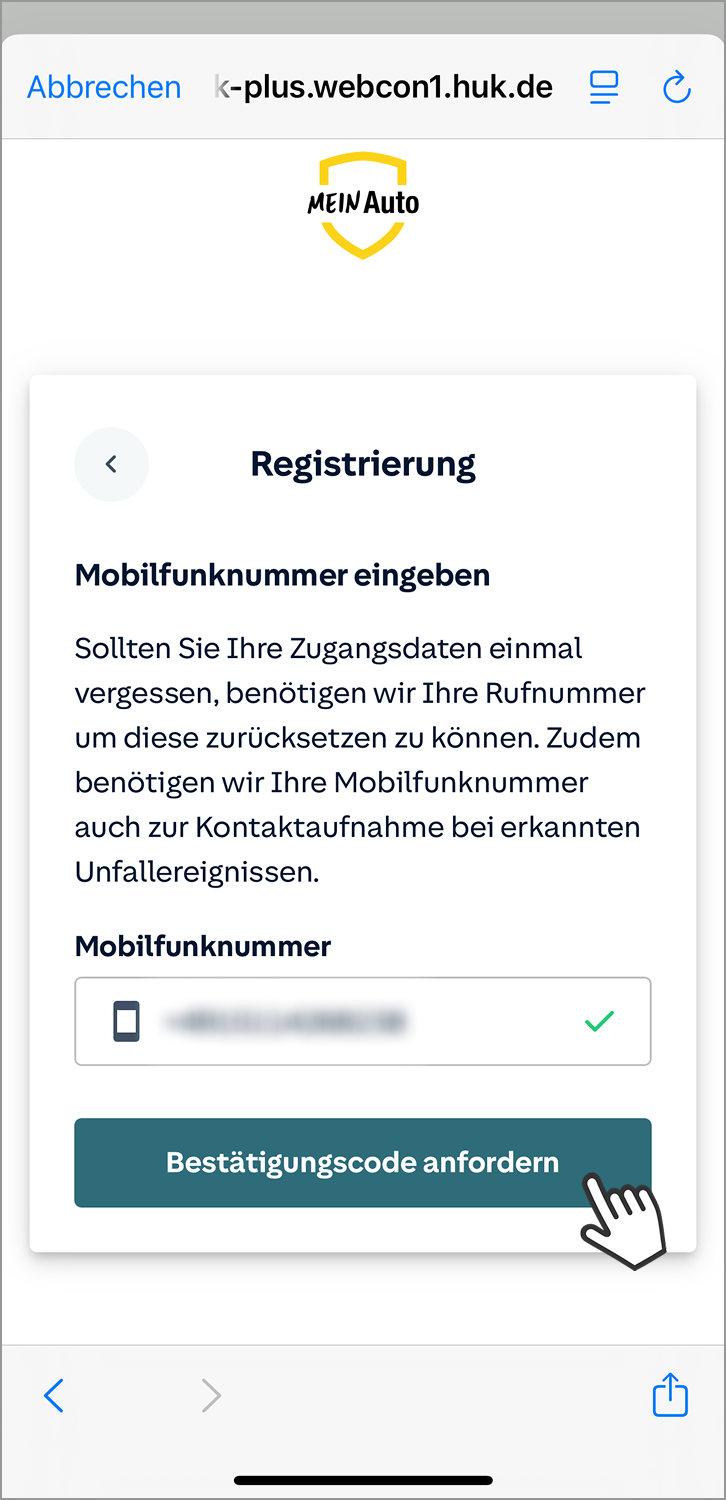
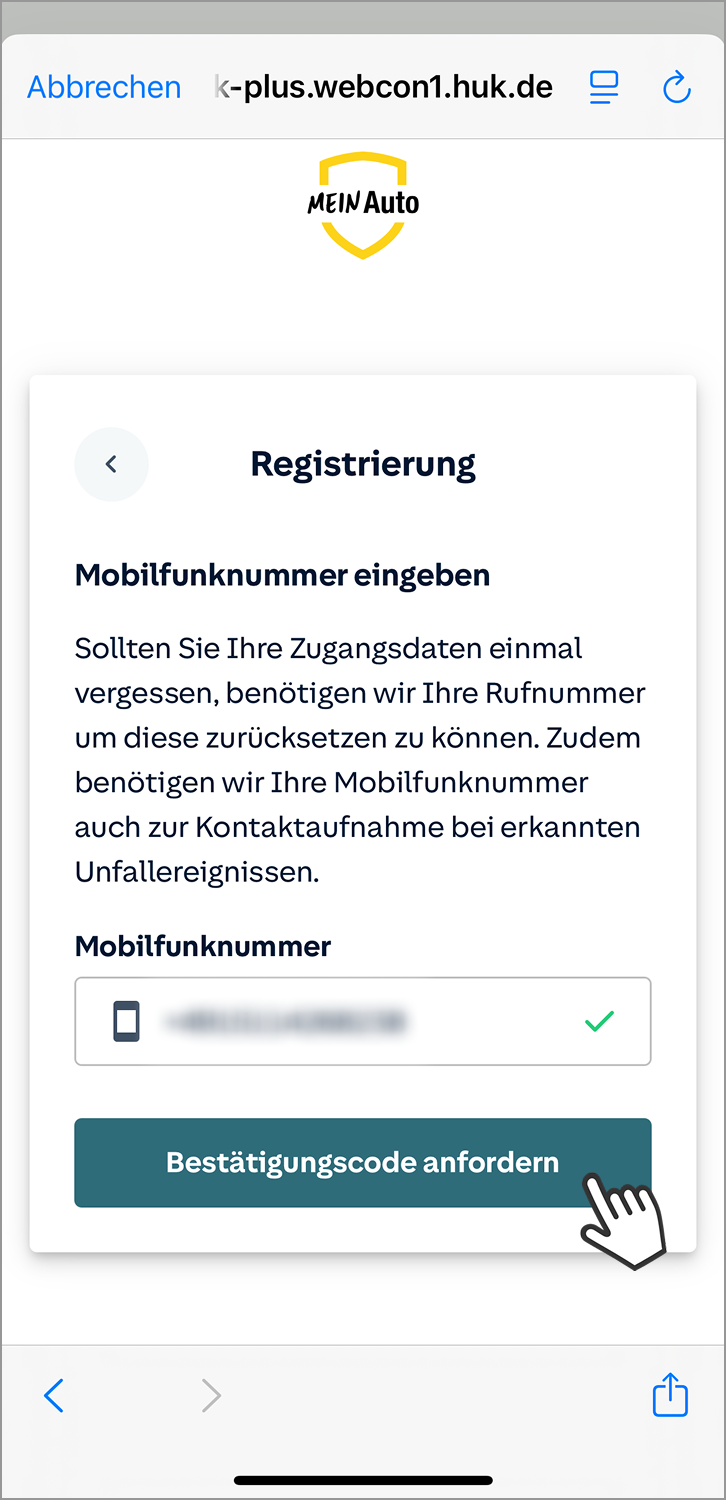
Das Bild zeigt einen Registrierungsbildschirm, bei dem der Benutzer aufgefordert wird, seine Mobilfunknummer einzugeben. Der Text erklärt, dass die Mobilfunknummer benötigt wird, um Zugangsdaten zurückzusetzen und zur Kontaktaufnahme bei Unfallereignissen. Ein Button mit der Aufschrift Bestätigungscode anfordern wird von einem Cursor angeklickt.
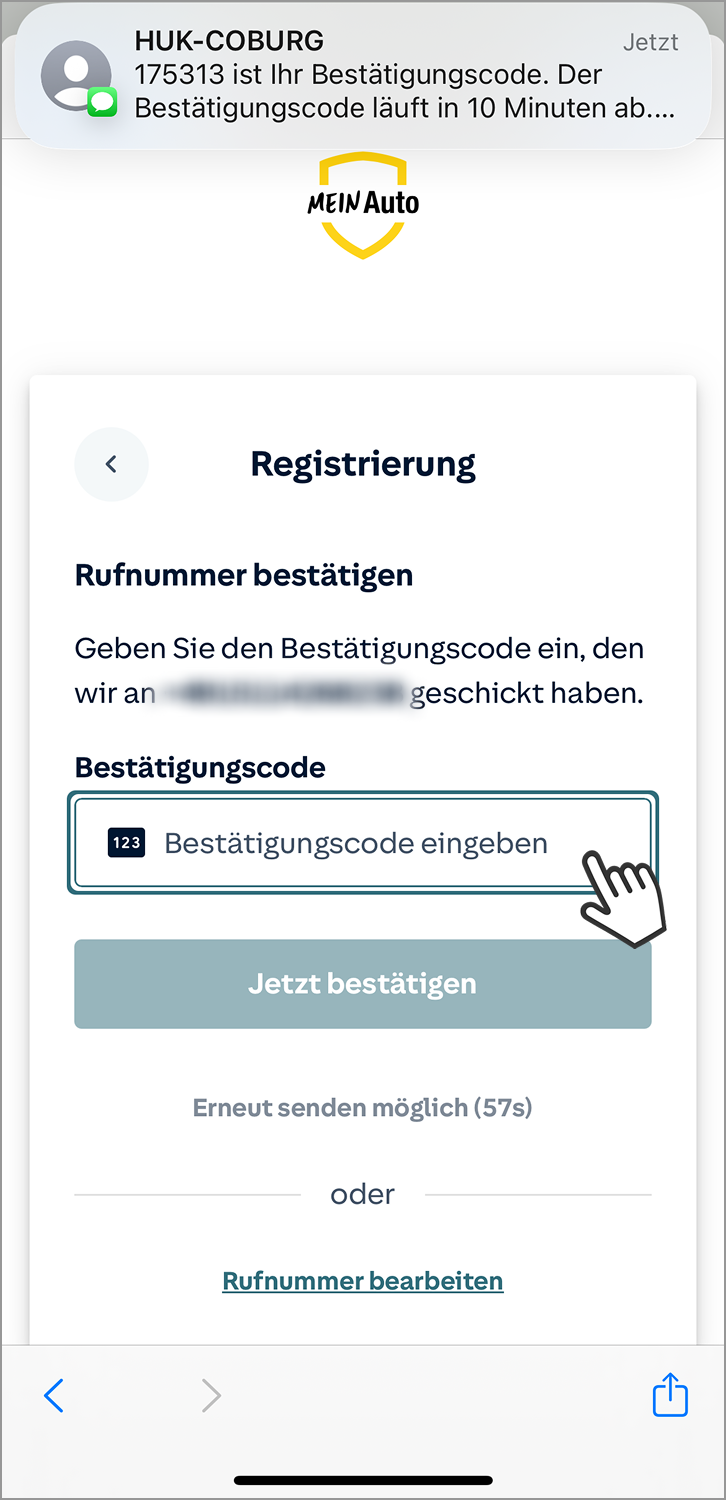
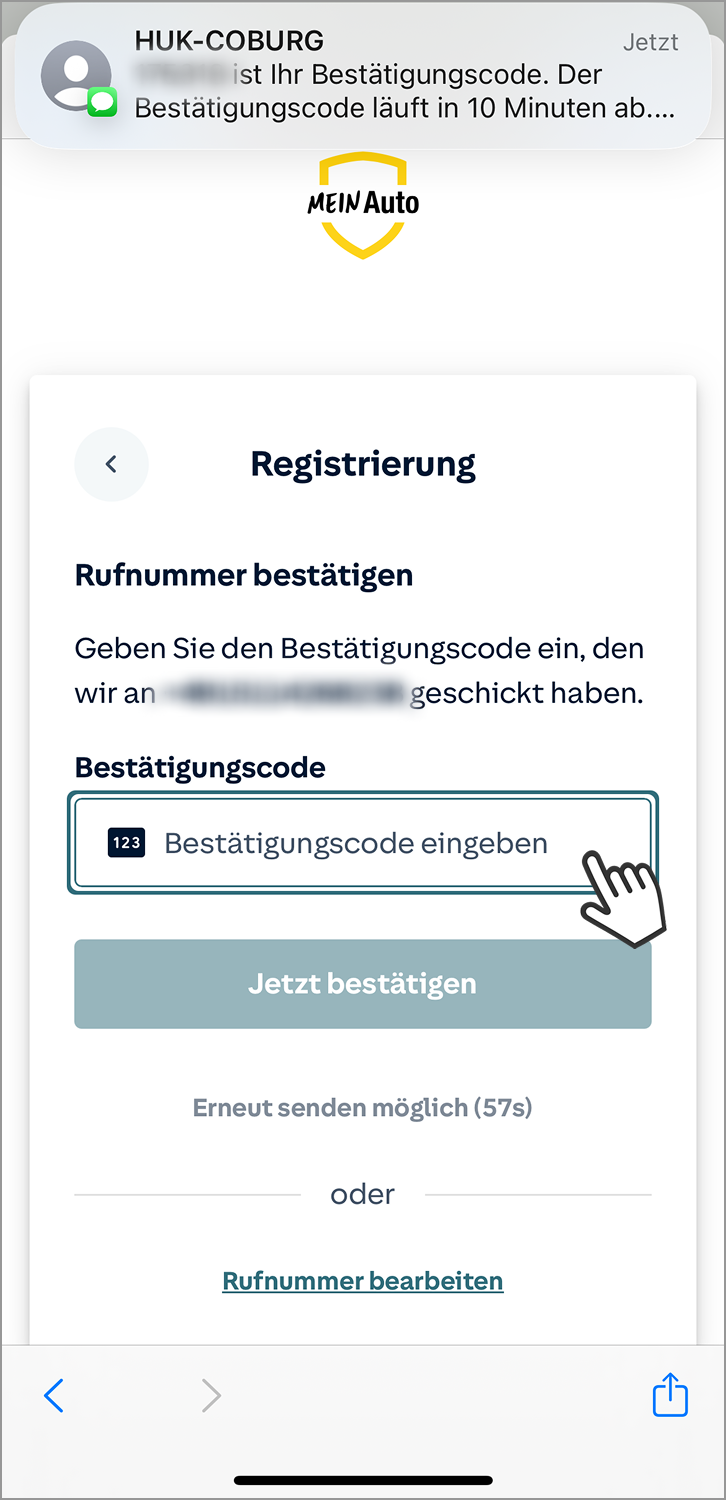
Das Bild zeigt einen Registrierungsbildschirm, wo der Benutzer aufgefordert wird, einen Bestätigungscode einzugeben, um die Rufnummer zu bestätigen. Der Button Jetzt bestätigen ist darunter sichtbar. Eine Benachrichtigung von HUK-COBURG am oberen Bildschirmrand teilt mit, dass der Bestätigungscode in 10 Minuten abläuft. Es gibt auch die Option, den Code erneut zu senden, oder die Rufnummer zu bearbeiten.
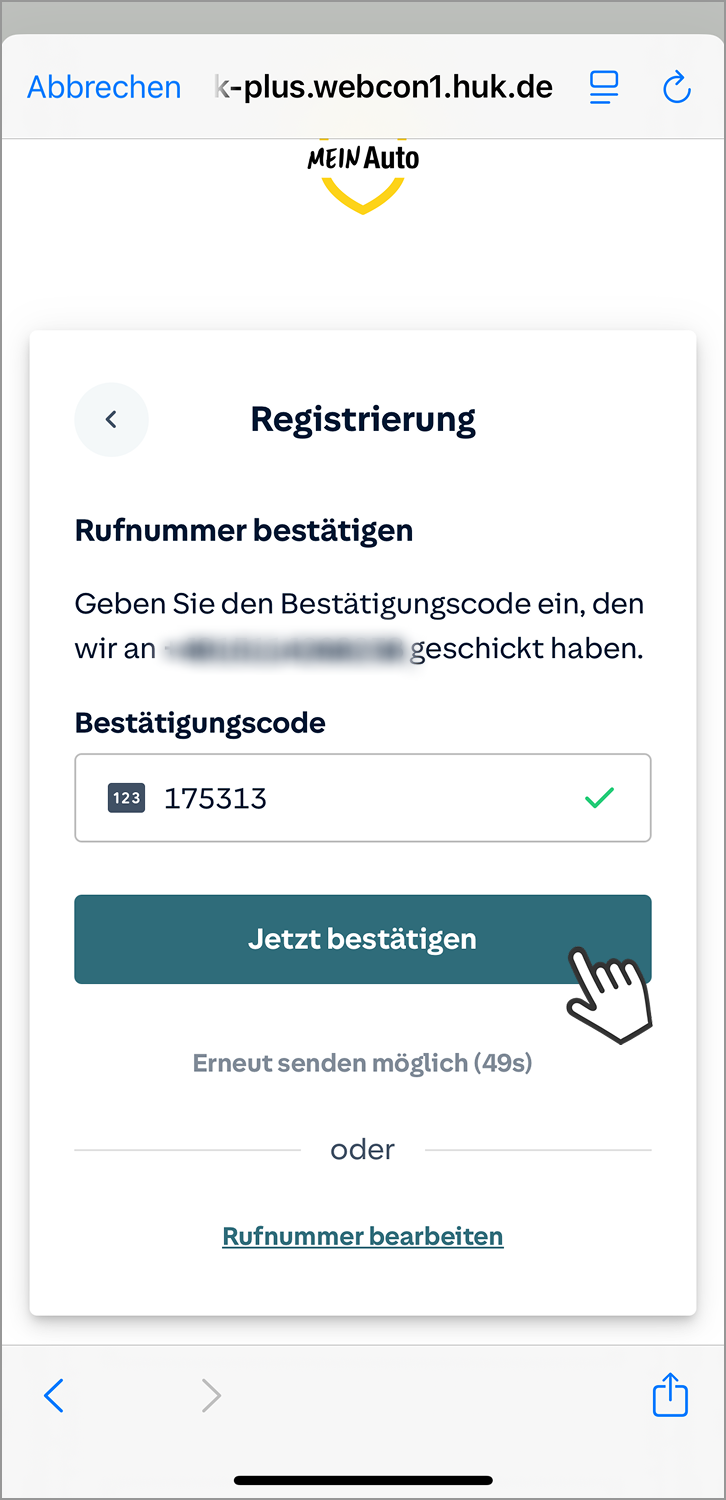
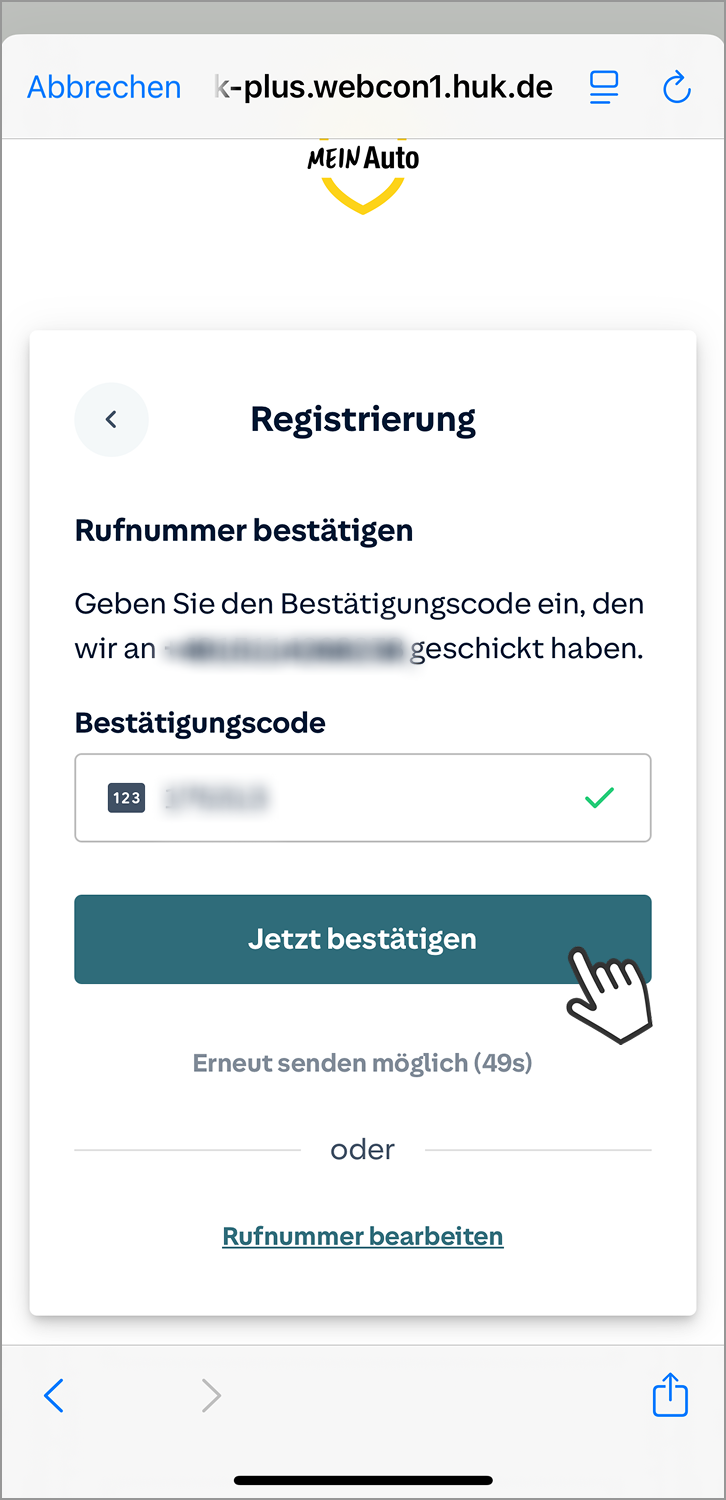
Das Bild zeigt einen Registrierungsbildschirm, wo der Benutzer aufgefordert wird, einen Bestätigungscode zur Rufnummernverifizierung einzugeben. Ein Button mit der Aufschrift Jetzt bestätigen wird von einem Cursor angeklickt. Darunter gibt es die Möglichkeit, den Code erneut zu senden, nach einer Wartezeit von 49 Sekunden, oder die Option Rufnummer bearbeiten.
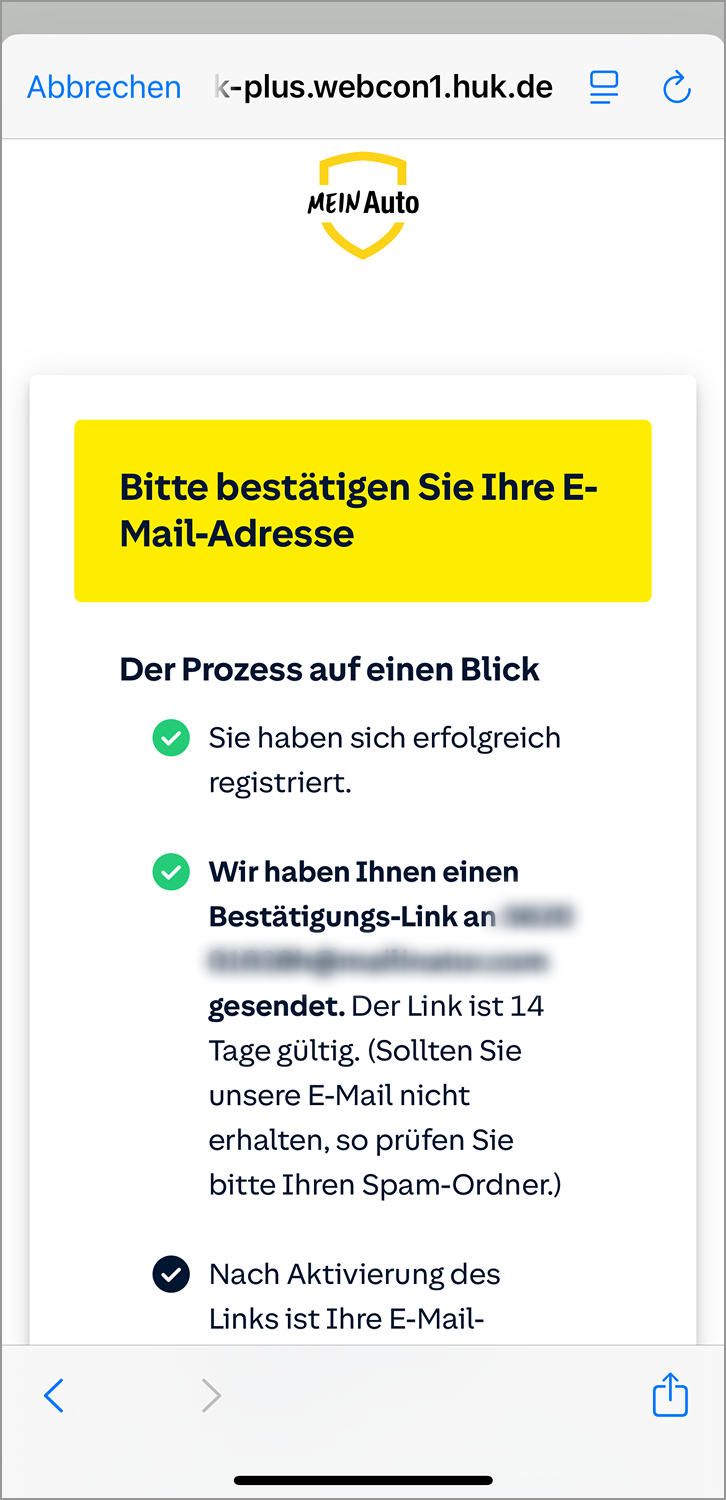
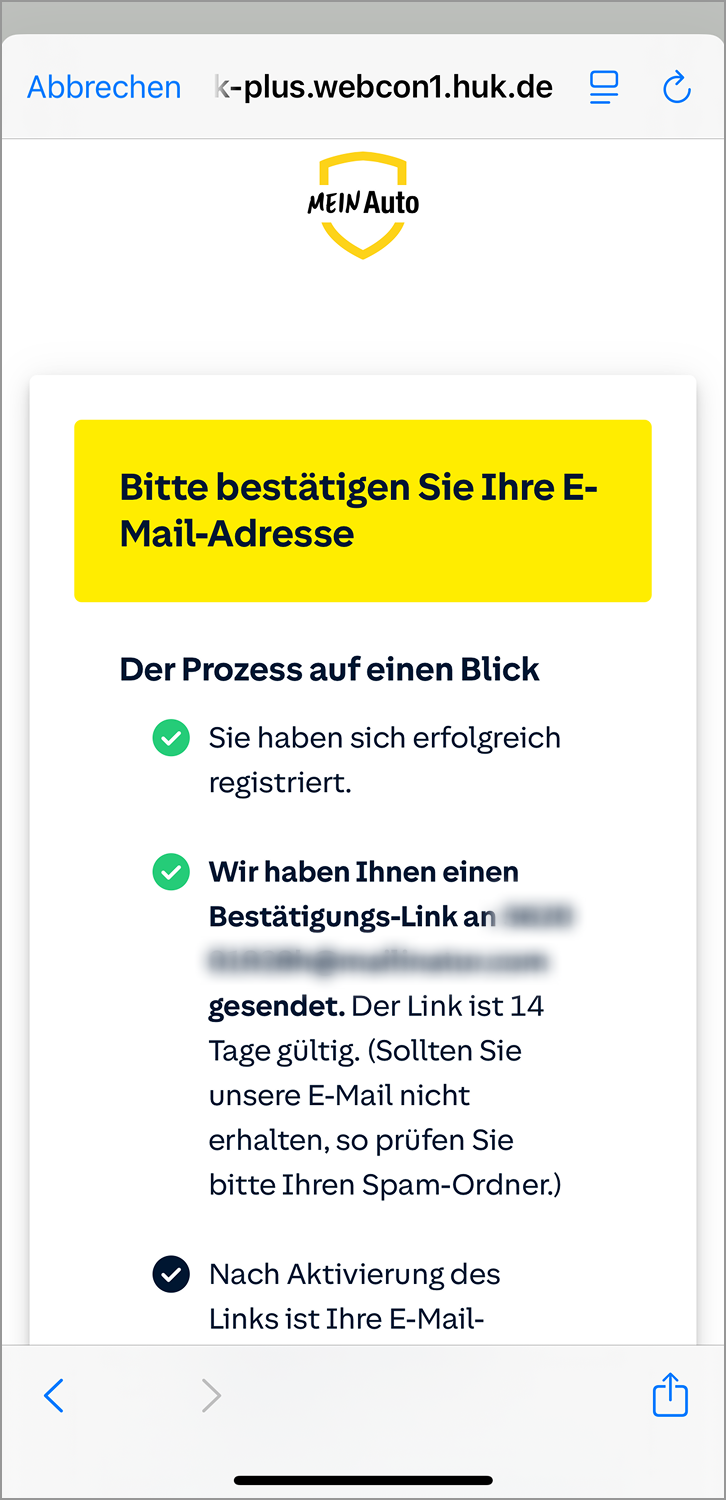
Das Bild zeigt eine Bestätigungsseite in der App Mein Auto, die den Benutzer auffordert, seine E-Mail-Adresse zu bestätigen. Ein gelbes Feld hebt die Anweisung hervor: Bitte bestätigen Sie Ihre E-Mail-Adresse. Darunter wird der Prozess in mehreren Schritten beschrieben: Der Benutzer hat sich erfolgreich registriert, ein Bestätigungs-Link wurde an die angegebene E-Mail-Adresse gesendet, und der Link ist 14 Tage gültig. Es wird empfohlen, den Spam-Ordner zu überprüfen, falls die E-Mail nicht erhalten wurde. Nach Aktivierung des Links wird die E-Mail-Adresse bestätigt.
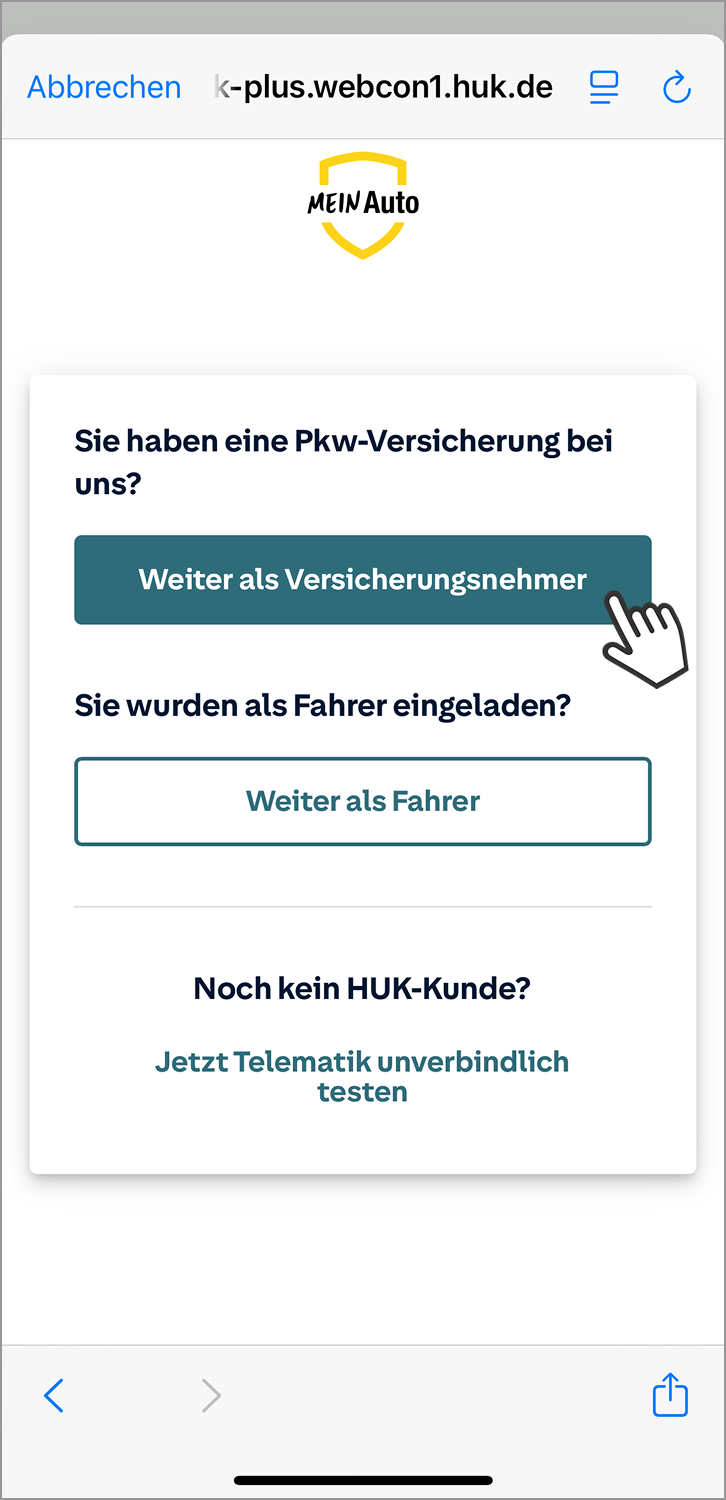
Das Bild zeigt einen Auswahlbildschirm in dem der Benutzer gefragt wird, ob er eine Pkw-Versicherung bei HUK hat und mit zwei Optionen: Weiter als Versicherungsnehmer und Weiter als Fahrer. Der Button Weiter als Versicherungsnehmer ist hervorgehoben und wird von einem Cursor angeklickt. Unten gibt es einen Hinweis für Nicht-HUK-Kunden, mit der Option, Telematik unverbindlich zu testen.
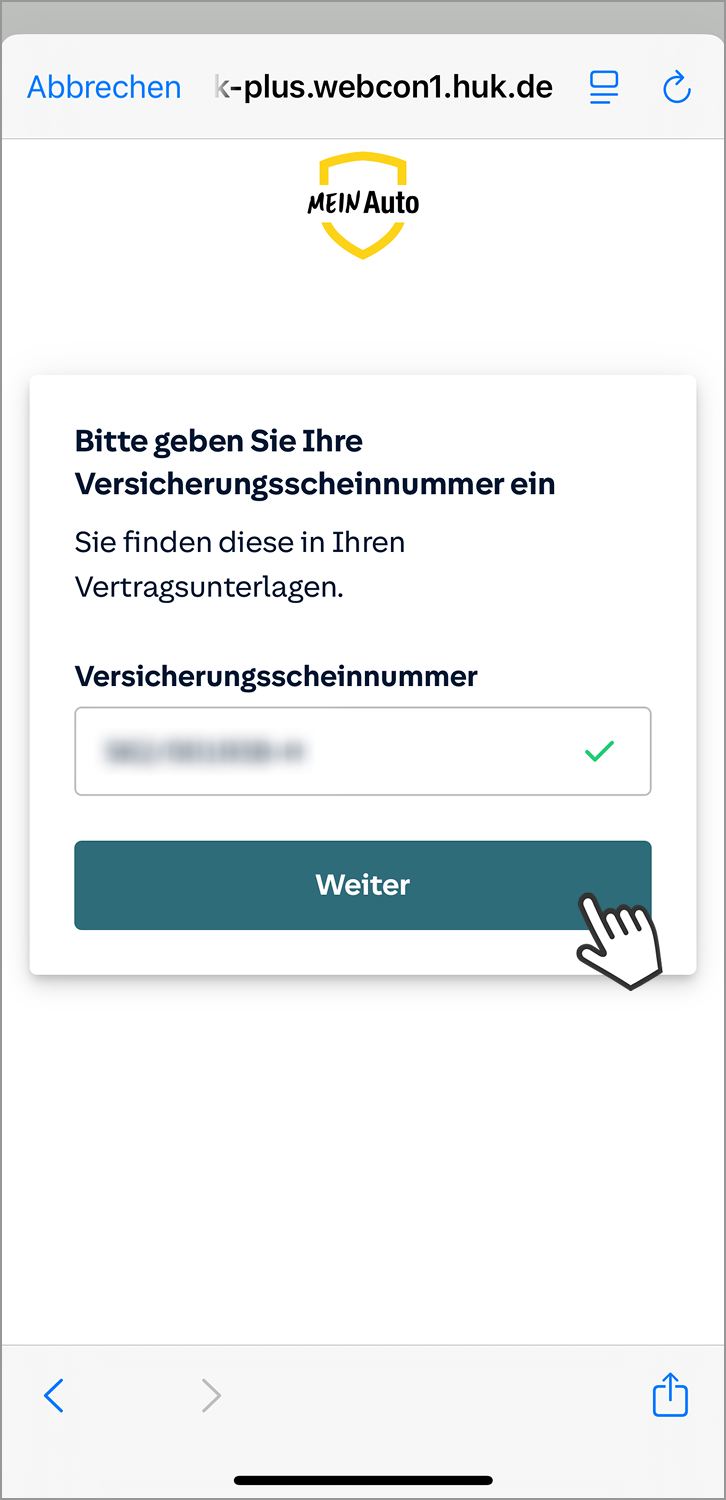
Das Bild zeigt einen Eingabebildschirm, auf dem der Benutzer aufgefordert wird, seine Versicherungsscheinnummer einzugeben. Ein Button mit der Aufschrift Weiter wird von einem Cursor angeklickt. Der Text weist darauf hin, dass die Versicherungsscheinnummer in den Vertragsunterlagen zu finden ist.
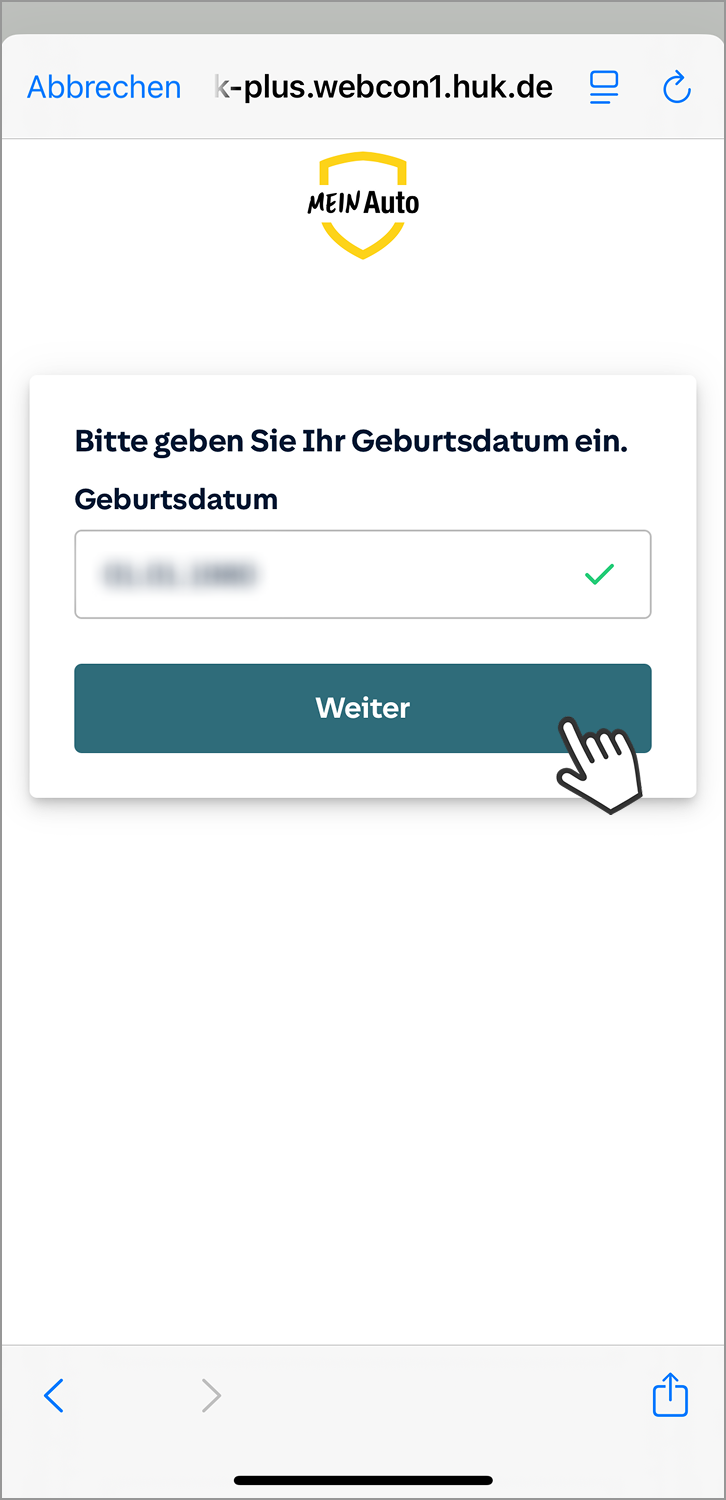
Das Bild zeigt einen Eingabebildschirm, auf dem der Benutzer aufgefordert wird, sein Geburtsdatum einzugeben. Das Feld zeigt ein teilweise ausgeblendetes Datum, das mit einem Häkchen als korrekt markiert ist. Ein Button mit der Aufschrift Weiter wird von einem Cursor angeklickt.
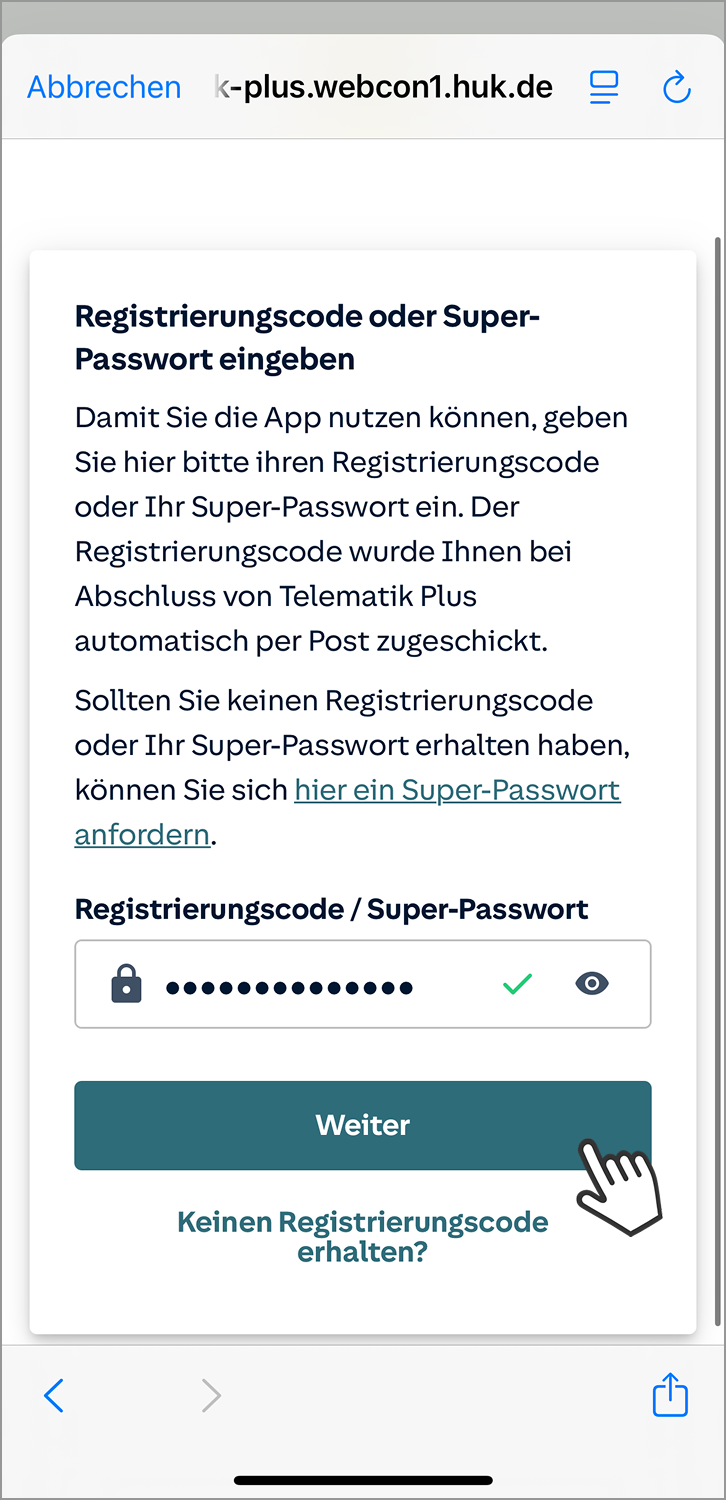
Das Bild zeigt einen Eingabebildschirm, auf dem der Benutzer aufgefordert wird, einen Registrierungscode oder ein Super-Passwort einzugeben, um die App nutzen zu können. Ein Button mit der Aufschrift Weiter wird von einem Cursor angeklickt. Der Text erklärt, dass der Registrierungscode nach Abschluss von Telematik Plus per Post zugeschickt wird. Bei fehlendem Registrierungscode oder Super-Passwort kann über einen Link ein neues Super-Passwort angefordert werden. Unten gibt es die Option Keinen Registrierungscode erhalten?.
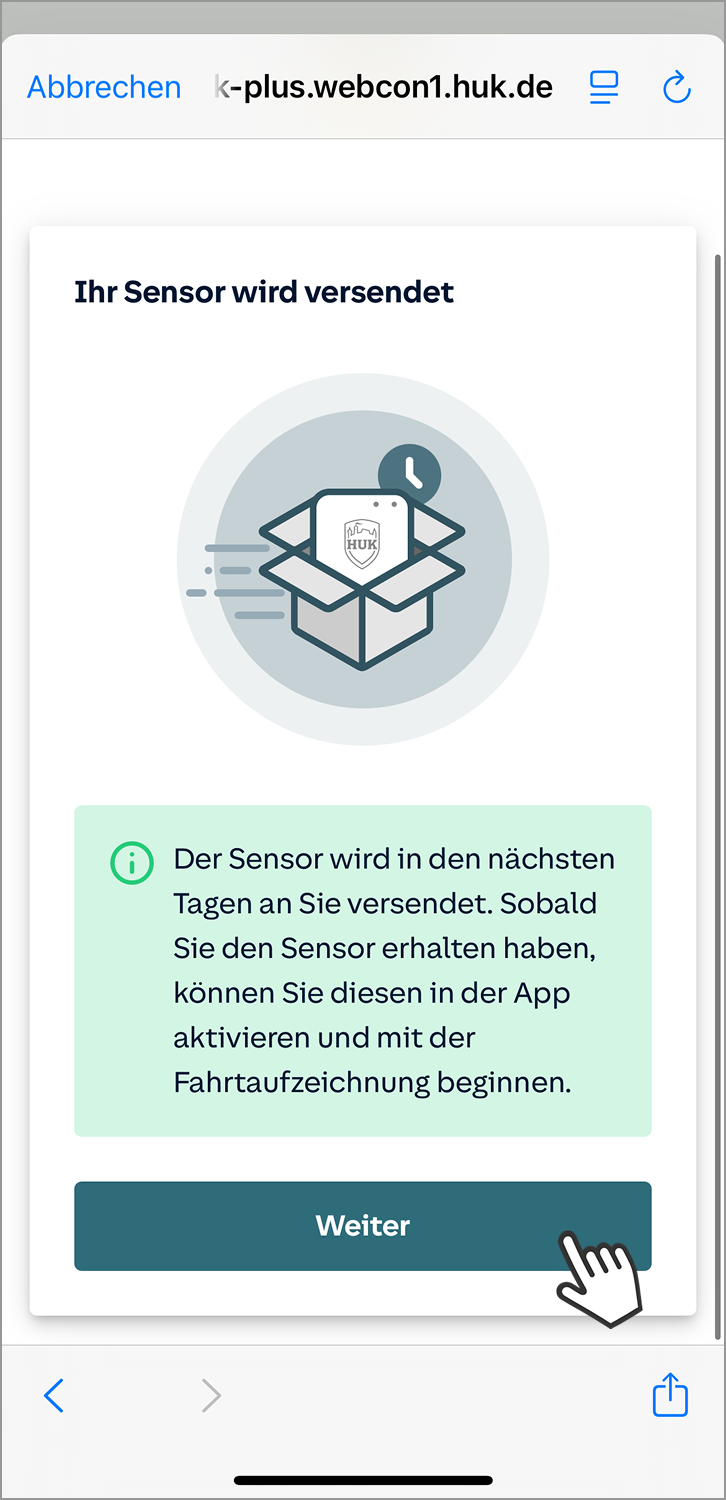
Das Bild zeigt einen Bildschirm mit dem Titel Ihr Sensor wird versendet. Eine Grafik zeigt einen Karton mit einem Sensor darin. Darunter steht ein grünes Informationsfeld, das mitteilt, dass der Sensor in den nächsten Tagen versendet wird und der Benutzer ihn nach Erhalt in der App aktivieren kann, um mit der Fahrtaufzeichnung zu beginnen. Ein Button mit der Aufschrift Weiter wird von einem Cursor angeklickt.
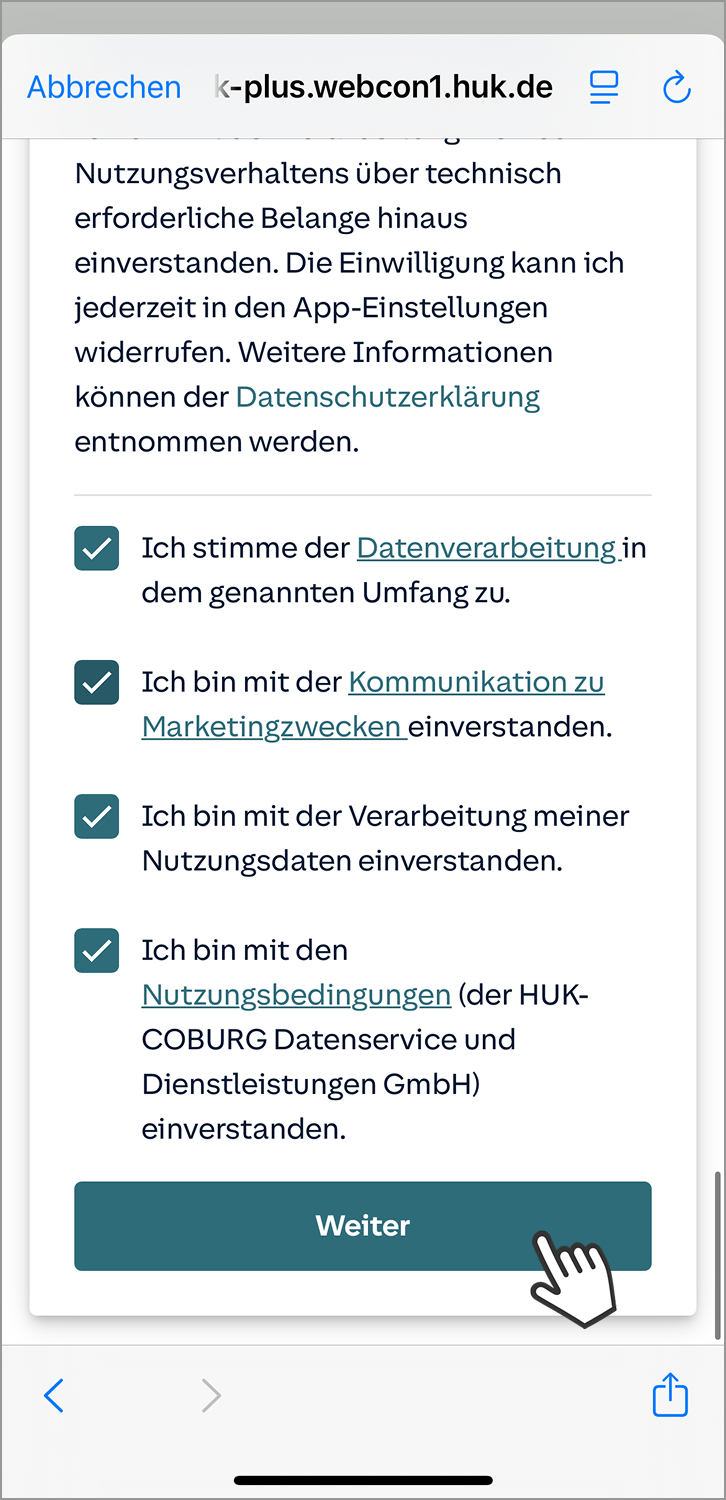
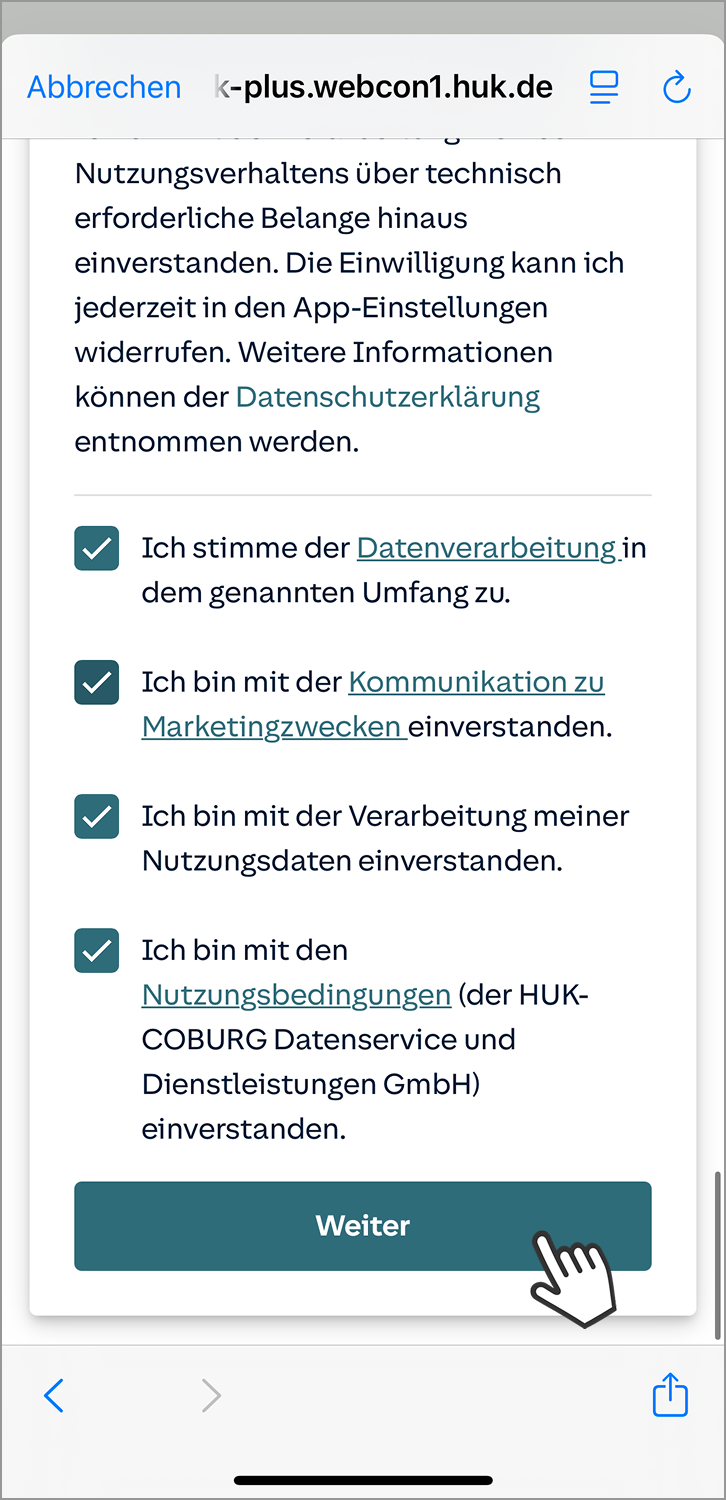
Das Bild zeigt einen Bildschirm, auf dem der Benutzer mehreren Bedingungen zustimmen muss. Es gibt vier Checkboxen, die alle angekreuzt sind: Zustimmung zur Datenverarbeitung, Einverständnis zur Kommunikation zu Marketingzwecken, Zustimmung zur Verarbeitung von Nutzungsdaten und Akzeptanz der Nutzungsbedingungen der HUK-COBURG. Ein Button mit der Aufschrift Weiter wird von einem Cursor angeklickt.
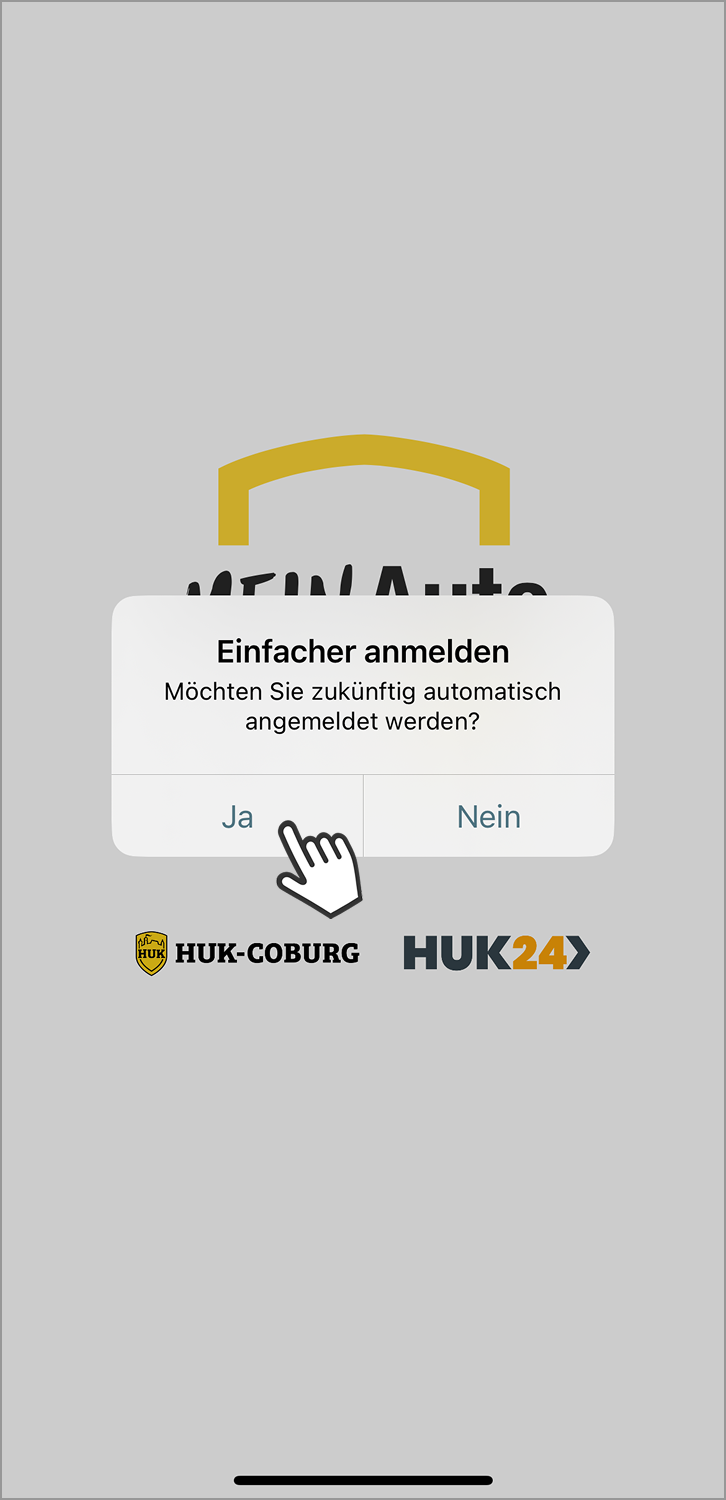
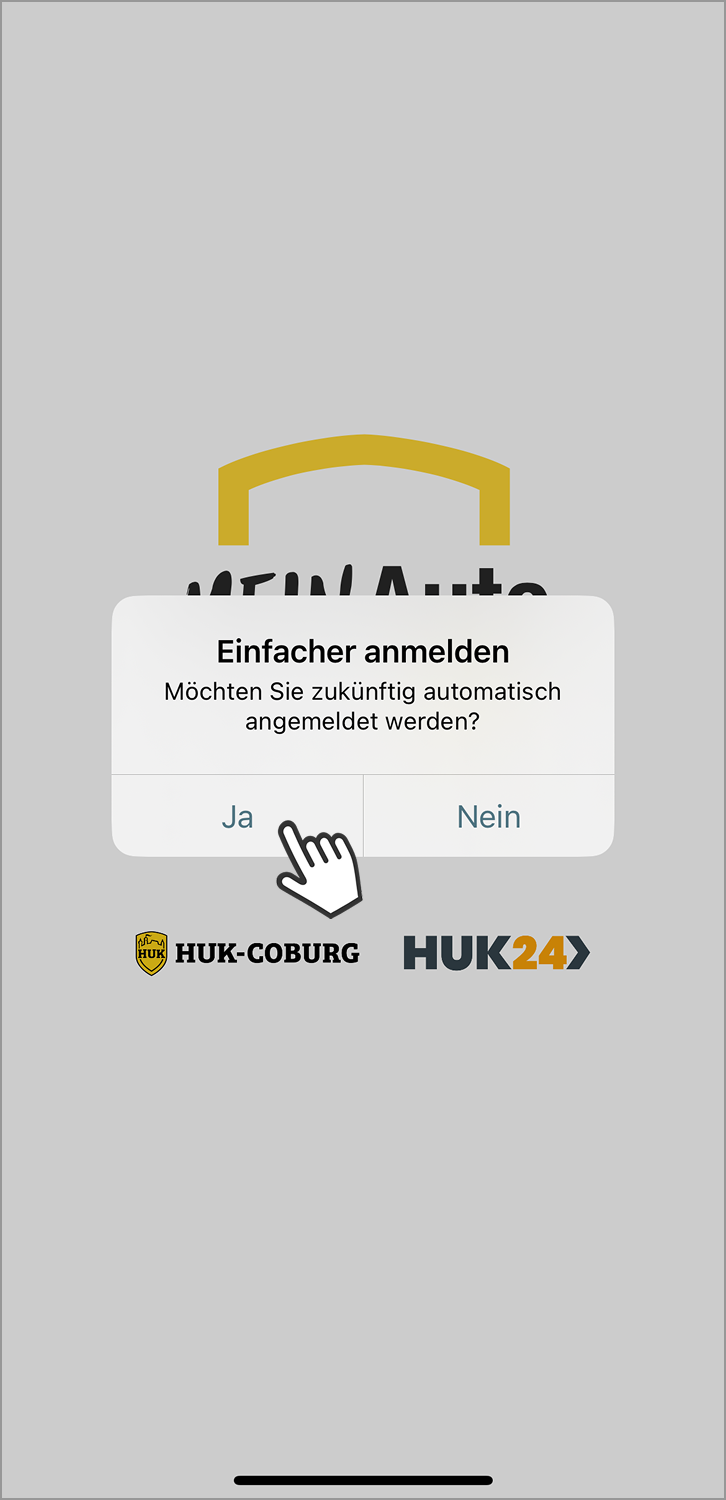
Das Bild zeigt einen Dialog in der App Mein Auto mit der Frage, ob der Benutzer zukünftig automatisch angemeldet werden möchte. Der Dialog bietet zwei Optionen: Ja und Nein. Ein Handsymbol zeigt auf die Option Ja, was darauf hinweist, dass der Benutzer die automatische Anmeldung aktivieren kann.
ein leeres Bild

Die folgenden Schritte beinhalten wichtige Einwilligungen für eine fehlerfreie Fahrtaufzeichnung und sind für Apple- und Android-Nutzer unterschiedlich.
Apple-Nutzer befolgen bitte die folgenden Schritte nach dem Apple-Logo.
Android-Nutzer gehen bitte weiter, bis der Screen mit Android-Logo erscheint und beachten die darauffolgenden Schritte.

Dieses Bild zeigt das Logo der Marke Apple und den Namen des Betriebssystems iOS.
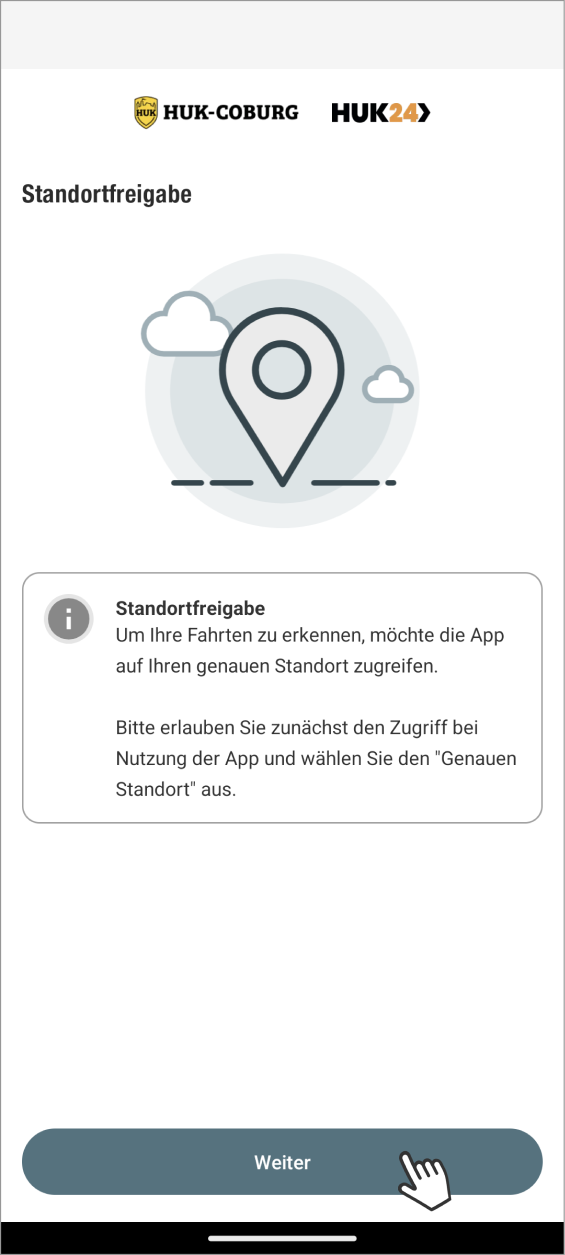
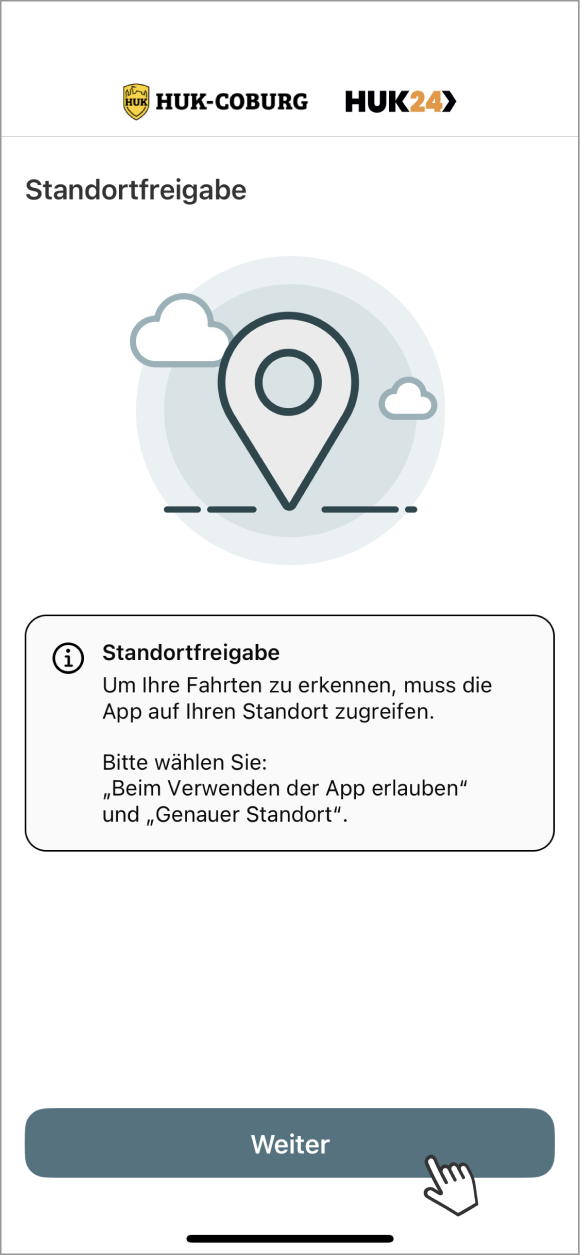
Das Bild zeigt eine Informationsseite zur Standortfreigabe in der App Mein Auto. Eine Illustration zeigt ein Standortsymbol vor einem Hintergrund mit Wolken. Das Informationsfeld erklärt, dass die App auf den Standort zugreifen muss, um Fahrten zu erkennen. Der Benutzer wird aufgefordert, die Optionen Beim Verwenden der App erlauben und Genauer Standort zu wählen. Am unteren Rand des Bildschirms befindet sich eine Schaltfläche Weiter, auf die ein Handsymbol zeigt, um den Vorgang fortzusetzen.
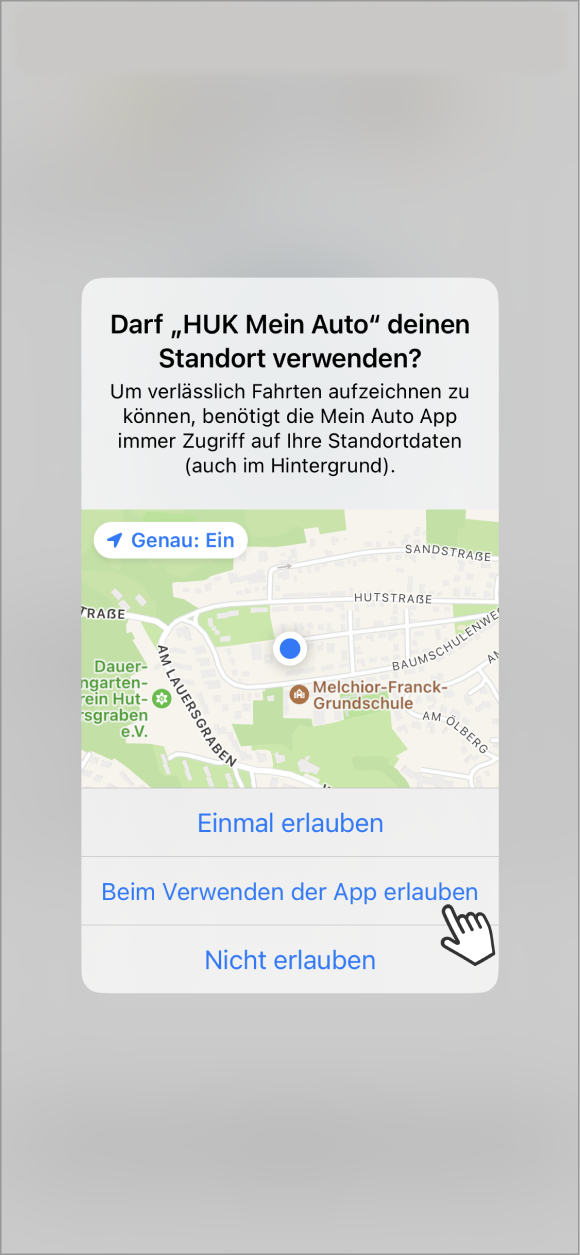
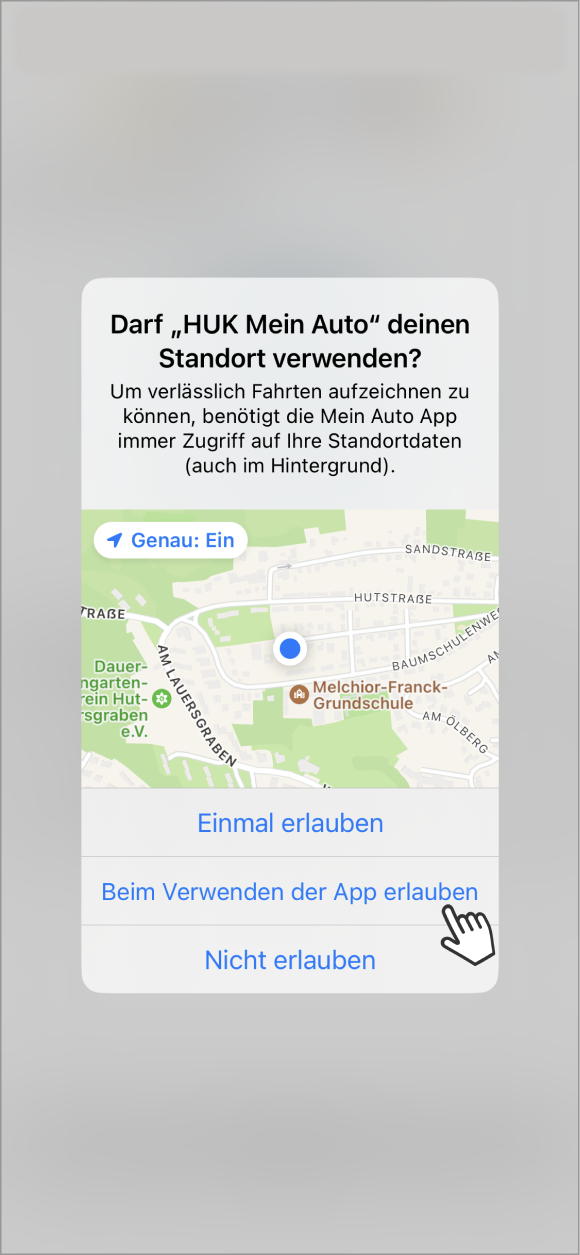
Das Bild zeigt einen iOS-Berechtigungsdialog, der den Benutzer fragt, ob die App Mein Auto den Standort verwenden darf. Der Text erklärt, dass die App immer Zugriff auf die Standortdaten benötigt, um Fahrten zuverlässig aufzuzeichnen, auch im Hintergrund. Eine kleine Karte zeigt den aktuellen Standort des Benutzers. Der Benutzer hat drei Optionen: Einmal erlauben, Beim Verwenden der App erlauben und Nicht erlauben. Ein Handsymbol zeigt auf die Option Beim Verwenden der App erlauben, um die Standortfreigabe während der Nutzung der App zu erteilen.
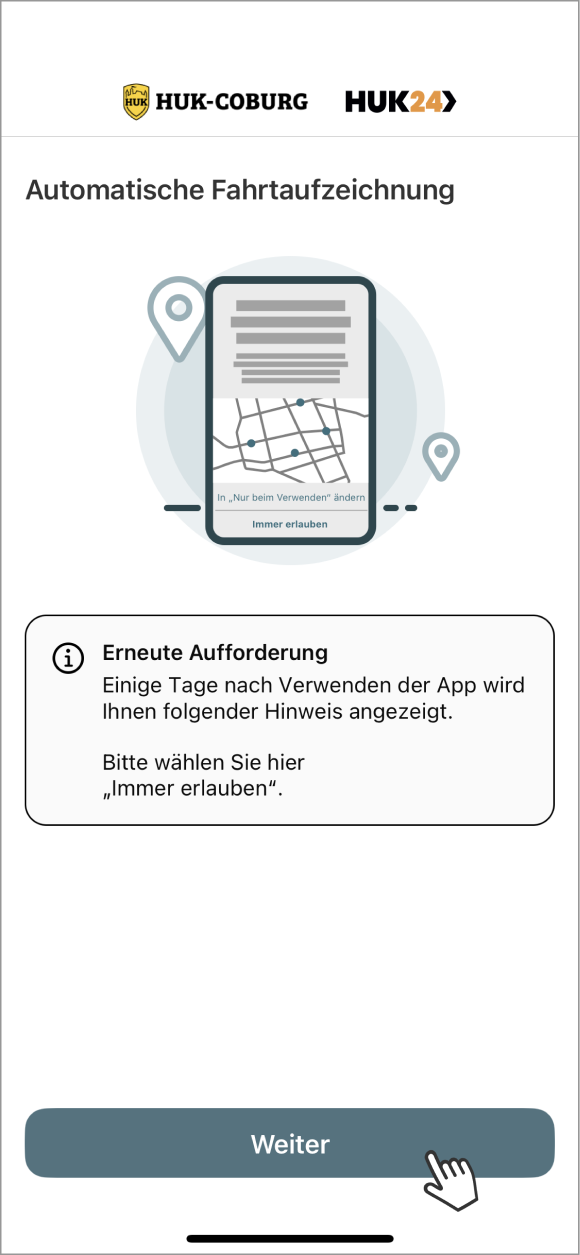
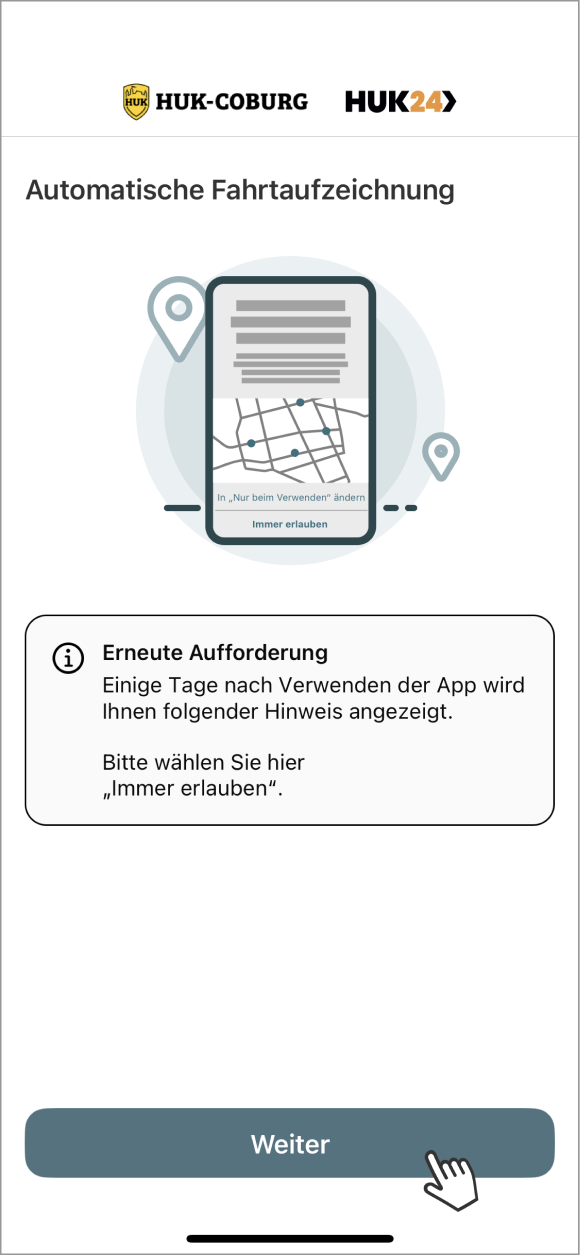
Das Bild zeigt eine Informationsseite zur automatischen Fahrtaufzeichnung in der App Mein Auto von HUK-COBURG und HUK24. Oben sind die beiden Logos zu sehen. Ein Diagramm in der Mitte illustriert die Fahrtaufzeichnung mit Symbolen, die eine Karte und Standortmarkierungen darstellen. Darunter befindet sich ein Hinweisfeld mit der Überschrift Erneute Aufforderung, das erklärt, dass einige Tage nach der Nutzung der App ein Hinweis angezeigt wird und die Benutzer aufgefordert werden, Immer erlauben zu wählen. Am unteren Rand des Bildschirms befindet sich eine Schaltfläche Weiter, auf die ein Handsymbol zeigt, um den Vorgang fortzusetzen.
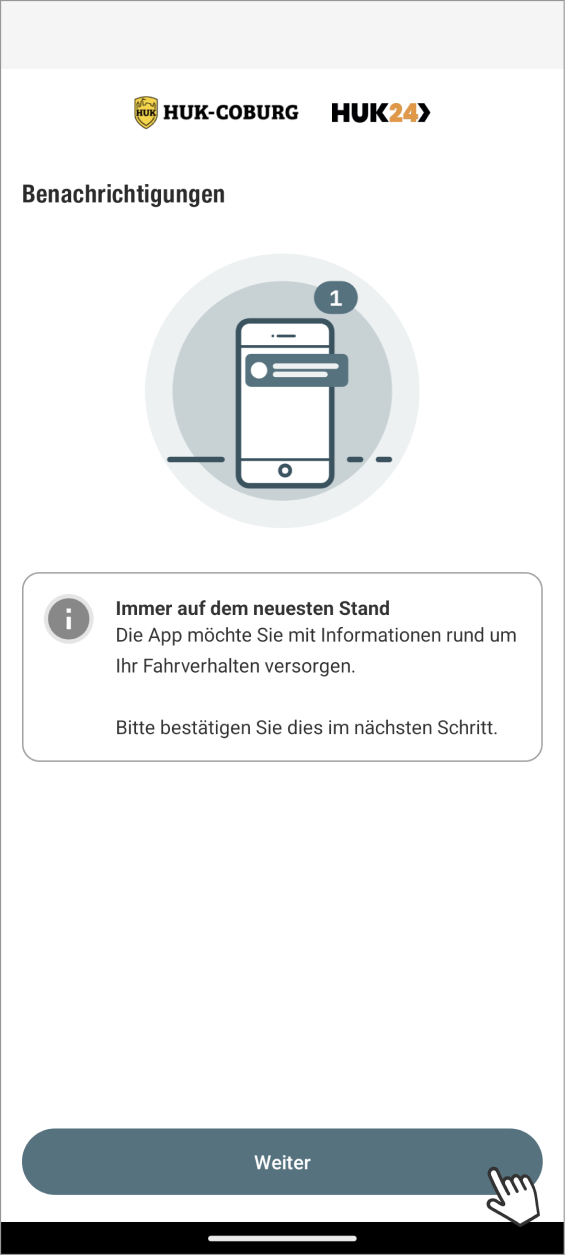
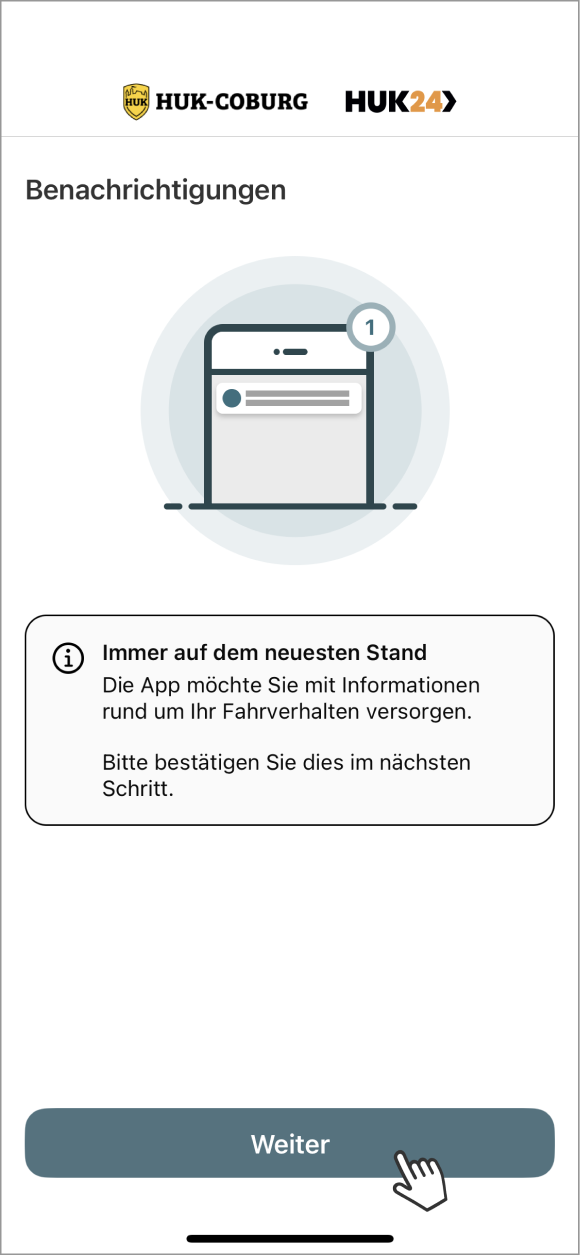
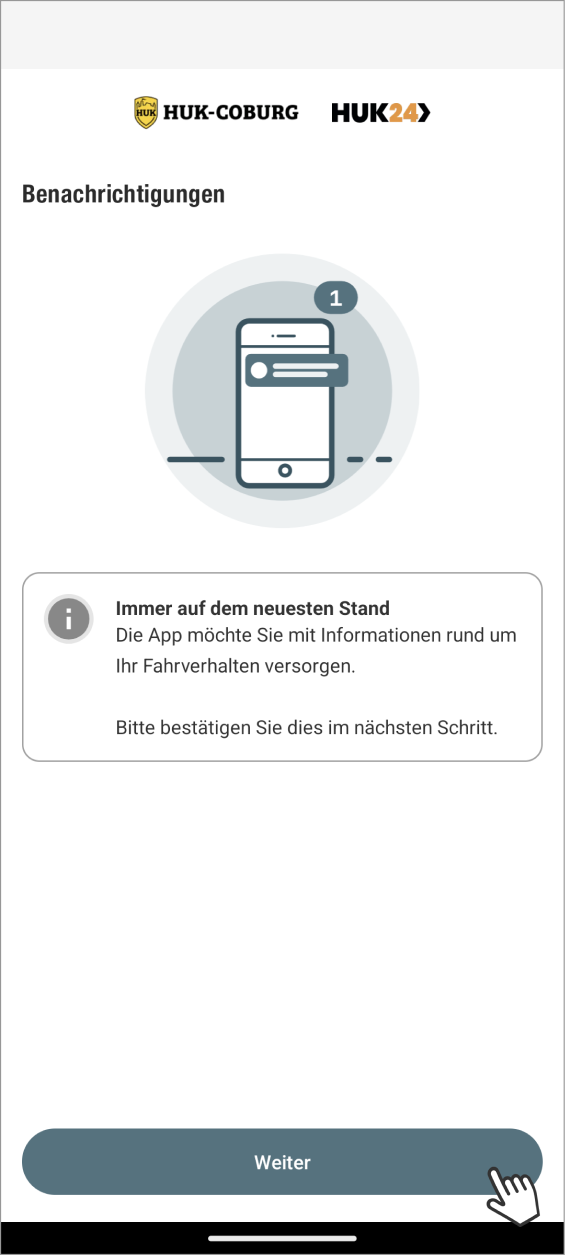
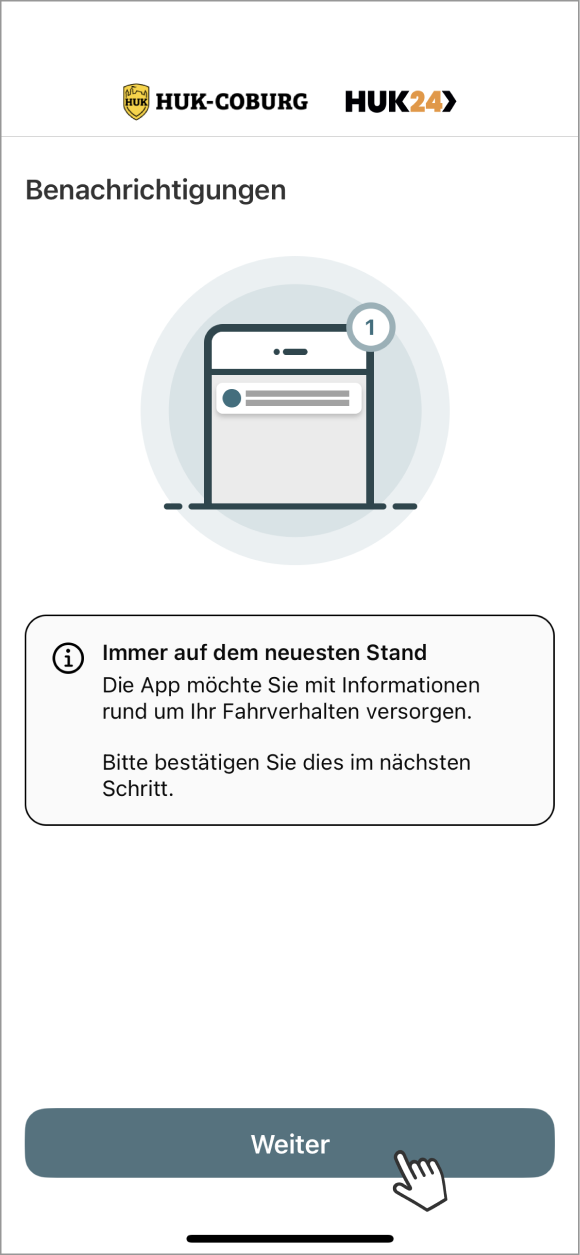
Das Bild zeigt eine Informationsseite über Benachrichtigungen in der App Mein Auto. Eine Illustration zeigt ein Smartphone mit einem Benachrichtigungssymbol, das darauf hinweist, dass die App dem Benutzer Informationen bereitstellen möchte. Das Informationsfeld erklärt, dass die App den Benutzer mit Informationen über das Fahrverhalten versorgen möchte und fordert den Benutzer auf, dies im nächsten Schritt zu bestätigen. Am unteren Rand des Bildschirms befindet sich eine Schaltfläche Weiter, auf die ein Handsymbol zeigt, um den Vorgang fortzusetzen.
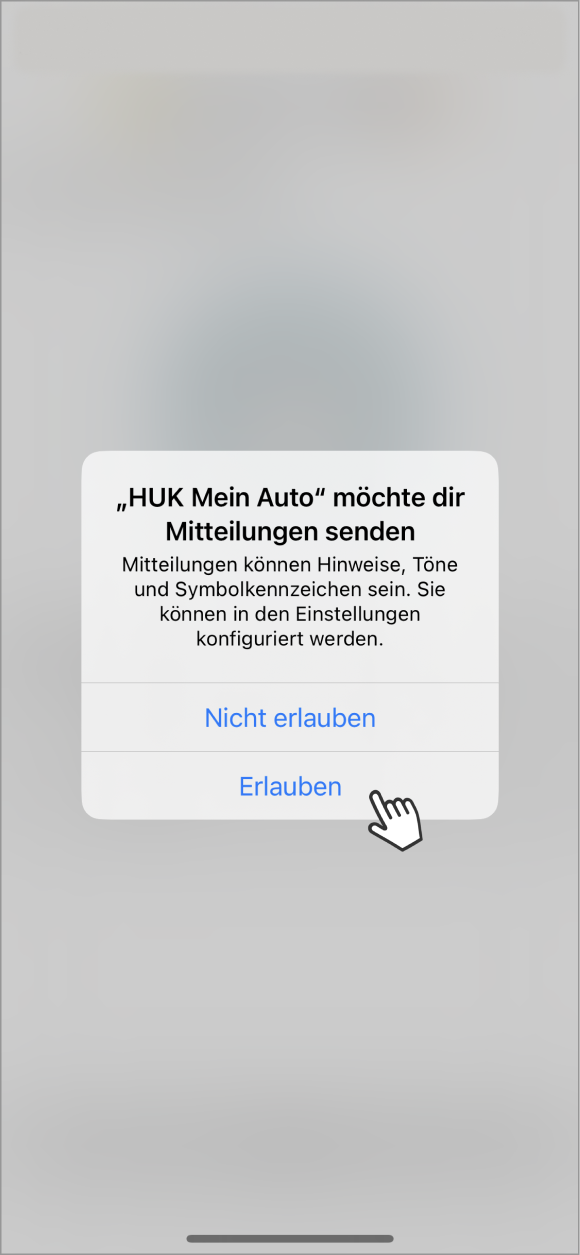
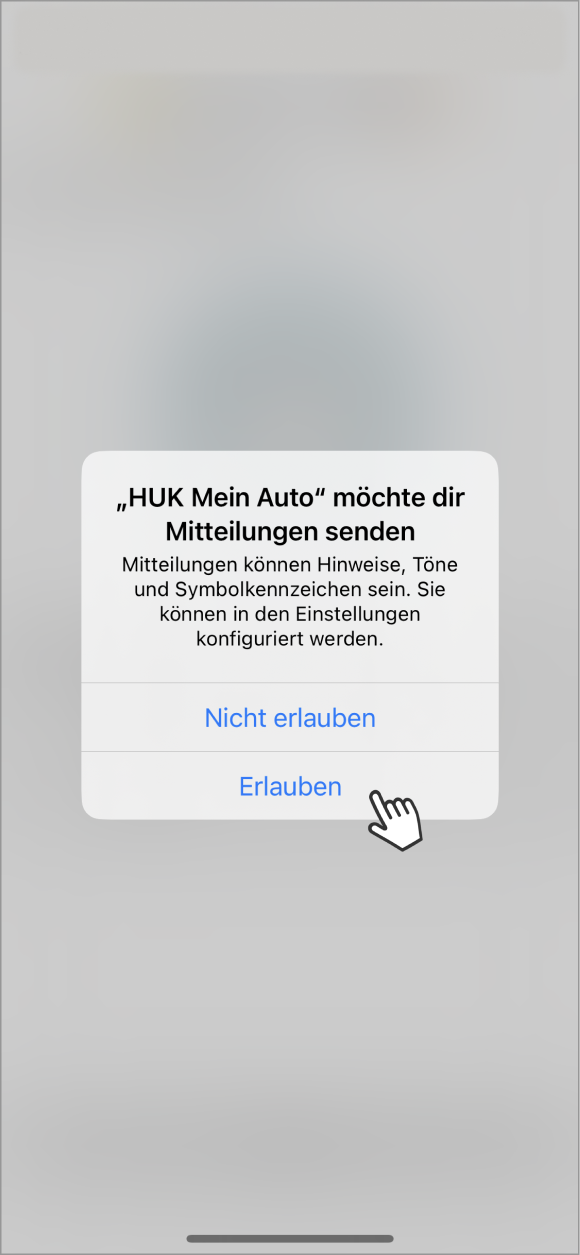
Das Bild zeigt einen standardmäßigen iOS-Berechtigungsdialog, in dem die App Mein Auto den Benutzer fragt, ob sie Mitteilungen senden darf. Der Text erklärt, dass Mitteilungen Hinweise, Töne und Symbolkennzeichen umfassen können und dass diese in den Einstellungen konfiguriert werden können. Der Dialog bietet zwei Optionen: Nicht erlauben und Erlauben. Eine Handikone zeigt auf die Option Erlauben, um die Zustimmung zum Empfang von Mitteilungen zu geben.
Das Bild zeigt das Logo der Marke Android. Dies ist typischerweise der Startbildschirm eines Android-Geräts, der während des Hochfahrens oder Neustarts angezeigt wird. Das Logo besteht aus einem stilisierten Kopf mit zwei Antennen, das die Marke Android repräsentiert.
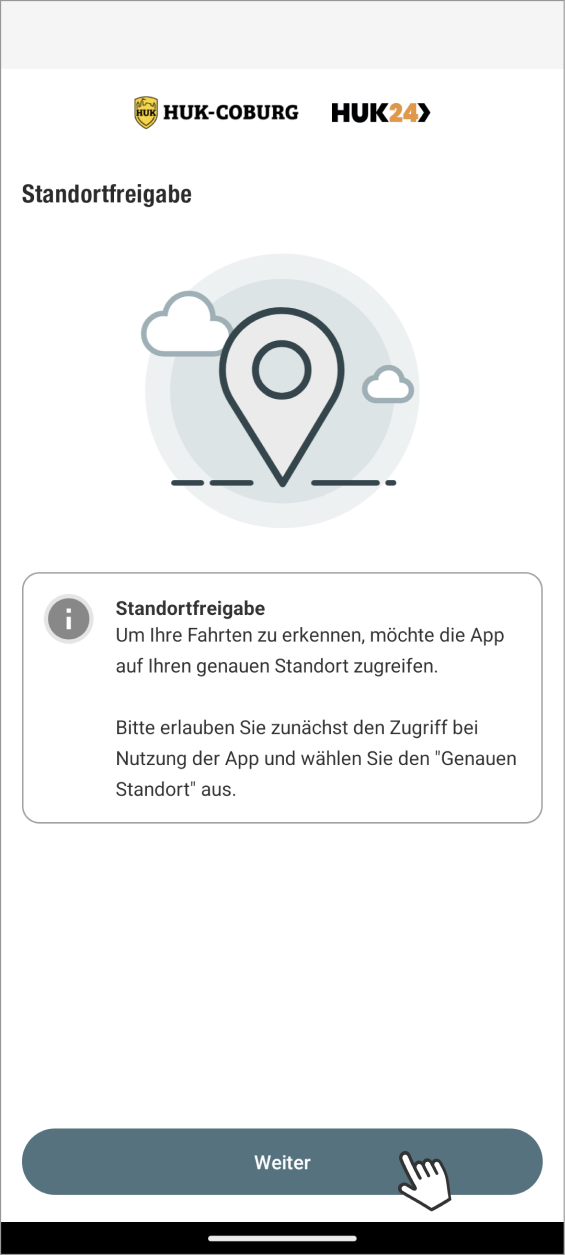
Das Bild zeigt eine Informationsseite zur Standortfreigabe in der App Mein Auto. Eine Illustration zeigt das Standortsymbol mit der Erklärung dass die Standortfreigabe notwendig ist, damit die App alle Fahrten erkennen kann. Der Text fordert dazu auf, den Zugriff auf den Genauen Standort während der Nutzung der App zu erlauben. Am unteren Rand des Bildschirms befindet sich eine Schaltfläche Weiter, auf die ein Handsymbol zeigt, um den Vorgang fortzusetzen.
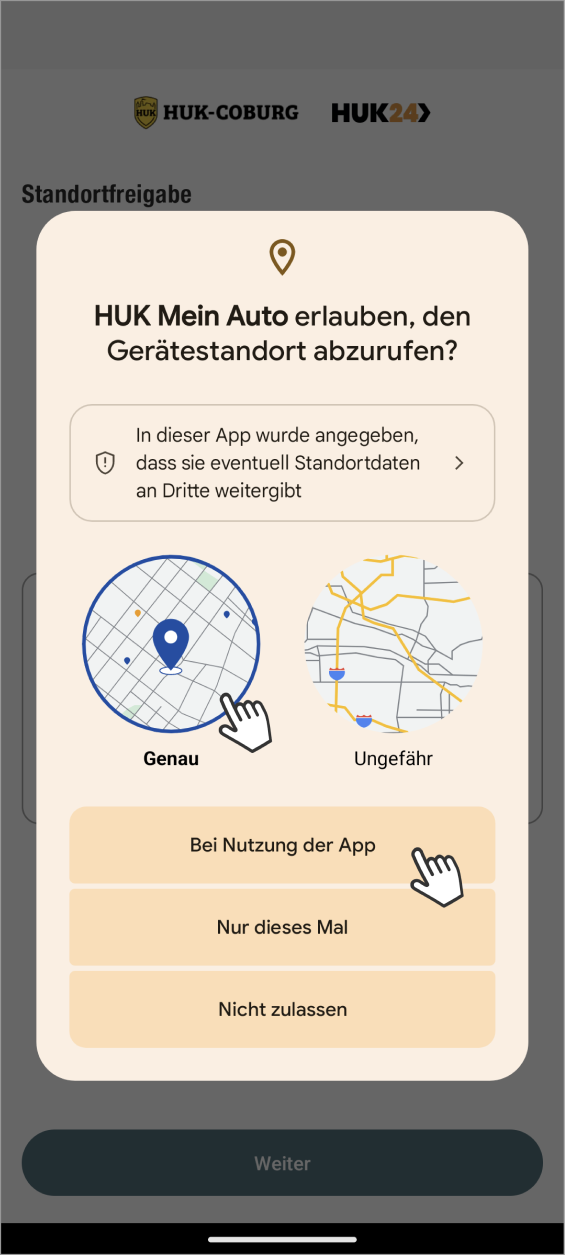
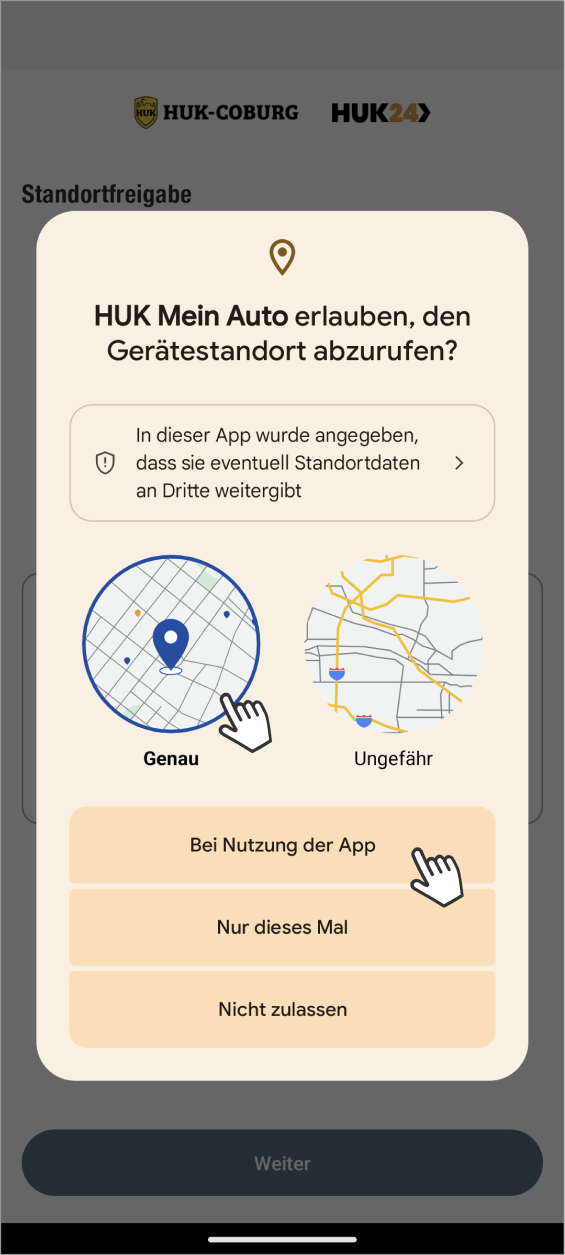
Das Bild zeigt einen Berechtigungsdialog zur Standortfreigabe in der App Mein Auto. Der Dialog fragt, ob die App den Gerätestandort abrufen darf und bietet zwei Genauigkeitsoptionen: Genau und Ungefähr. Ein Handsymbol zeigt auf die Option Genau. Der Text innerhalb des Dialogs informiert, dass Standortdaten eventuell an Dritte weitergegeben werden. Der Benutzer kann aus drei Optionen wählen: Bei Nutzung der App, Nur dieses Mal und Nicht zulassen. Ein Handsymbol zeigt auf die Option Bei Nutzung der App, um die Standortfreigabe während der App-Nutzung zu erlauben.
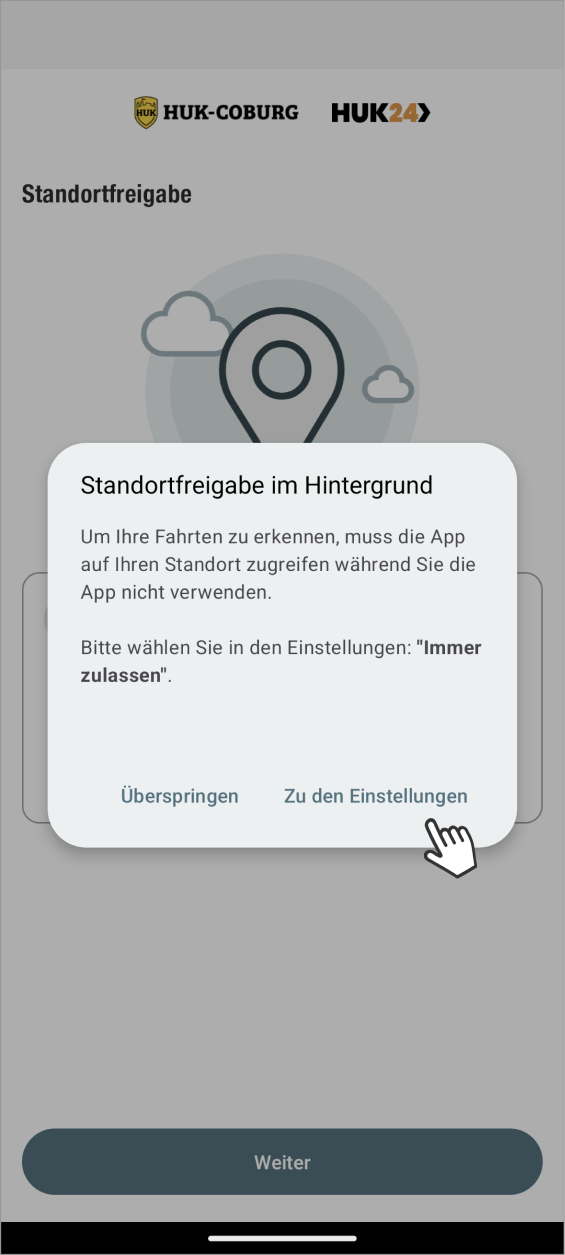
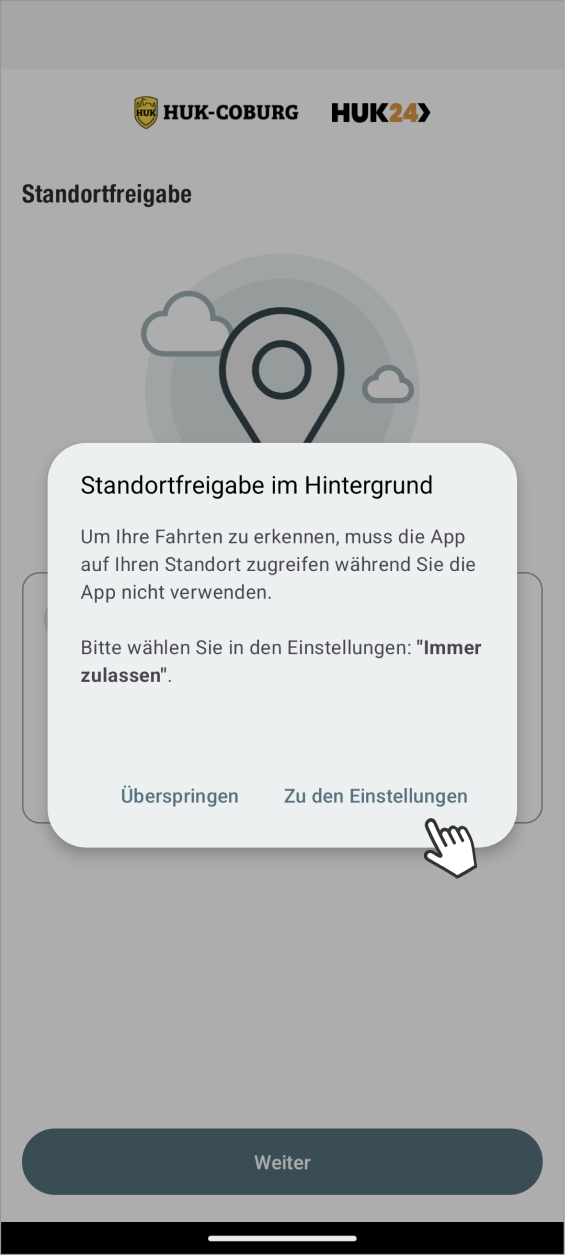
Das Bild zeigt einen Dialog zur Standortfreigabe in der App Mein Auto. Eine Illustration zeigt ein Standortsymbol, das darauf hinweist, dass die App Zugriff auf den Standort benötigt, um Fahrten zu erkennen, auch wenn die App nicht aktiv verwendet wird. Der Dialog fordert den Benutzer auf, in den Einstellungen Immer zulassen zu wählen. Es gibt zwei Optionen: Überspringen und Zu den Einstellungen. Ein Handsymbol zeigt auf die Option Zu den Einstellungen, um die erforderlichen Änderungen vorzunehmen.
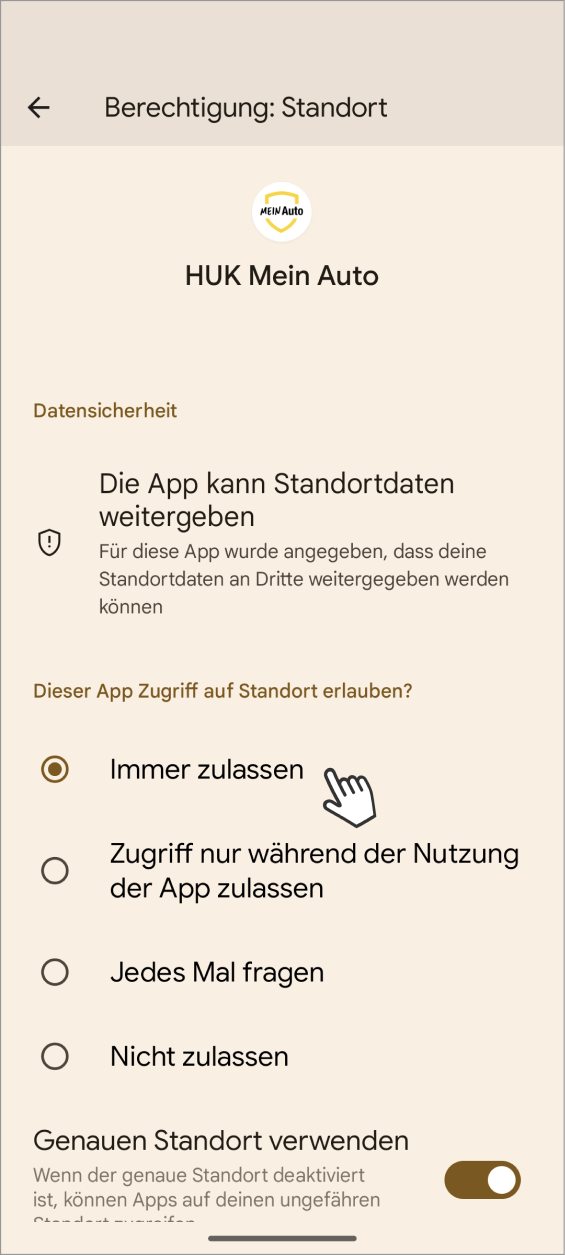
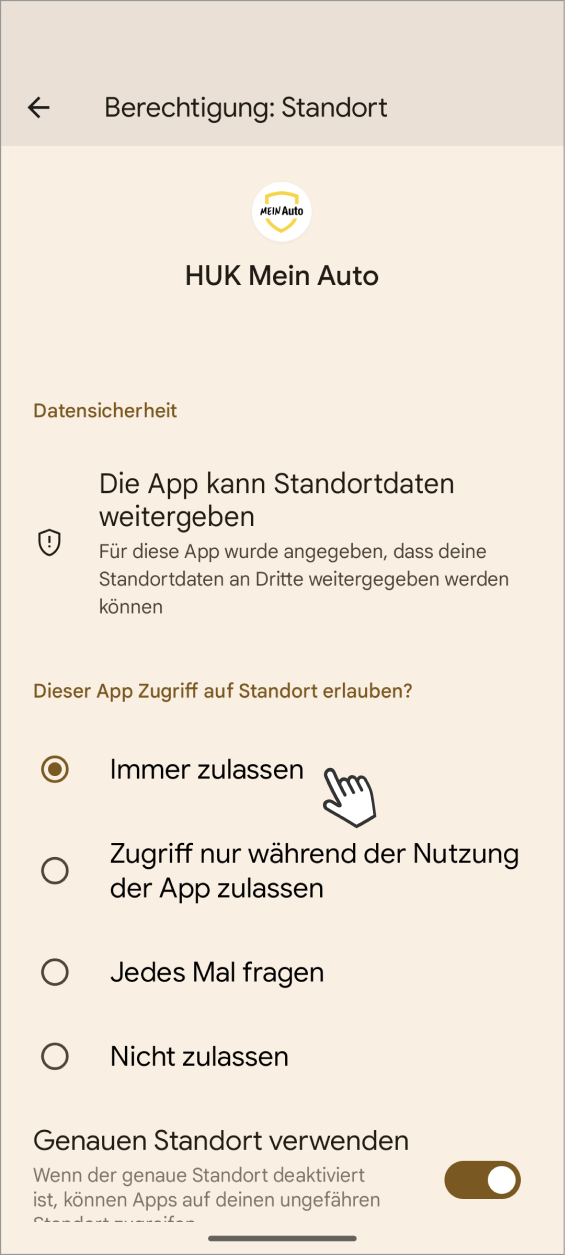
Das Bild zeigt eine Berechtigungsseite für den Standortzugriff der App Mein Auto. Der Abschnitt Datensicherheit informiert den Benutzer darüber, dass die App Standortdaten an Dritte weitergeben kann. Der Benutzer wird gefragt, ob die App Zugriff auf den Standort erhalten darf, und es werden mehrere Optionen angeboten: Immer zulassen, Zugriff nur während der Nutzung der App zulassen, Jedes Mal fragen und Nicht zulassen. Ein Handsymbol zeigt auf die Option Immer zulassen. Am unteren Ende der Liste befindet sich eine Umschaltoption für Genauen Standort verwenden, die aktiviert ist.
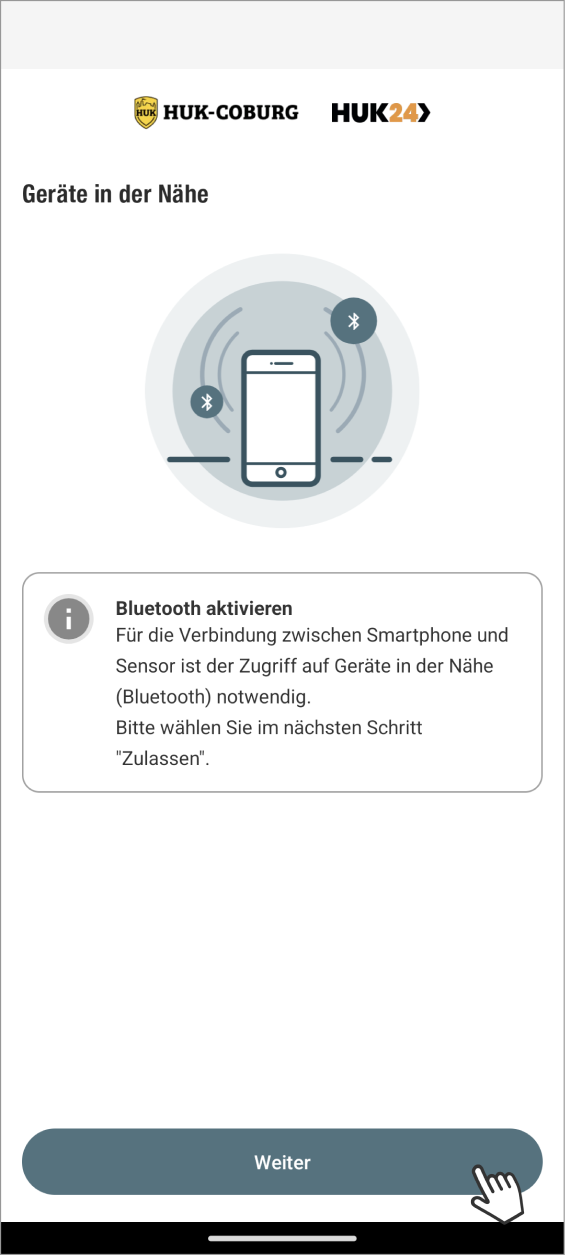
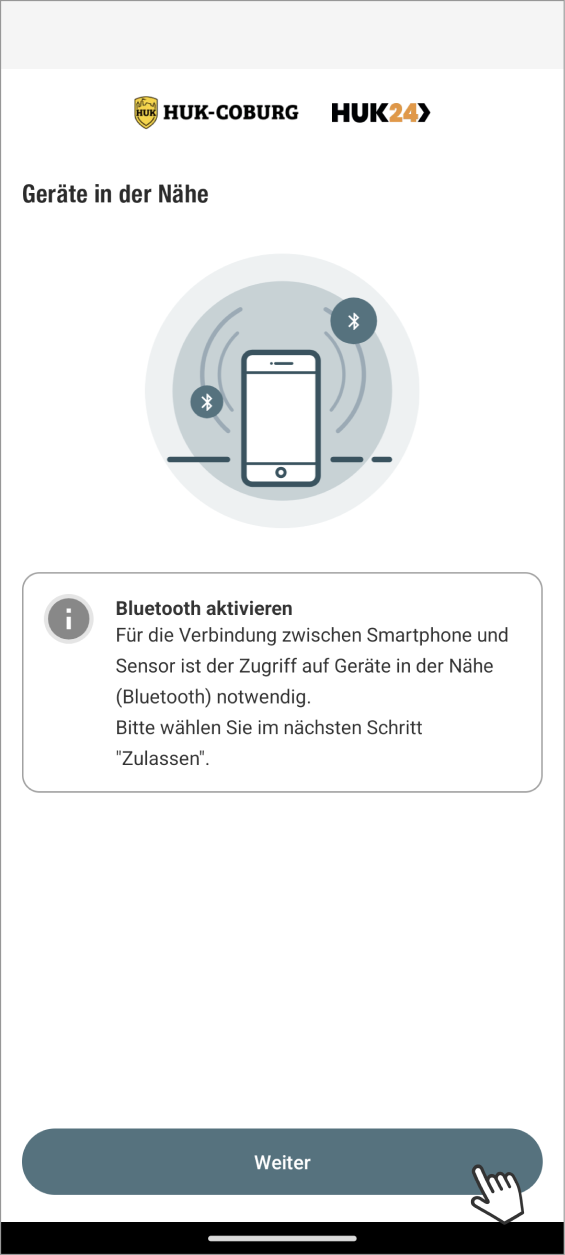
Das Bild zeigt eine Informationsseite über die Aktivierung von Bluetooth in der App Mein Auto. Eine Illustration zeigt ein Smartphone, das sich mit Geräten in der Nähe über Bluetooth verbindet. Das Informationsfeld erklärt, dass für die Verbindung zwischen Smartphone und Sensor der Zugriff auf Geräte in der Nähe über Bluetooth notwendig ist und fordert den Benutzer auf, im nächsten Schritt Zulassen zu wählen. Am unteren Rand des Bildschirms befindet sich eine Schaltfläche Weiter, auf die ein Handsymbol zeigt, um den Vorgang fortzusetzen.
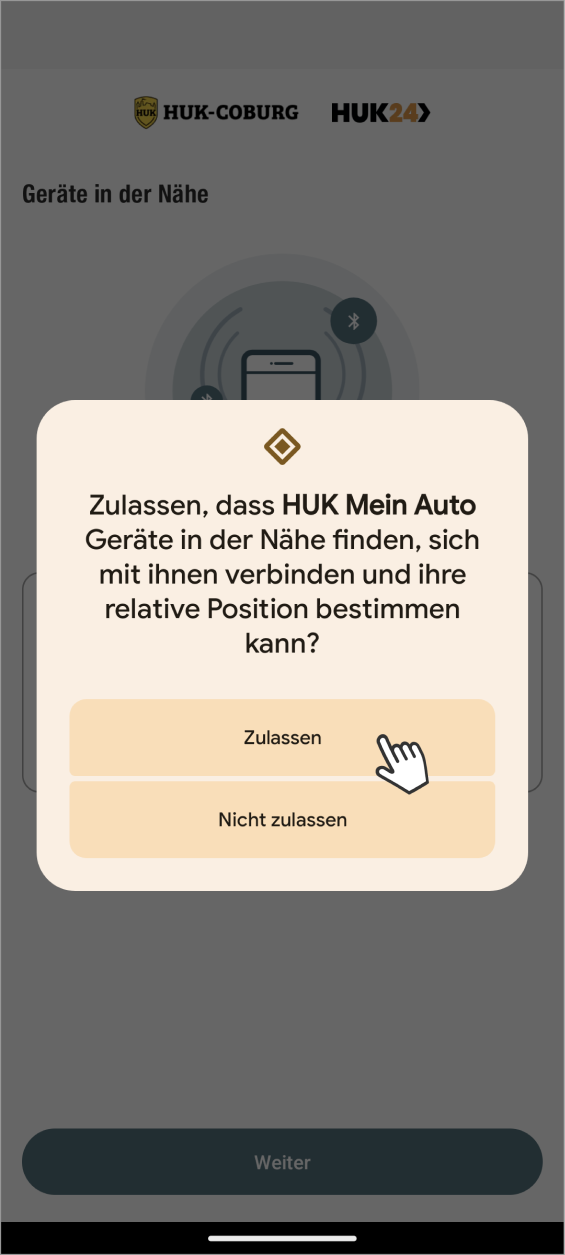
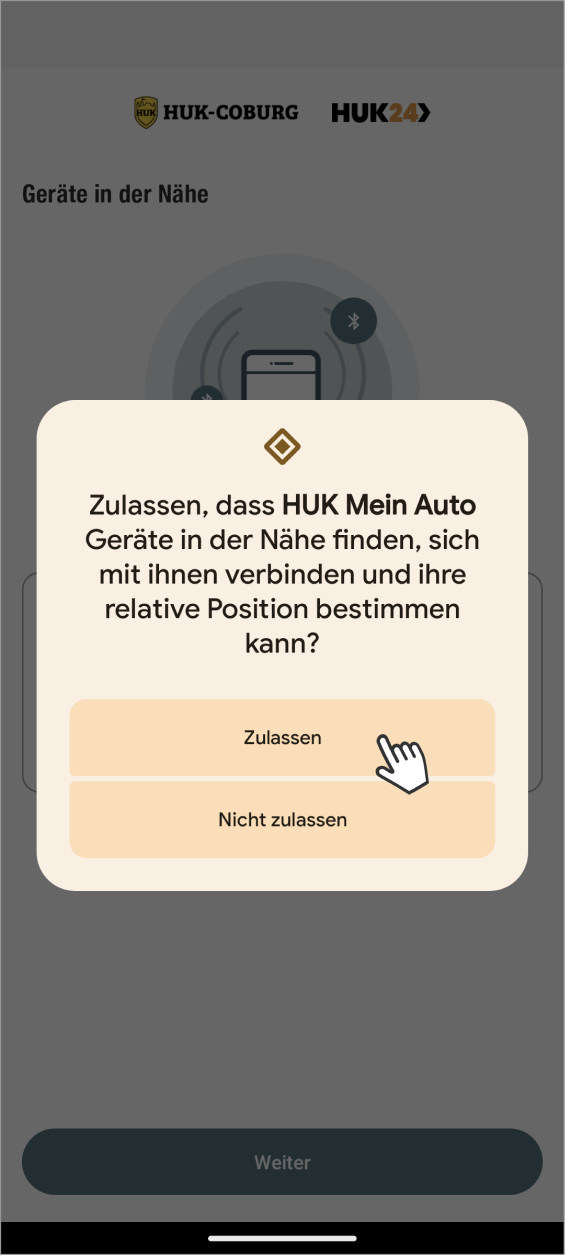
Das Bild zeigt einen Berechtigungsdialog in der App Mein Auto, der den Benutzer fragt, ob die App Geräte in der Nähe finden, sich mit ihnen verbinden und ihre relative Position bestimmen darf. Ein Symbol oben im Dialog visualisiert die Funktion der Verbindung und Positionsbestimmung. Der Dialog bietet zwei Optionen: Zulassen und Nicht zulassen. Ein Handsymbol zeigt auf die Option Zulassen, um die Erlaubnis zu erteilen.
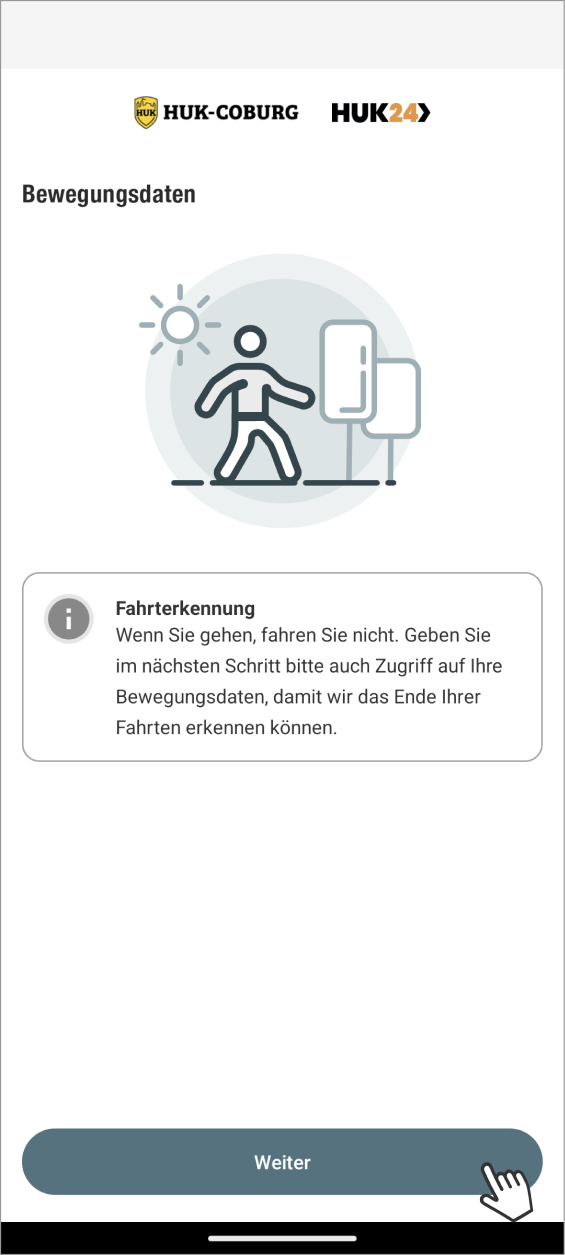
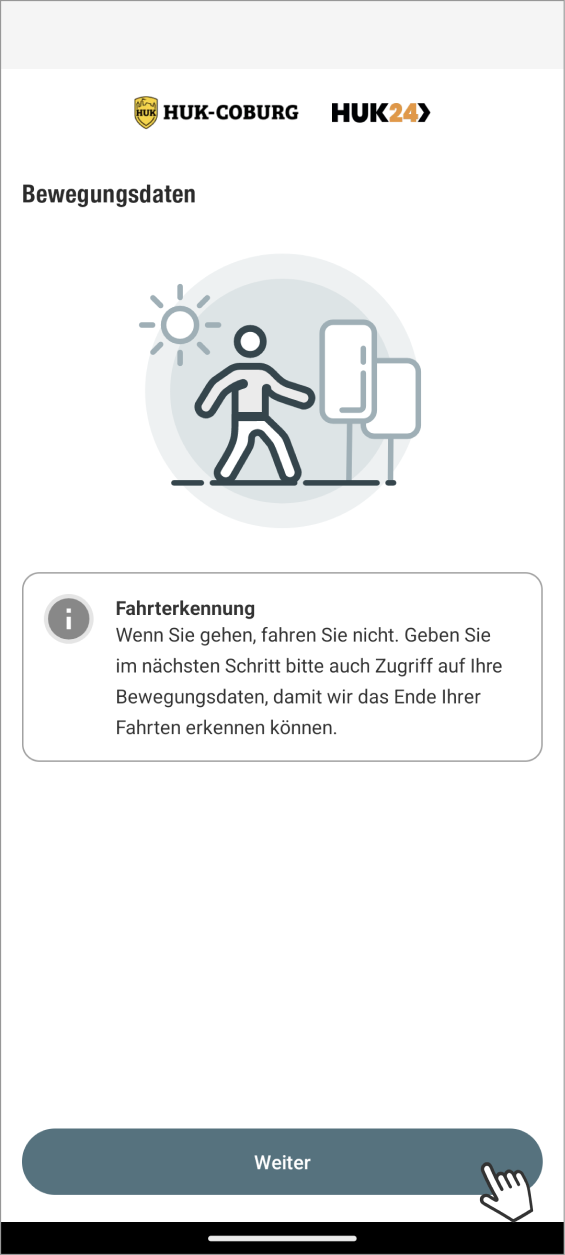
Das Bild zeigt eine Informationsseite zur Bewegungserkennung in der App Mein Auto. Eine Illustration zeigt eine Person, die sich bewegt. Ein Informationsfeld erklärt das Thema Fahrterkennung und weist darauf hin, dass das Gehen nicht als Fahren gilt. Es wird empfohlen, im nächsten Schritt Zugriff auf Bewegungsdaten zu geben, um das Ende von Fahrten erkennen zu können. Am unteren Rand des Bildschirms befindet sich eine Schaltfläche Weiter, auf die ein Handsymbol zeigt, um den Vorgang fortzusetzen.
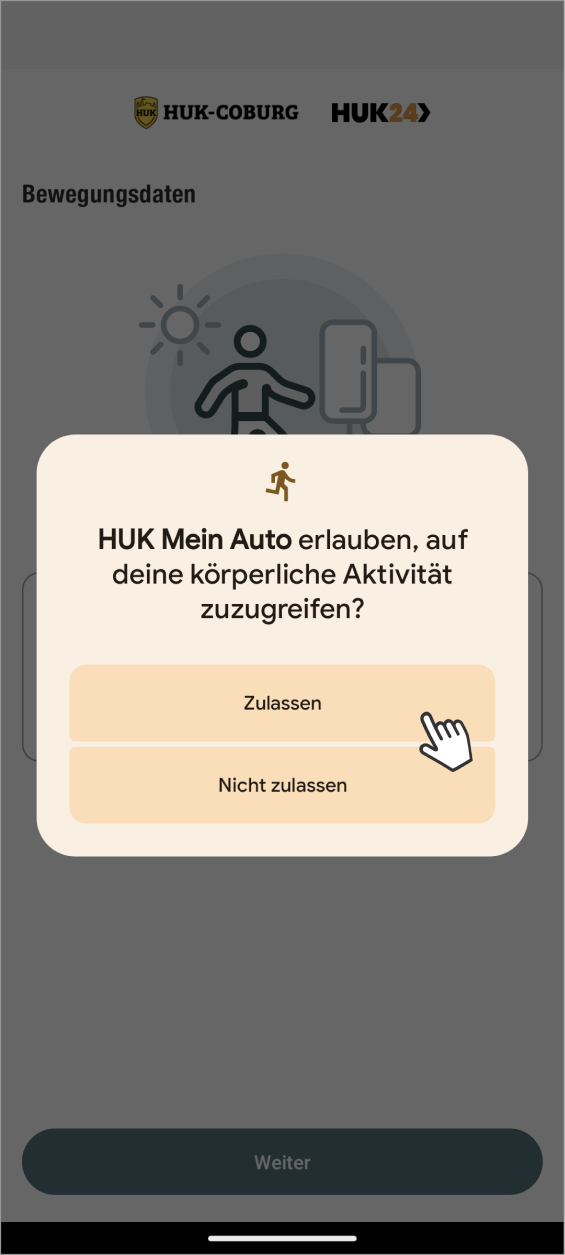
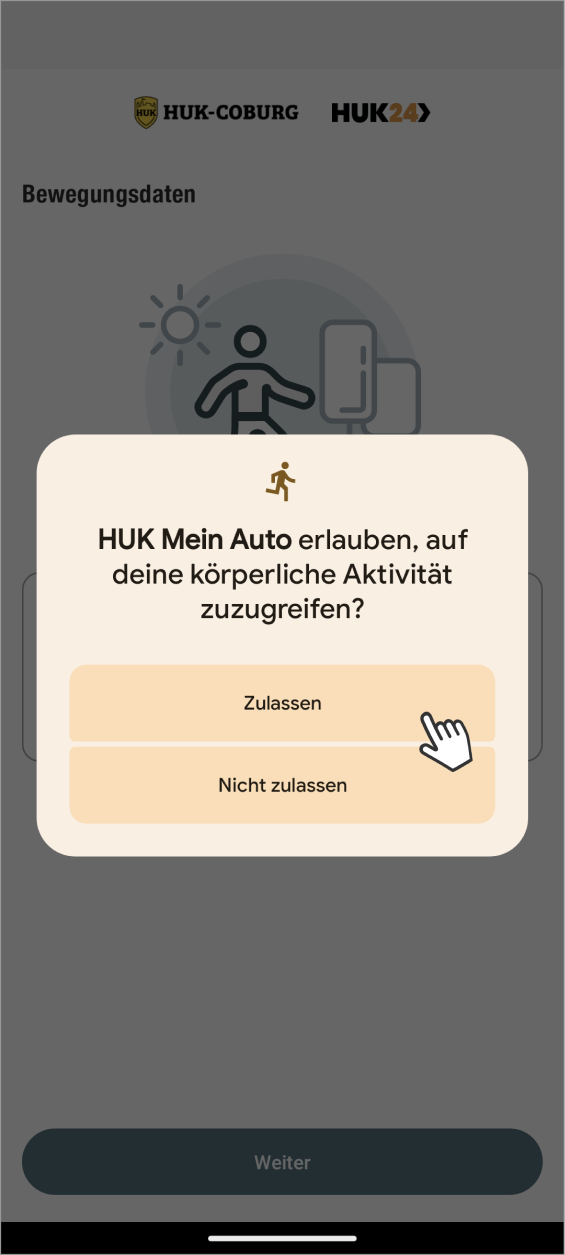
Das Bild zeigt eine Berechtigungsanfrage der App Mein Auto, die um Erlaubnis bittet, auf die körperliche Aktivität des Benutzers zuzugreifen. Oben sind die Logos von HUK-COBURG und HUK24 sichtbar. Der Bildschirm enthält eine Illustration, die Bewegung oder Aktivität darstellt. Ein Dialogfeld fragt: HUK Mein Auto erlauben, auf deine körperliche Aktivität zuzugreifen? Es gibt zwei Optionen: Zulassen und Nicht zulassen. Ein Handsymbol zeigt auf die Option Zulassen.
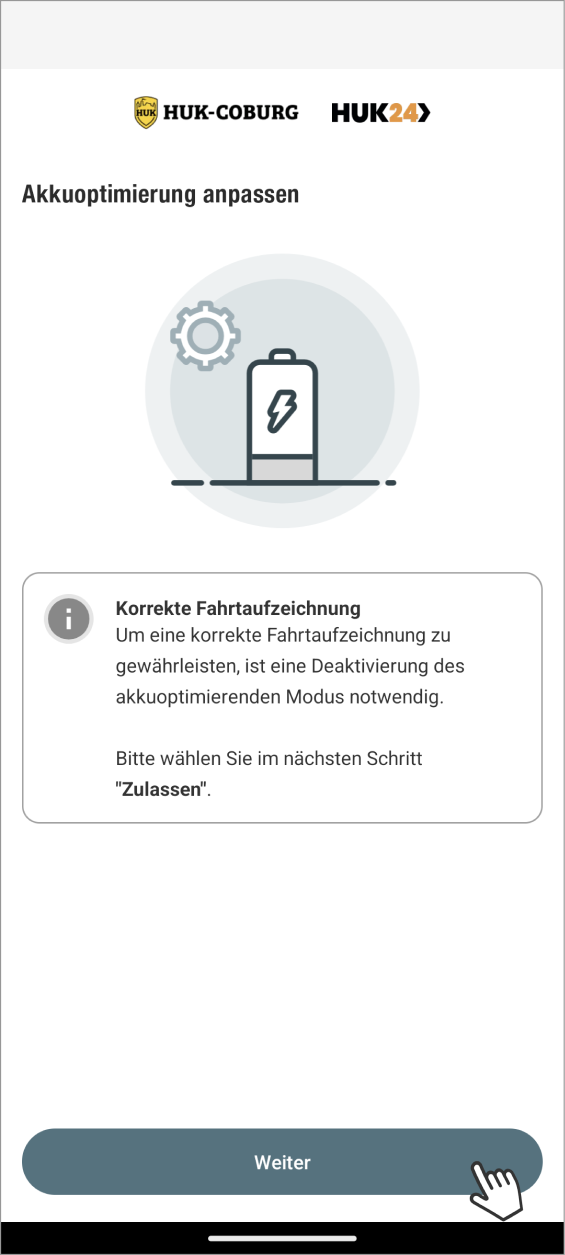
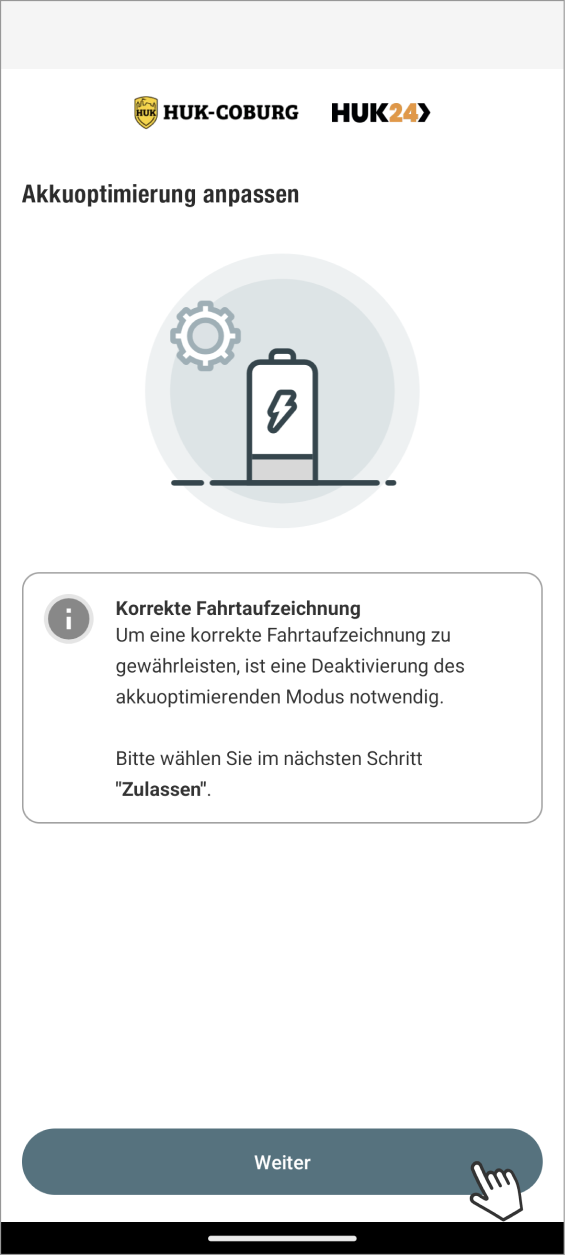
Das Bild zeigt eine Informationsseite zur Anpassung der Akkuoptimierung in der App Mein Auto. Eine Illustration zeigt eine Batterie mit einem Zahnrad, das auf Einstellungen hinweist. Das Informationsfeld erklärt, dass zur Gewährleistung einer korrekten Fahrtaufzeichnung die Deaktivierung des akkuoptimierenden Modus erforderlich ist. Der Benutzer wird aufgefordert, im nächsten Schritt Zulassen zu wählen. Am unteren Rand des Bildschirms befindet sich eine Schaltfläche Weiter, auf die ein Handsymbol zeigt, um den Vorgang fortzusetzen.
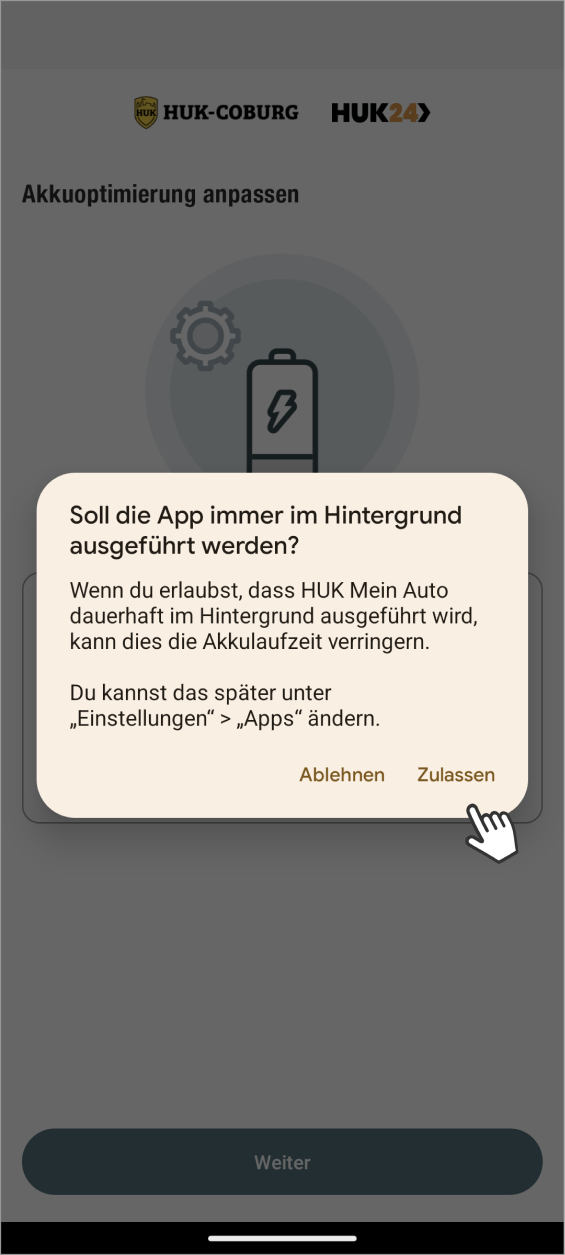
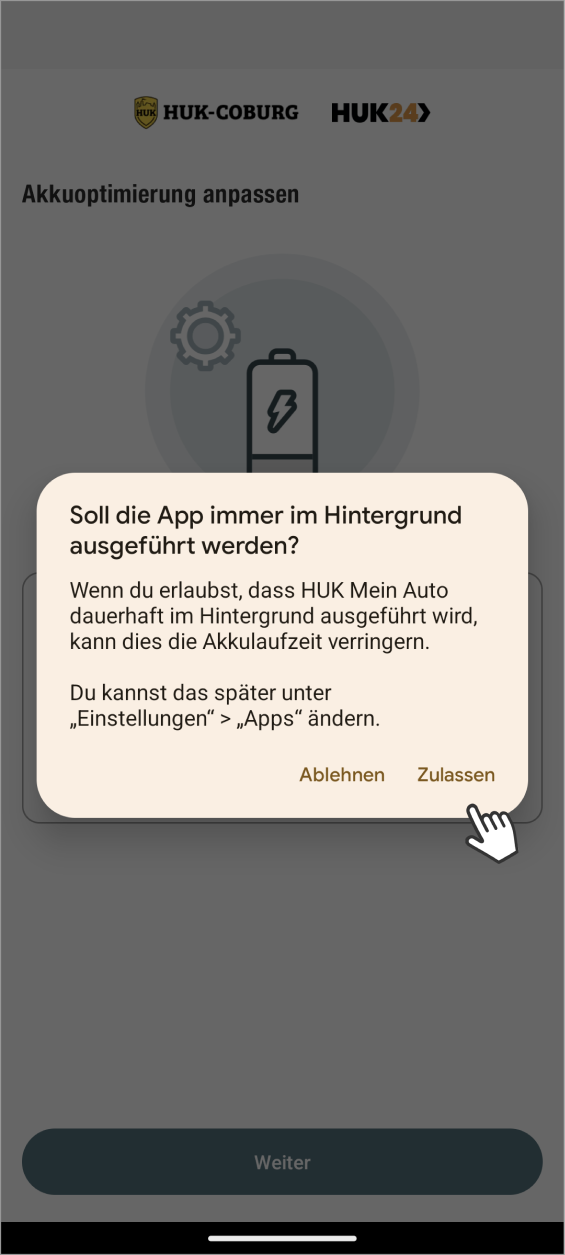
Das Bild zeigt einen Dialog in der App Mein Auto. Der Dialog fragt: Soll die App immer im Hintergrund ausgeführt werden? und erklärt, dass das dauerhafte Ausführen der App im Hintergrund die Akkulaufzeit verkürzen kann. Es wird darauf hingewiesen, dass diese Einstellung später unter Einstellungen > Apps geändert werden kann. Der Benutzer hat die Optionen Ablehnen und Zulassen, und eine Handikone zeigt auf die Option Zulassen, um die Erlaubnis zu erteilen. Im Hintergrund zeigt eine Illustration eine Batterie mit einem Zahnrad, das auf Einstellungen hinweist.
Das Bild zeigt eine Informationsseite über Benachrichtigungen in der App Mein Auto. Eine Illustration zeigt ein Smartphone mit einem Benachrichtigungssymbol, das darauf hinweist, dass die App dem Benutzer Informationen bereitstellen möchte. Das Informationsfeld erklärt, dass die App den Benutzer mit Informationen über das Fahrverhalten versorgen möchte und fordert den Benutzer auf, dies im nächsten Schritt zu bestätigen. Am unteren Rand des Bildschirms befindet sich eine Schaltfläche Weiter, auf die ein Handsymbol zeigt, um den Vorgang fortzusetzen.
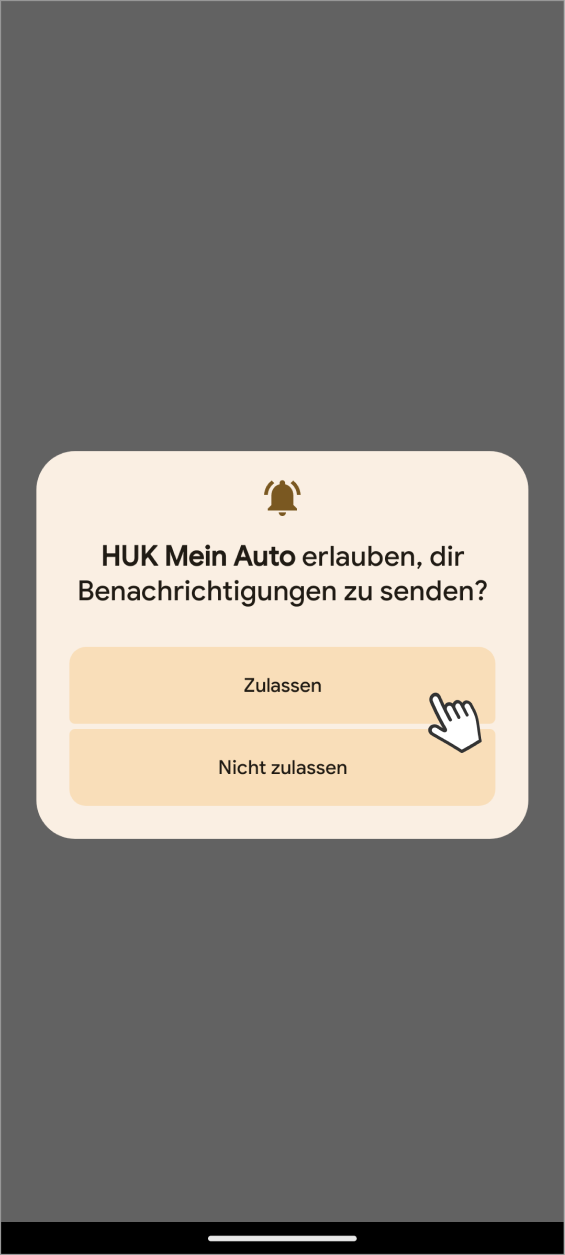
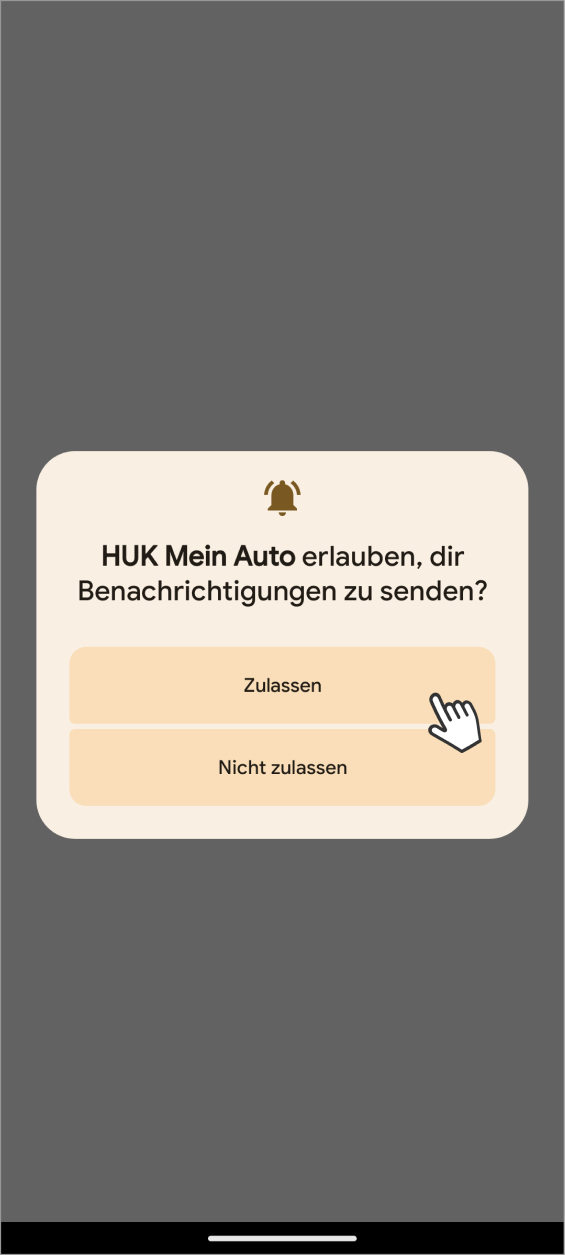
Das Bild zeigt einen Berechtigungsdialog in der App Mein Auto, der den Benutzer fragt, ob die App Benachrichtigungen senden darf. Ein Glockensymbol oben im Dialog visualisiert das Thema der Benachrichtigungen. Der Dialog bietet zwei Optionen: Zulassen und Nicht zulassen. Ein Handsymbol zeigt auf die Option Zulassen, um die Erlaubnis zum Senden von Benachrichtigungen zu erteilen.
ein leeres Bild

Sie haben sich erfolgreich registriert.

Den Telematik-Sensor erhalten Sie in wenigen Tagen per Post. Sobald Sie den Sensor erhalten haben, fahren Sie mit den folgenden Schritten fort.

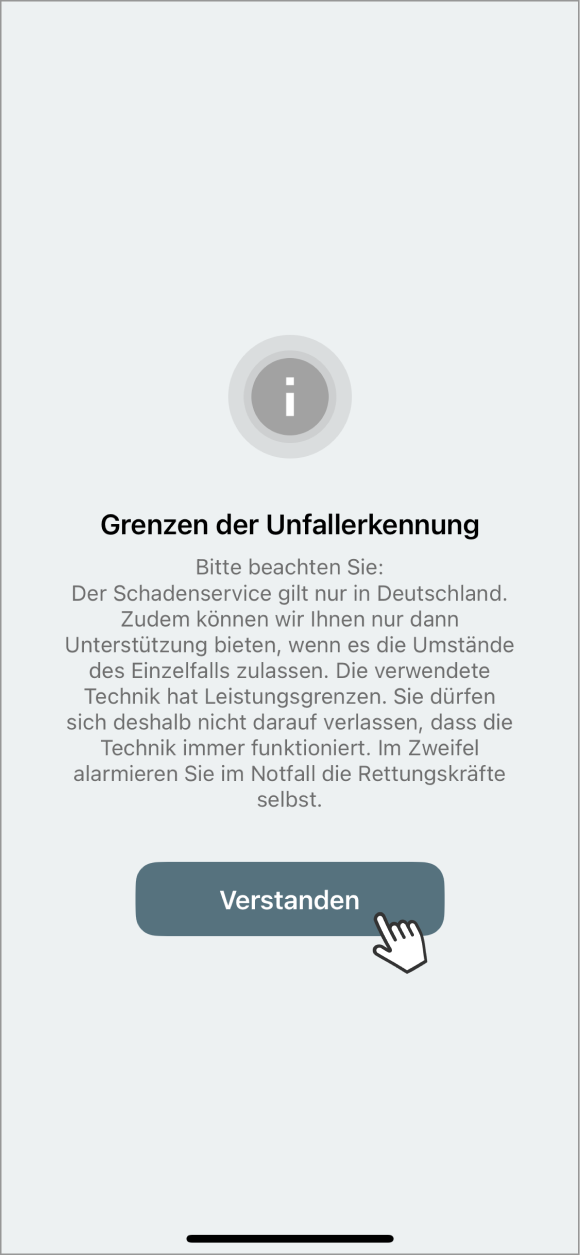
Das Bild zeigt eine Informationsseite zu den Grenzen der Unfallerkennung in der App Mein Auto. Der Text erklärt, dass der Schadensservice nur in Deutschland gilt und dass Unterstützung nur unter bestimmten Umständen möglich ist. Es wird darauf hingewiesen, dass die verwendete Technik Leistungsgrenzen hat und dass man sich nicht immer auf deren Funktion verlassen kann. Im Zweifelsfall wird empfohlen, im Notfall selbst die Rettungskräfte zu alarmieren. Am unteren Rand des Bildschirms befindet sich die Schaltfläche Verstanden, auf die ein Handsymbol zeigt, um die Bestätigung der Informationen abzuschließen.
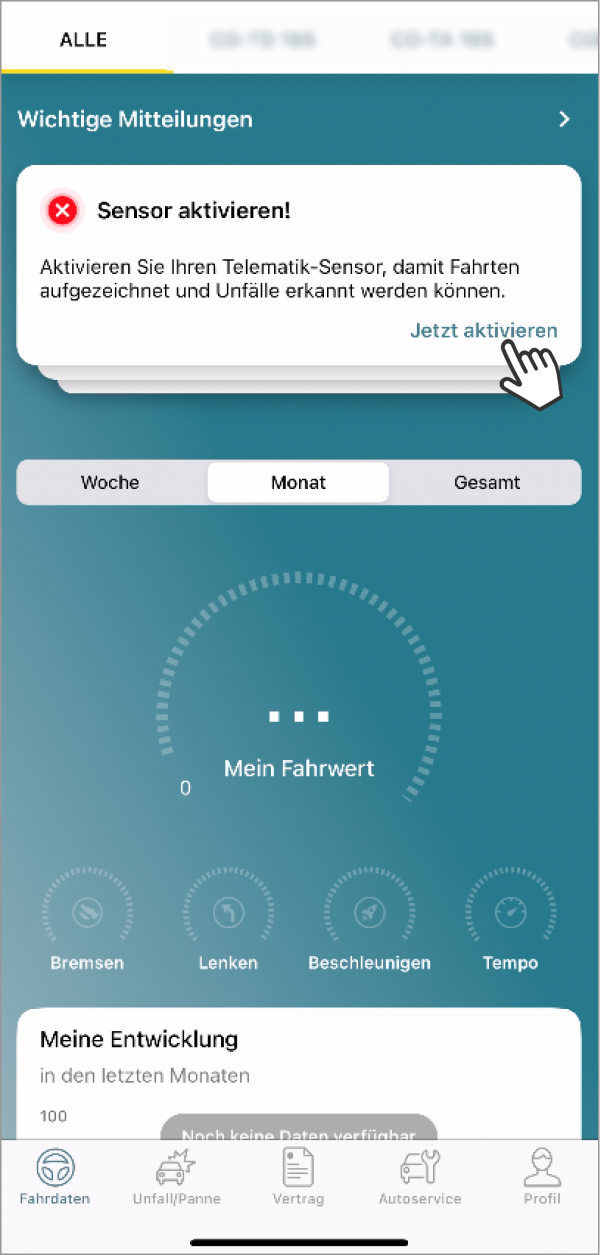
Das Bild zeigt die Oberfläche der App Mein Auto mit dem Titel Wichtige Mitteilungen. Ein rotes Warnfeld weist darauf hin, dass der Sensor im Auto aktiviert werden muss, um Fahrten aufzeichnen und Unfälle erkennen zu können. Der Text fordert dazu auf, den Telematik-Sensor zu aktivieren und bietet die Option Jetzt aktivieren, auf die ein Handsymbol zeigt.
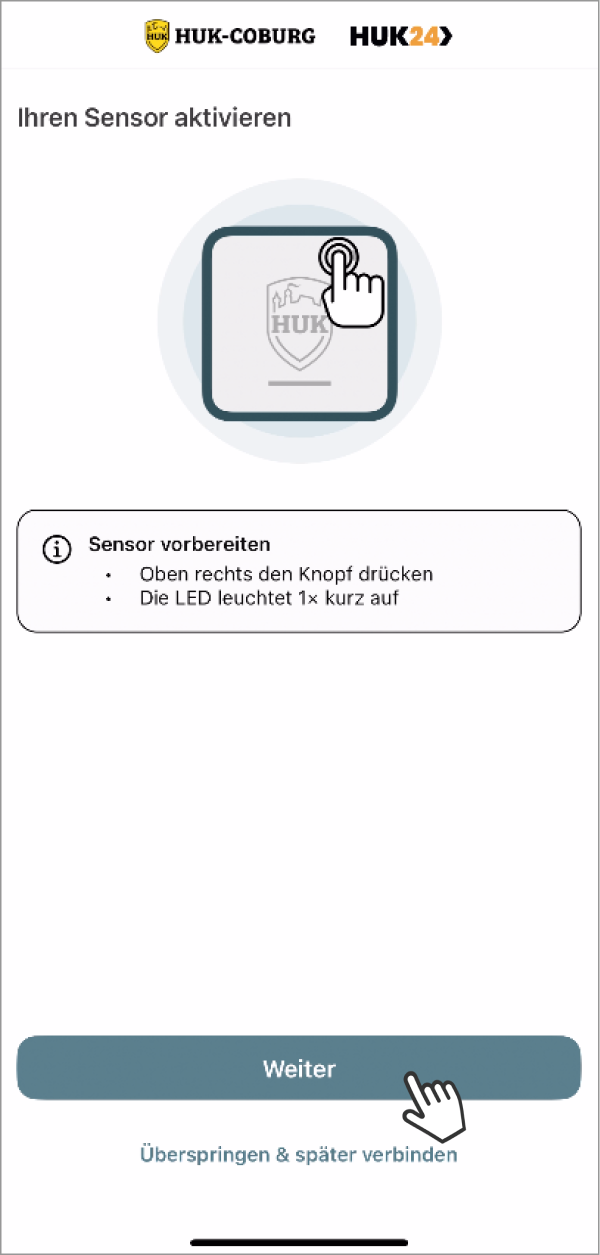
Das Bild zeigt eine Anleitung zur Aktivierung des Telematiksensors in der App Mein Auto. Eine Illustration zeigt einen Sensor, auf den ein Handsymbol zeigt, um zu verdeutlichen, dass ein Knopf gedrückt werden soll. Das Informationsfeld gibt Anweisungen zur Vorbereitung des Sensors: der Benutzer soll oben rechts den Knopf drücken, woraufhin die LED einmal kurz aufleuchtet. Am unteren Rand des Bildschirms befindet sich eine Schaltfläche Weiter, auf die ein Handsymbol zeigt, um den Vorgang fortzusetzen. Darunter gibt es einen Link Überspringen & später verbinden, der dem Benutzer die Möglichkeit bietet, die Aktivierung zu verschieben.
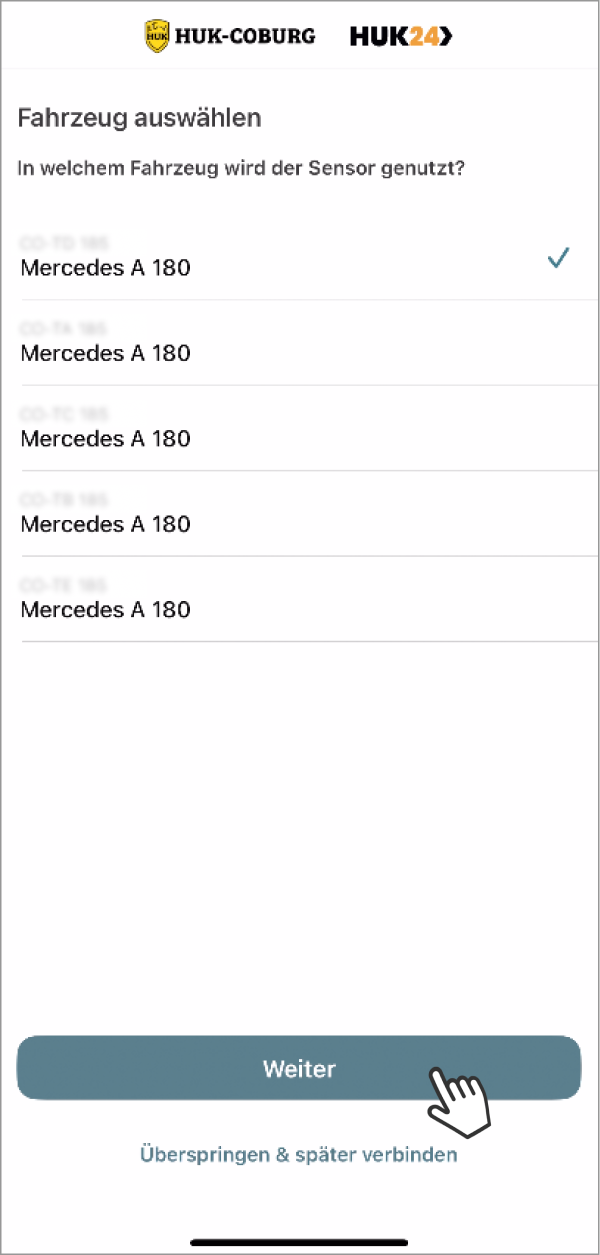
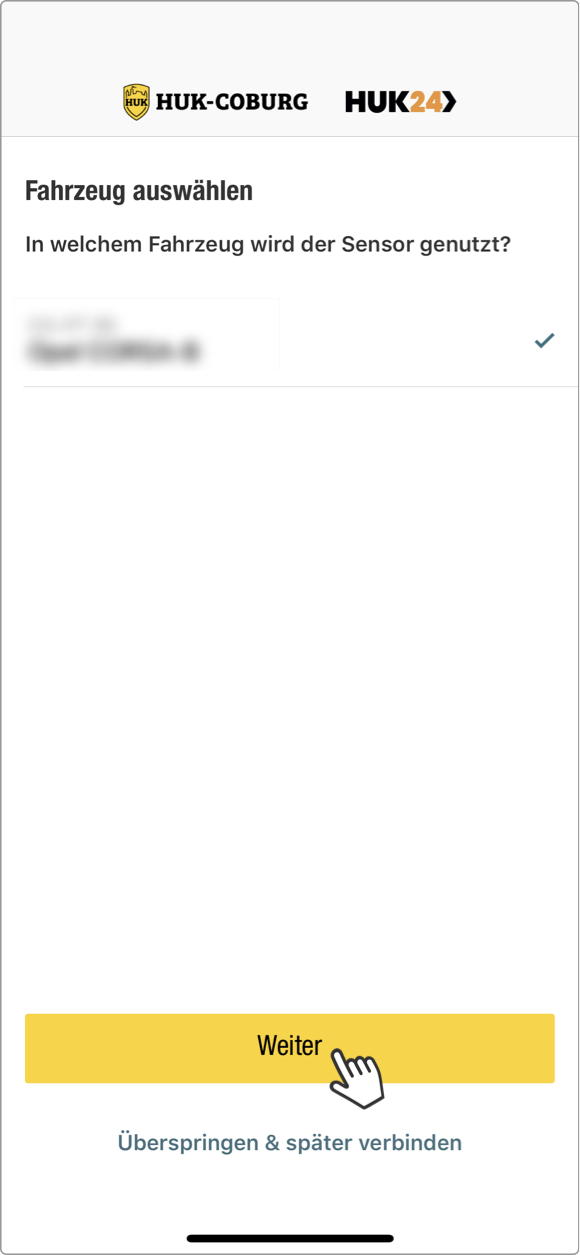
Das Bild zeigt eine Auswahlseite in der App Mein Auto, auf der der Benutzer das Fahrzeug auswählen soll, in dem der Sensor genutzt wird. Eine Liste von Fahrzeugen wird angezeigt. Einer dieser Einträge ist mit einem Häkchen markiert, was darauf hinweist, dass er ausgewählt wurde. Am unteren Rand des Bildschirms befindet sich eine Schaltfläche Weiter, auf die ein Handsymbol zeigt, um den Vorgang fortzusetzen. Darunter gibt es einen Link Überspringen & später verbinden, der dem Benutzer die Möglichkeit bietet, die Auswahl zu verschieben.
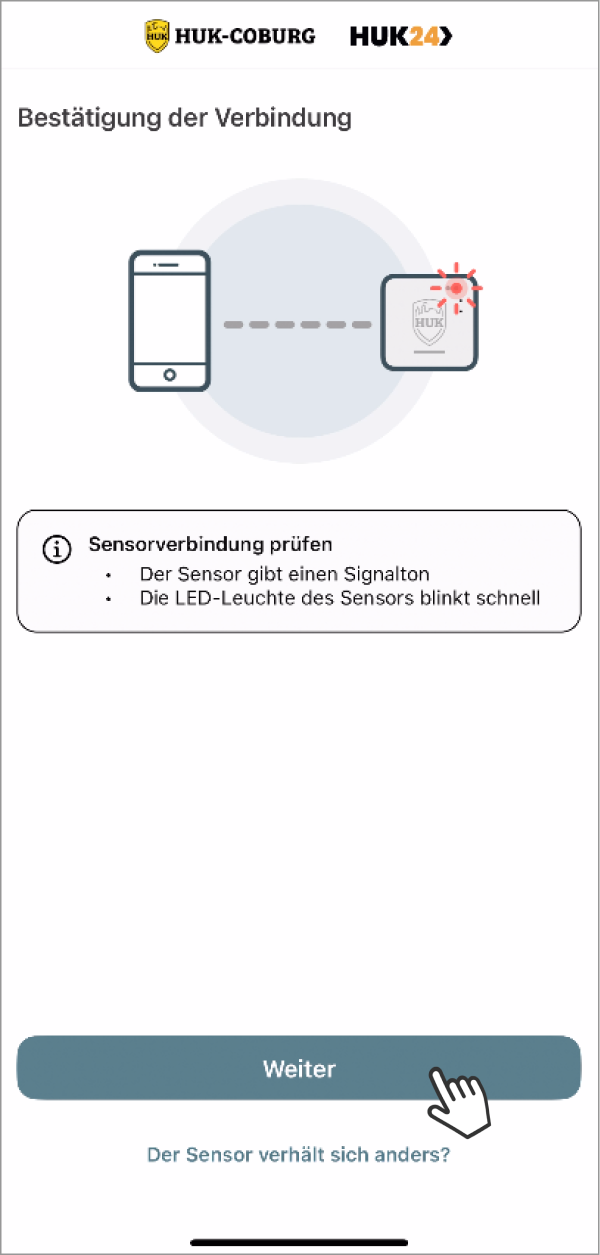
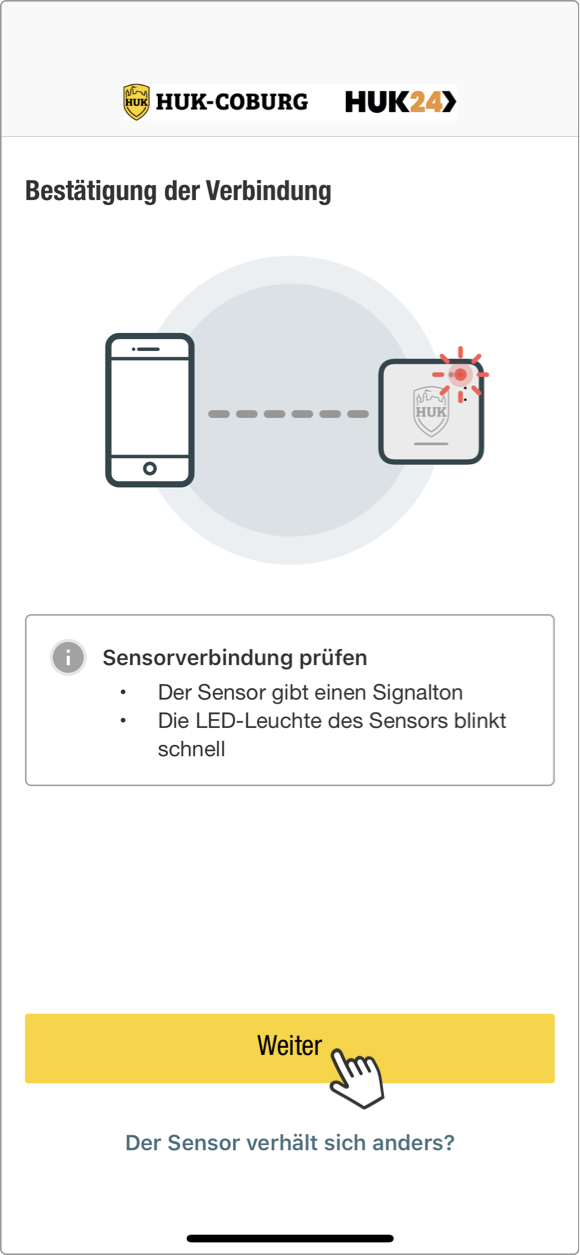
Das Bild zeigt eine Seite der App Mein Auto zur Bestätigung der Verbindung mit dem Telematiksensor. Eine Illustration zeigt ein Smartphone und einen Sensor, die durch eine gestrichelte Linie verbunden sind. Der Sensor hat eine blinkende LED-Anzeige, die auf Aktivität hinweist. Das Informationsfeld erklärt, dass der Sensor einen Signalton ausgibt und die LED-Leuchte schnell blinkt, was auf eine erfolgreiche Verbindung hinweist. Am unteren Rand des Bildschirms befindet sich eine Schaltfläche Weiter, auf die ein Handsymbol zeigt, um den Vorgang fortzusetzen. Darunter gibt es einen Link mit der Frage Der Sensor verhält sich anders?, der zusätzliche Unterstützung bietet.
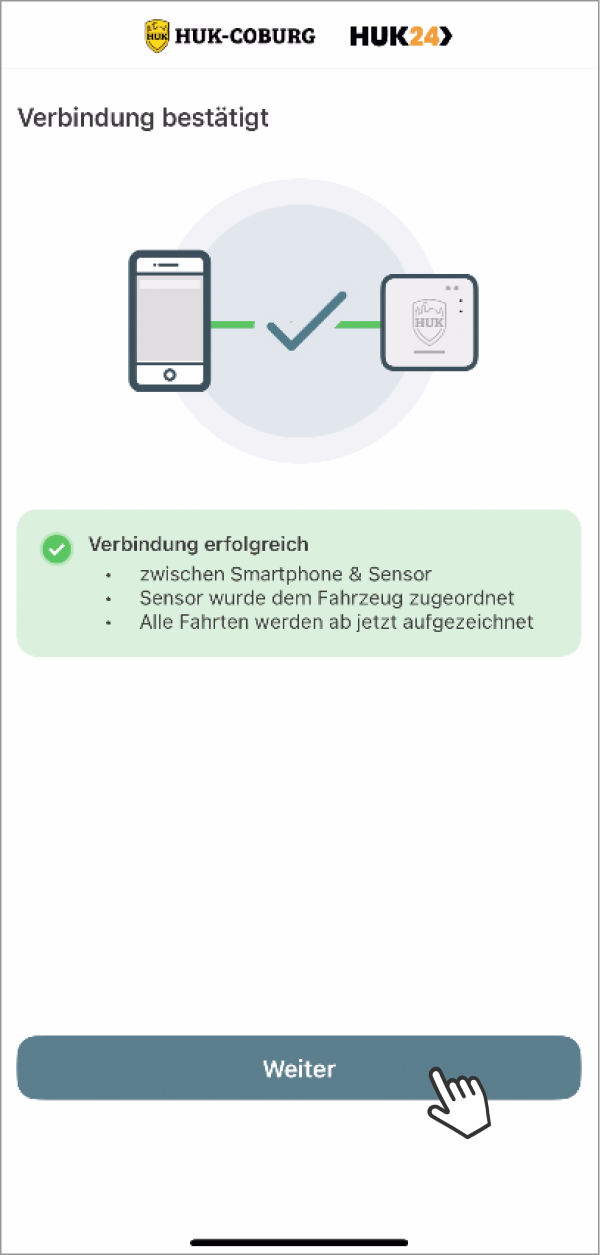
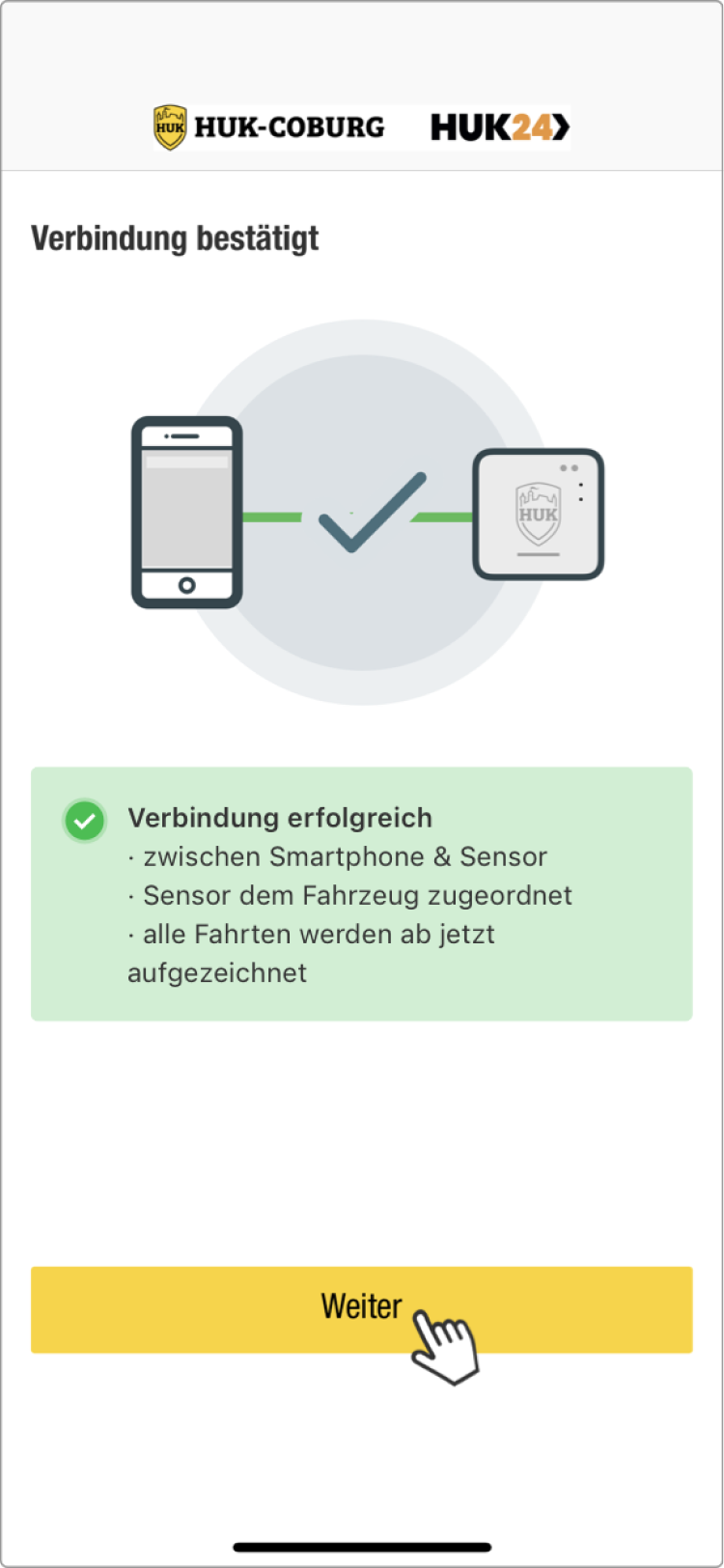
Das Bild zeigt die Bestätigung einer erfolgreichen Verbindung zwischen der App und dem Telematiksensor. Ein Informationsfeld bestätigt die erfolgreiche Verbindung zwischen dem Smartphone und dem Sensor, die Zuordnung des Sensors zum Fahrzeug und dass ab jetzt alle Fahrten aufgezeichnet werden. Am unteren Rand des Bildschirms befindet sich eine Schaltfläche Weiter, auf die ein Handsymbol zeigt, um den Vorgang fortzusetzen.
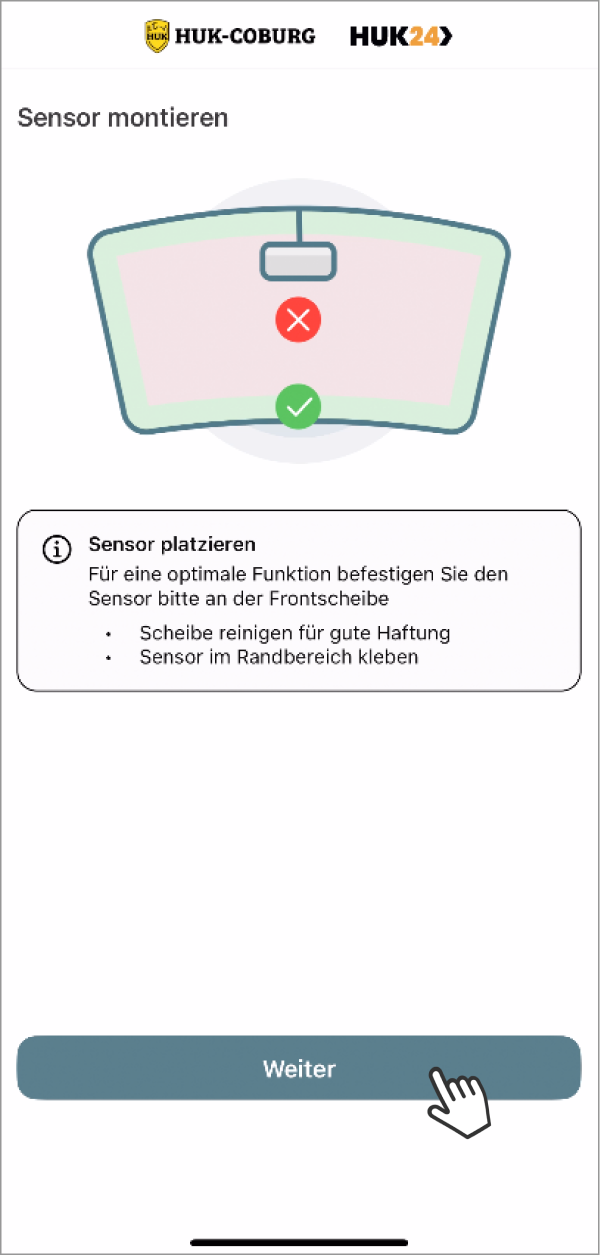
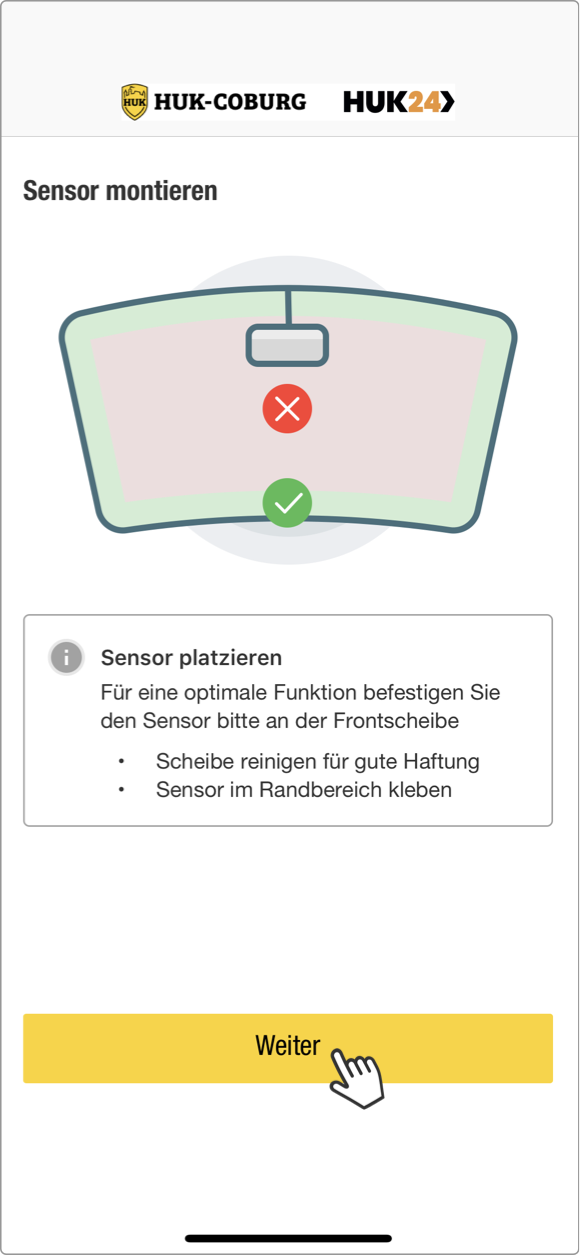
Das Bild zeigt die App Mein Auto mit einer Anleitung zur Montage des Telematiksensors. Eine Illustration zeigt die Frontscheibe eines Autos mit einem roten X und einem grünen Häkchen, die die korrekte Platzierung des Sensors verdeutlichen. Das Informationsfeld gibt Anweisungen zur optimalen Funktion des Sensors: die Scheibe sollte gereinigt werden, um gute Haftung zu gewährleisten, und der Sensor sollte im Randbereich der Scheibe befestigt werden. Am unteren Rand des Bildschirms befindet sich eine Schaltfläche Weiter, auf die ein Handsymbol zeigt, um den Vorgang fortzusetzen.
Das Bild zeigt ein blaues Symbol auf weißem Hintergrund. Das Symbol besteht aus einem stilisierten Auto und einem Häkchen innerhalb eines Kreises. Dieses Bild vermittelt die positive Aufnahme des Fahrzeugs in der App Mein Auto.

Sie haben Telematik Plus erfolgreich eingerichtet.

Das Bild zeigt den Startbildschirm der App Mein Auto. In der Mitte ist das Logo der App. Darunter befinden sich die Logos von HUK-COBURG und HUK24.
Das Bild zeigt einen Anmelde- oder Registrierungsbildschirm. Der Benutzer wird aufgefordert, seine E-Mail-Adresse einzugeben. Eine Checkbox mit der Beschriftung Ich bin ein Mensch dient als Sicherheitsüberprüfung. Ein Button mit der Aufschrift Weiter wird von einem Cursor angeklickt. Es gibt auch eine Option E-Mail-Adresse vergessen? für den Fall, dass der Benutzer seine E-Mail-Adresse nicht erinnert.
Das Bild zeigt einen Popup-Bildschirm mit der Nachricht Sie sind noch nicht registriert. Es informiert den Benutzer, dass für die angegebene E-Mail-Adresse noch kein Benutzerkonto existiert und fragt, ob er sich jetzt registrieren möchte. Zwei Schaltflächen sind verfügbar: E-Mail ändern und Jetzt registrieren. Der Button Jetzt registrieren wird von einem Cursor angeklickt. Darunter gibt es die Option Benutzerkonto suchen sowie E-Mail-Adresse vergessen?.
Das Bild zeigt einen Registrierungsbildschirm, auf dem der Benutzer aufgefordert wird, ein Passwort festzulegen. Das Passwortfeld kann durch Anklicken des Augensymbols sichtbar gemacht werden. Darunter sind die Anforderungen für das Passwort aufgelistet: mindestens 8 Zeichen, eine Zahl oder ein Sonderzeichen, und Groß- und Kleinschreibung. Eine Checkbox bestätigt die Option Einmal registrieren, überall anmelden für den Universal-Login bei allen Services der HUK-COBURG. Ein Button mit der Aufschrift Weiter wird von einem Cursor angeklickt.
Das Bild zeigt einen Registrierungsbildschirm, bei dem der Benutzer aufgefordert wird, seine Mobilfunknummer einzugeben. Der Text erklärt, dass die Mobilfunknummer benötigt wird, um Zugangsdaten zurückzusetzen und zur Kontaktaufnahme bei Unfallereignissen. Ein Button mit der Aufschrift Bestätigungscode anfordern wird von einem Cursor angeklickt.
Das Bild zeigt einen Registrierungsbildschirm, wo der Benutzer aufgefordert wird, einen Bestätigungscode einzugeben, um die Rufnummer zu bestätigen. Der Button Jetzt bestätigen ist darunter sichtbar. Eine Benachrichtigung von HUK-COBURG am oberen Bildschirmrand teilt mit, dass der Bestätigungscode in 10 Minuten abläuft. Es gibt auch die Option, den Code erneut zu senden, oder die Rufnummer zu bearbeiten.
Das Bild zeigt einen Registrierungsbildschirm, wo der Benutzer aufgefordert wird, einen Bestätigungscode zur Rufnummernverifizierung einzugeben. Ein Button mit der Aufschrift Jetzt bestätigen wird von einem Cursor angeklickt. Darunter gibt es die Möglichkeit, den Code erneut zu senden, nach einer Wartezeit von 49 Sekunden, oder die Option Rufnummer bearbeiten.
Das Bild zeigt eine Bestätigungsseite in der App Mein Auto, die den Benutzer auffordert, seine E-Mail-Adresse zu bestätigen. Ein gelbes Feld hebt die Anweisung hervor: Bitte bestätigen Sie Ihre E-Mail-Adresse. Darunter wird der Prozess in mehreren Schritten beschrieben: Der Benutzer hat sich erfolgreich registriert, ein Bestätigungs-Link wurde an die angegebene E-Mail-Adresse gesendet, und der Link ist 14 Tage gültig. Es wird empfohlen, den Spam-Ordner zu überprüfen, falls die E-Mail nicht erhalten wurde. Nach Aktivierung des Links wird die E-Mail-Adresse bestätigt.
Das Bild zeigt einen Auswahlbildschirm in dem der Benutzer gefragt wird, ob er eine Pkw-Versicherung bei HUK hat und mit zwei Optionen: Weiter als Versicherungsnehmer und Weiter als Fahrer. Der Button Weiter als Versicherungsnehmer ist hervorgehoben und wird von einem Cursor angeklickt. Unten gibt es einen Hinweis für Nicht-HUK-Kunden, mit der Option, Telematik unverbindlich zu testen.
Das Bild zeigt einen Eingabebildschirm, auf dem der Benutzer aufgefordert wird, seine Versicherungsscheinnummer einzugeben. Ein Button mit der Aufschrift Weiter wird von einem Cursor angeklickt. Der Text weist darauf hin, dass die Versicherungsscheinnummer in den Vertragsunterlagen zu finden ist.
Das Bild zeigt einen Eingabebildschirm, auf dem der Benutzer aufgefordert wird, sein Geburtsdatum einzugeben. Das Feld zeigt ein teilweise ausgeblendetes Datum, das mit einem Häkchen als korrekt markiert ist. Ein Button mit der Aufschrift Weiter wird von einem Cursor angeklickt.
Das Bild zeigt einen Eingabebildschirm, auf dem der Benutzer aufgefordert wird, einen Registrierungscode oder ein Super-Passwort einzugeben, um die App nutzen zu können. Ein Button mit der Aufschrift Weiter wird von einem Cursor angeklickt. Der Text erklärt, dass der Registrierungscode nach Abschluss von Telematik Plus per Post zugeschickt wird. Bei fehlendem Registrierungscode oder Super-Passwort kann über einen Link ein neues Super-Passwort angefordert werden. Unten gibt es die Option Keinen Registrierungscode erhalten?.
Das Bild zeigt einen Bildschirm mit dem Titel Ihr Sensor wird versendet. Eine Grafik zeigt einen Karton mit einem Sensor darin. Darunter steht ein grünes Informationsfeld, das mitteilt, dass der Sensor in den nächsten Tagen versendet wird und der Benutzer ihn nach Erhalt in der App aktivieren kann, um mit der Fahrtaufzeichnung zu beginnen. Ein Button mit der Aufschrift Weiter wird von einem Cursor angeklickt.
Das Bild zeigt einen Bildschirm, auf dem der Benutzer mehreren Bedingungen zustimmen muss. Es gibt vier Checkboxen, die alle angekreuzt sind: Zustimmung zur Datenverarbeitung, Einverständnis zur Kommunikation zu Marketingzwecken, Zustimmung zur Verarbeitung von Nutzungsdaten und Akzeptanz der Nutzungsbedingungen der HUK-COBURG. Ein Button mit der Aufschrift Weiter wird von einem Cursor angeklickt.
Das Bild zeigt einen Dialog in der App Mein Auto mit der Frage, ob der Benutzer zukünftig automatisch angemeldet werden möchte. Der Dialog bietet zwei Optionen: Ja und Nein. Ein Handsymbol zeigt auf die Option Ja, was darauf hinweist, dass der Benutzer die automatische Anmeldung aktivieren kann.
ein leeres Bild

Die folgenden Schritte beinhalten wichtige Einwilligungen für eine fehlerfreie Fahrtaufzeichnung und sind für Apple- und Android-Nutzer unterschiedlich.
Apple-Nutzer befolgen bitte die folgenden Schritte nach dem Apple-Logo.
Android-Nutzer gehen bitte weiter, bis der Screen mit Android-Logo erscheint und beachten die darauffolgenden Schritte.
Dieses Bild zeigt das Logo der Marke Apple und den Namen des Betriebssystems iOS.
Das Bild zeigt eine Informationsseite zur Standortfreigabe in der App Mein Auto. Eine Illustration zeigt ein Standortsymbol vor einem Hintergrund mit Wolken. Das Informationsfeld erklärt, dass die App auf den Standort zugreifen muss, um Fahrten zu erkennen. Der Benutzer wird aufgefordert, die Optionen Beim Verwenden der App erlauben und Genauer Standort zu wählen. Am unteren Rand des Bildschirms befindet sich eine Schaltfläche Weiter, auf die ein Handsymbol zeigt, um den Vorgang fortzusetzen.
Das Bild zeigt einen iOS-Berechtigungsdialog, der den Benutzer fragt, ob die App Mein Auto den Standort verwenden darf. Der Text erklärt, dass die App immer Zugriff auf die Standortdaten benötigt, um Fahrten zuverlässig aufzuzeichnen, auch im Hintergrund. Eine kleine Karte zeigt den aktuellen Standort des Benutzers. Der Benutzer hat drei Optionen: Einmal erlauben, Beim Verwenden der App erlauben und Nicht erlauben. Ein Handsymbol zeigt auf die Option Beim Verwenden der App erlauben, um die Standortfreigabe während der Nutzung der App zu erteilen.
Das Bild zeigt eine Informationsseite zur automatischen Fahrtaufzeichnung in der App Mein Auto von HUK-COBURG und HUK24. Oben sind die beiden Logos zu sehen. Ein Diagramm in der Mitte illustriert die Fahrtaufzeichnung mit Symbolen, die eine Karte und Standortmarkierungen darstellen. Darunter befindet sich ein Hinweisfeld mit der Überschrift Erneute Aufforderung, das erklärt, dass einige Tage nach der Nutzung der App ein Hinweis angezeigt wird und die Benutzer aufgefordert werden, Immer erlauben zu wählen. Am unteren Rand des Bildschirms befindet sich eine Schaltfläche Weiter, auf die ein Handsymbol zeigt, um den Vorgang fortzusetzen.
Das Bild zeigt eine Informationsseite über Benachrichtigungen in der App Mein Auto. Eine Illustration zeigt ein Smartphone mit einem Benachrichtigungssymbol, das darauf hinweist, dass die App dem Benutzer Informationen bereitstellen möchte. Das Informationsfeld erklärt, dass die App den Benutzer mit Informationen über das Fahrverhalten versorgen möchte und fordert den Benutzer auf, dies im nächsten Schritt zu bestätigen. Am unteren Rand des Bildschirms befindet sich eine Schaltfläche Weiter, auf die ein Handsymbol zeigt, um den Vorgang fortzusetzen.
Das Bild zeigt einen standardmäßigen iOS-Berechtigungsdialog, in dem die App Mein Auto den Benutzer fragt, ob sie Mitteilungen senden darf. Der Text erklärt, dass Mitteilungen Hinweise, Töne und Symbolkennzeichen umfassen können und dass diese in den Einstellungen konfiguriert werden können. Der Dialog bietet zwei Optionen: Nicht erlauben und Erlauben. Eine Handikone zeigt auf die Option Erlauben, um die Zustimmung zum Empfang von Mitteilungen zu geben.
Das Bild zeigt das Logo der Marke Android. Dies ist typischerweise der Startbildschirm eines Android-Geräts, der während des Hochfahrens oder Neustarts angezeigt wird. Das Logo besteht aus einem stilisierten Kopf mit zwei Antennen, das die Marke Android repräsentiert.
Das Bild zeigt eine Informationsseite zur Standortfreigabe in der App Mein Auto. Eine Illustration zeigt das Standortsymbol mit der Erklärung dass die Standortfreigabe notwendig ist, damit die App alle Fahrten erkennen kann. Der Text fordert dazu auf, den Zugriff auf den Genauen Standort während der Nutzung der App zu erlauben. Am unteren Rand des Bildschirms befindet sich eine Schaltfläche Weiter, auf die ein Handsymbol zeigt, um den Vorgang fortzusetzen.
Das Bild zeigt einen Berechtigungsdialog zur Standortfreigabe in der App Mein Auto. Der Dialog fragt, ob die App den Gerätestandort abrufen darf und bietet zwei Genauigkeitsoptionen: Genau und Ungefähr. Ein Handsymbol zeigt auf die Option Genau. Der Text innerhalb des Dialogs informiert, dass Standortdaten eventuell an Dritte weitergegeben werden. Der Benutzer kann aus drei Optionen wählen: Bei Nutzung der App, Nur dieses Mal und Nicht zulassen. Ein Handsymbol zeigt auf die Option Bei Nutzung der App, um die Standortfreigabe während der App-Nutzung zu erlauben.
Das Bild zeigt einen Dialog zur Standortfreigabe in der App Mein Auto. Eine Illustration zeigt ein Standortsymbol, das darauf hinweist, dass die App Zugriff auf den Standort benötigt, um Fahrten zu erkennen, auch wenn die App nicht aktiv verwendet wird. Der Dialog fordert den Benutzer auf, in den Einstellungen Immer zulassen zu wählen. Es gibt zwei Optionen: Überspringen und Zu den Einstellungen. Ein Handsymbol zeigt auf die Option Zu den Einstellungen, um die erforderlichen Änderungen vorzunehmen.
Das Bild zeigt eine Berechtigungsseite für den Standortzugriff der App Mein Auto. Der Abschnitt Datensicherheit informiert den Benutzer darüber, dass die App Standortdaten an Dritte weitergeben kann. Der Benutzer wird gefragt, ob die App Zugriff auf den Standort erhalten darf, und es werden mehrere Optionen angeboten: Immer zulassen, Zugriff nur während der Nutzung der App zulassen, Jedes Mal fragen und Nicht zulassen. Ein Handsymbol zeigt auf die Option Immer zulassen. Am unteren Ende der Liste befindet sich eine Umschaltoption für Genauen Standort verwenden, die aktiviert ist.
Das Bild zeigt eine Informationsseite über die Aktivierung von Bluetooth in der App Mein Auto. Eine Illustration zeigt ein Smartphone, das sich mit Geräten in der Nähe über Bluetooth verbindet. Das Informationsfeld erklärt, dass für die Verbindung zwischen Smartphone und Sensor der Zugriff auf Geräte in der Nähe über Bluetooth notwendig ist und fordert den Benutzer auf, im nächsten Schritt Zulassen zu wählen. Am unteren Rand des Bildschirms befindet sich eine Schaltfläche Weiter, auf die ein Handsymbol zeigt, um den Vorgang fortzusetzen.
Das Bild zeigt einen Berechtigungsdialog in der App Mein Auto, der den Benutzer fragt, ob die App Geräte in der Nähe finden, sich mit ihnen verbinden und ihre relative Position bestimmen darf. Ein Symbol oben im Dialog visualisiert die Funktion der Verbindung und Positionsbestimmung. Der Dialog bietet zwei Optionen: Zulassen und Nicht zulassen. Ein Handsymbol zeigt auf die Option Zulassen, um die Erlaubnis zu erteilen.
Das Bild zeigt eine Informationsseite zur Bewegungserkennung in der App Mein Auto. Eine Illustration zeigt eine Person, die sich bewegt. Ein Informationsfeld erklärt das Thema Fahrterkennung und weist darauf hin, dass das Gehen nicht als Fahren gilt. Es wird empfohlen, im nächsten Schritt Zugriff auf Bewegungsdaten zu geben, um das Ende von Fahrten erkennen zu können. Am unteren Rand des Bildschirms befindet sich eine Schaltfläche Weiter, auf die ein Handsymbol zeigt, um den Vorgang fortzusetzen.
Das Bild zeigt eine Berechtigungsanfrage der App Mein Auto, die um Erlaubnis bittet, auf die körperliche Aktivität des Benutzers zuzugreifen. Oben sind die Logos von HUK-COBURG und HUK24 sichtbar. Der Bildschirm enthält eine Illustration, die Bewegung oder Aktivität darstellt. Ein Dialogfeld fragt: HUK Mein Auto erlauben, auf deine körperliche Aktivität zuzugreifen? Es gibt zwei Optionen: Zulassen und Nicht zulassen. Ein Handsymbol zeigt auf die Option Zulassen.
Das Bild zeigt eine Informationsseite zur Anpassung der Akkuoptimierung in der App Mein Auto. Eine Illustration zeigt eine Batterie mit einem Zahnrad, das auf Einstellungen hinweist. Das Informationsfeld erklärt, dass zur Gewährleistung einer korrekten Fahrtaufzeichnung die Deaktivierung des akkuoptimierenden Modus erforderlich ist. Der Benutzer wird aufgefordert, im nächsten Schritt Zulassen zu wählen. Am unteren Rand des Bildschirms befindet sich eine Schaltfläche Weiter, auf die ein Handsymbol zeigt, um den Vorgang fortzusetzen.
Das Bild zeigt einen Dialog in der App Mein Auto. Der Dialog fragt: Soll die App immer im Hintergrund ausgeführt werden? und erklärt, dass das dauerhafte Ausführen der App im Hintergrund die Akkulaufzeit verkürzen kann. Es wird darauf hingewiesen, dass diese Einstellung später unter Einstellungen > Apps geändert werden kann. Der Benutzer hat die Optionen Ablehnen und Zulassen, und eine Handikone zeigt auf die Option Zulassen, um die Erlaubnis zu erteilen. Im Hintergrund zeigt eine Illustration eine Batterie mit einem Zahnrad, das auf Einstellungen hinweist.
Das Bild zeigt eine Informationsseite über Benachrichtigungen in der App Mein Auto. Eine Illustration zeigt ein Smartphone mit einem Benachrichtigungssymbol, das darauf hinweist, dass die App dem Benutzer Informationen bereitstellen möchte. Das Informationsfeld erklärt, dass die App den Benutzer mit Informationen über das Fahrverhalten versorgen möchte und fordert den Benutzer auf, dies im nächsten Schritt zu bestätigen. Am unteren Rand des Bildschirms befindet sich eine Schaltfläche Weiter, auf die ein Handsymbol zeigt, um den Vorgang fortzusetzen.
Das Bild zeigt einen Berechtigungsdialog in der App Mein Auto, der den Benutzer fragt, ob die App Benachrichtigungen senden darf. Ein Glockensymbol oben im Dialog visualisiert das Thema der Benachrichtigungen. Der Dialog bietet zwei Optionen: Zulassen und Nicht zulassen. Ein Handsymbol zeigt auf die Option Zulassen, um die Erlaubnis zum Senden von Benachrichtigungen zu erteilen.
ein leeres Bild

Sie haben sich erfolgreich registriert.

Den Telematik-Sensor erhalten Sie in wenigen Tagen per Post. Sobald Sie den Sensor erhalten haben, fahren Sie mit den folgenden Schritten fort.

Das Bild zeigt eine Informationsseite zu den Grenzen der Unfallerkennung in der App Mein Auto. Der Text erklärt, dass der Schadensservice nur in Deutschland gilt und dass Unterstützung nur unter bestimmten Umständen möglich ist. Es wird darauf hingewiesen, dass die verwendete Technik Leistungsgrenzen hat und dass man sich nicht immer auf deren Funktion verlassen kann. Im Zweifelsfall wird empfohlen, im Notfall selbst die Rettungskräfte zu alarmieren. Am unteren Rand des Bildschirms befindet sich die Schaltfläche Verstanden, auf die ein Handsymbol zeigt, um die Bestätigung der Informationen abzuschließen.
Das Bild zeigt die Oberfläche der App Mein Auto mit dem Titel Wichtige Mitteilungen. Ein rotes Warnfeld weist darauf hin, dass der Sensor im Auto aktiviert werden muss, um Fahrten aufzeichnen und Unfälle erkennen zu können. Der Text fordert dazu auf, den Telematik-Sensor zu aktivieren und bietet die Option Jetzt aktivieren, auf die ein Handsymbol zeigt.
Das Bild zeigt eine Anleitung zur Aktivierung des Telematiksensors in der App Mein Auto. Eine Illustration zeigt einen Sensor, auf den ein Handsymbol zeigt, um zu verdeutlichen, dass ein Knopf gedrückt werden soll. Das Informationsfeld gibt Anweisungen zur Vorbereitung des Sensors: der Benutzer soll oben rechts den Knopf drücken, woraufhin die LED einmal kurz aufleuchtet. Am unteren Rand des Bildschirms befindet sich eine Schaltfläche Weiter, auf die ein Handsymbol zeigt, um den Vorgang fortzusetzen. Darunter gibt es einen Link Überspringen & später verbinden, der dem Benutzer die Möglichkeit bietet, die Aktivierung zu verschieben.
Das Bild zeigt eine Auswahlseite in der App Mein Auto, auf der der Benutzer das Fahrzeug auswählen soll, in dem der Sensor genutzt wird. Eine Liste von Fahrzeugen wird angezeigt. Einer dieser Einträge ist mit einem Häkchen markiert, was darauf hinweist, dass er ausgewählt wurde. Am unteren Rand des Bildschirms befindet sich eine Schaltfläche Weiter, auf die ein Handsymbol zeigt, um den Vorgang fortzusetzen. Darunter gibt es einen Link Überspringen & später verbinden, der dem Benutzer die Möglichkeit bietet, die Auswahl zu verschieben.
Das Bild zeigt eine Seite der App Mein Auto zur Bestätigung der Verbindung mit dem Telematiksensor. Eine Illustration zeigt ein Smartphone und einen Sensor, die durch eine gestrichelte Linie verbunden sind. Der Sensor hat eine blinkende LED-Anzeige, die auf Aktivität hinweist. Das Informationsfeld erklärt, dass der Sensor einen Signalton ausgibt und die LED-Leuchte schnell blinkt, was auf eine erfolgreiche Verbindung hinweist. Am unteren Rand des Bildschirms befindet sich eine Schaltfläche Weiter, auf die ein Handsymbol zeigt, um den Vorgang fortzusetzen. Darunter gibt es einen Link mit der Frage Der Sensor verhält sich anders?, der zusätzliche Unterstützung bietet.
Das Bild zeigt die Bestätigung einer erfolgreichen Verbindung zwischen der App und dem Telematiksensor. Ein Informationsfeld bestätigt die erfolgreiche Verbindung zwischen dem Smartphone und dem Sensor, die Zuordnung des Sensors zum Fahrzeug und dass ab jetzt alle Fahrten aufgezeichnet werden. Am unteren Rand des Bildschirms befindet sich eine Schaltfläche Weiter, auf die ein Handsymbol zeigt, um den Vorgang fortzusetzen.
Das Bild zeigt die App Mein Auto mit einer Anleitung zur Montage des Telematiksensors. Eine Illustration zeigt die Frontscheibe eines Autos mit einem roten X und einem grünen Häkchen, die die korrekte Platzierung des Sensors verdeutlichen. Das Informationsfeld gibt Anweisungen zur optimalen Funktion des Sensors: die Scheibe sollte gereinigt werden, um gute Haftung zu gewährleisten, und der Sensor sollte im Randbereich der Scheibe befestigt werden. Am unteren Rand des Bildschirms befindet sich eine Schaltfläche Weiter, auf die ein Handsymbol zeigt, um den Vorgang fortzusetzen.
Das Bild zeigt ein blaues Symbol auf weißem Hintergrund. Das Symbol besteht aus einem stilisierten Auto und einem Häkchen innerhalb eines Kreises. Dieses Bild vermittelt die positive Aufnahme des Fahrzeugs in der App Mein Auto.

Sie haben Telematik Plus erfolgreich eingerichtet.

Bitte stellen Sie vor jeder Fahrt sicher:

  • Smartphone mitführen
  • Bluetooth an
  • GPS an
  • Stromsparmodus aus
  • Akku ausreichend geladen (während der gesamten Fahrt mehr als 20%)

Ihr Telematik-Sensor piept während der Fahrt gelegentlich dreimal? Überprüfen Sie bitte die Punkte 1 bis 5 erneut.

Anlegen eines zusätzlichen Fahrers

Der Versicherungsnehmer hat Telematik Plus bereits eingerichtet und hat Sie dazu eingeladen, sein Fahrzeug zu fahren und die App „Mein Auto“ zu nutzen? Folgen Sie den Schritten und registrieren Sie sich jetzt in der App. Bitte halten Sie dazu den Einladungscode bereit, den Sie vom Versicherungsnehmer (bspw. per Mail, SMS) erhalten haben.

Hinweis: Wenn Sie die Erstregistrierung für den Versicherungsnehmer durchführen, folgen Sie bitte den Schritten unter Ersteinrichtung als Versicherungsnehmer. Legen Sie danach Ihr Konto als Fahrer an.

Das Bild zeigt den Startbildschirm der App Mein Auto. In der Mitte ist das Logo der App. Darunter befinden sich die Logos von HUK-COBURG und HUK24.
Das Bild zeigt einen Anmelde- oder Registrierungsbildschirm. Der Benutzer wird aufgefordert, seine E-Mail-Adresse einzugeben. Eine Checkbox mit der Beschriftung Ich bin ein Mensch dient als Sicherheitsüberprüfung. Ein Button mit der Aufschrift Weiter wird von einem Cursor angeklickt. Es gibt auch eine Option E-Mail-Adresse vergessen? für den Fall, dass der Benutzer seine E-Mail-Adresse nicht erinnert.
Das Bild zeigt einen Popup-Bildschirm mit der Nachricht Sie sind noch nicht registriert. Es informiert den Benutzer, dass für die angegebene E-Mail-Adresse noch kein Benutzerkonto existiert und fragt, ob er sich jetzt registrieren möchte. Zwei Schaltflächen sind verfügbar: E-Mail ändern und Jetzt registrieren. Der Button Jetzt registrieren wird von einem Cursor angeklickt. Darunter gibt es die Option Benutzerkonto suchen sowie E-Mail-Adresse vergessen?.
Das Bild zeigt einen Registrierungsbildschirm, auf dem der Benutzer aufgefordert wird, ein Passwort festzulegen. Das Passwortfeld kann durch Anklicken des Augensymbols sichtbar gemacht werden. Darunter sind die Anforderungen für das Passwort aufgelistet: mindestens 8 Zeichen, eine Zahl oder ein Sonderzeichen, und Groß- und Kleinschreibung. Eine Checkbox bestätigt die Option Einmal registrieren, überall anmelden für den Universal-Login bei allen Services der HUK-COBURG. Ein Button mit der Aufschrift Weiter wird von einem Cursor angeklickt.
Das Bild zeigt einen Registrierungsbildschirm, bei dem der Benutzer aufgefordert wird, seine Mobilfunknummer einzugeben. Der Text erklärt, dass die Mobilfunknummer benötigt wird, um Zugangsdaten zurückzusetzen und zur Kontaktaufnahme bei Unfallereignissen. Ein Button mit der Aufschrift Bestätigungscode anfordern wird von einem Cursor angeklickt.
Das Bild zeigt einen Registrierungsbildschirm, wo der Benutzer aufgefordert wird, einen Bestätigungscode einzugeben, um die Rufnummer zu bestätigen. Der Button Jetzt bestätigen ist darunter sichtbar. Eine Benachrichtigung von HUK-COBURG am oberen Bildschirmrand teilt mit, dass der Bestätigungscode in 10 Minuten abläuft. Es gibt auch die Option, den Code erneut zu senden, oder die Rufnummer zu bearbeiten.
Das Bild zeigt einen Registrierungsbildschirm, wo der Benutzer aufgefordert wird, einen Bestätigungscode zur Rufnummernverifizierung einzugeben. Ein Button mit der Aufschrift Jetzt bestätigen wird von einem Cursor angeklickt. Darunter gibt es die Möglichkeit, den Code erneut zu senden, nach einer Wartezeit von 49 Sekunden, oder die Option Rufnummer bearbeiten.
Das Bild zeigt eine Bestätigungsseite in der App Mein Auto, die den Benutzer auffordert, seine E-Mail-Adresse zu bestätigen. Ein gelbes Feld hebt die Anweisung hervor: Bitte bestätigen Sie Ihre E-Mail-Adresse. Darunter wird der Prozess in mehreren Schritten beschrieben: Der Benutzer hat sich erfolgreich registriert, ein Bestätigungs-Link wurde an die angegebene E-Mail-Adresse gesendet, und der Link ist 14 Tage gültig. Es wird empfohlen, den Spam-Ordner zu überprüfen, falls die E-Mail nicht erhalten wurde. Nach Aktivierung des Links wird die E-Mail-Adresse bestätigt.
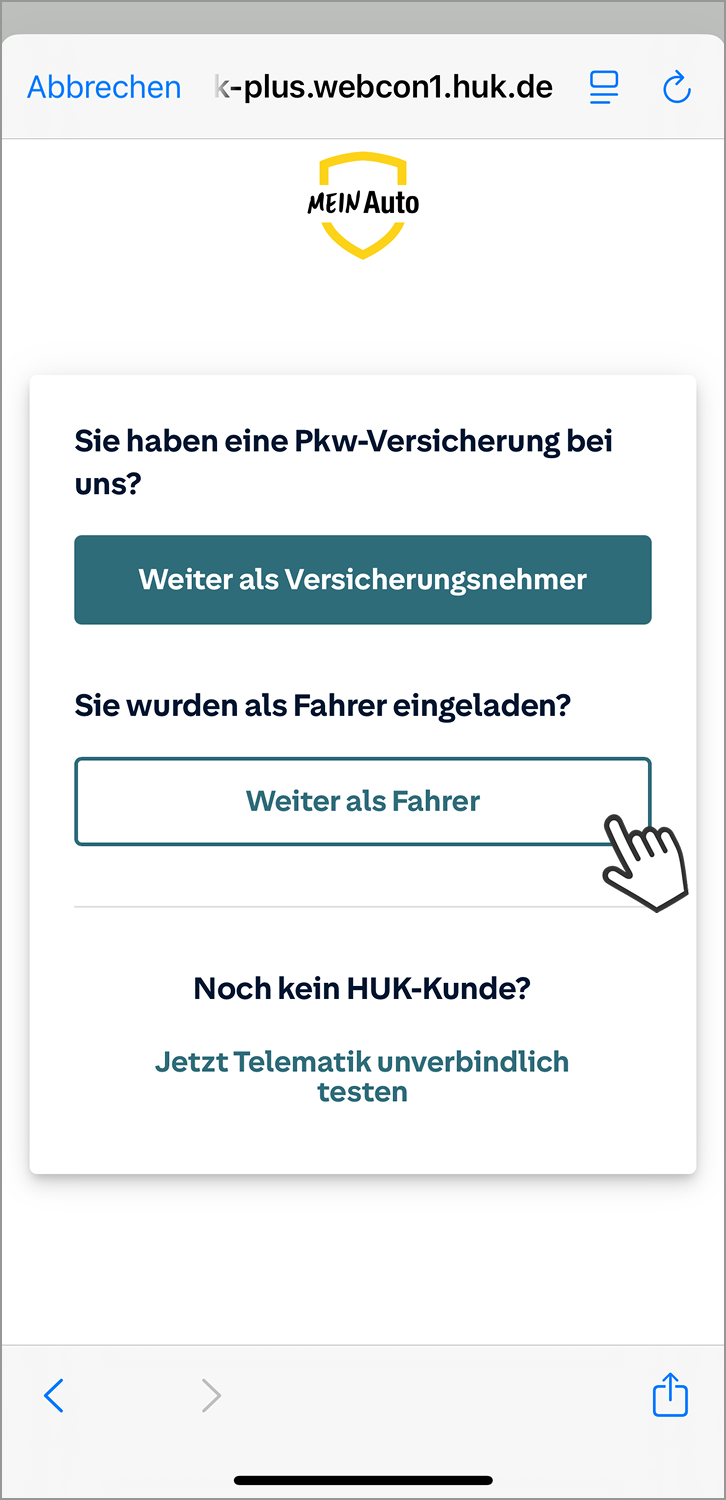
Das Bild zeigt einen Auswahlbildschirm in dem der Benutzer gefragt wird, ob er eine Pkw-Versicherung bei HUK hat und mit zwei Optionen: Weiter als Versicherungsnehmer und Weiter als Fahrer. Der Button Weiter als Fahrer ist hervorgehoben und wird von einem Cursor angeklickt. Unten gibt es einen Hinweis für Nicht-HUK-Kunden, mit der Option, Telematik unverbindlich zu testen.
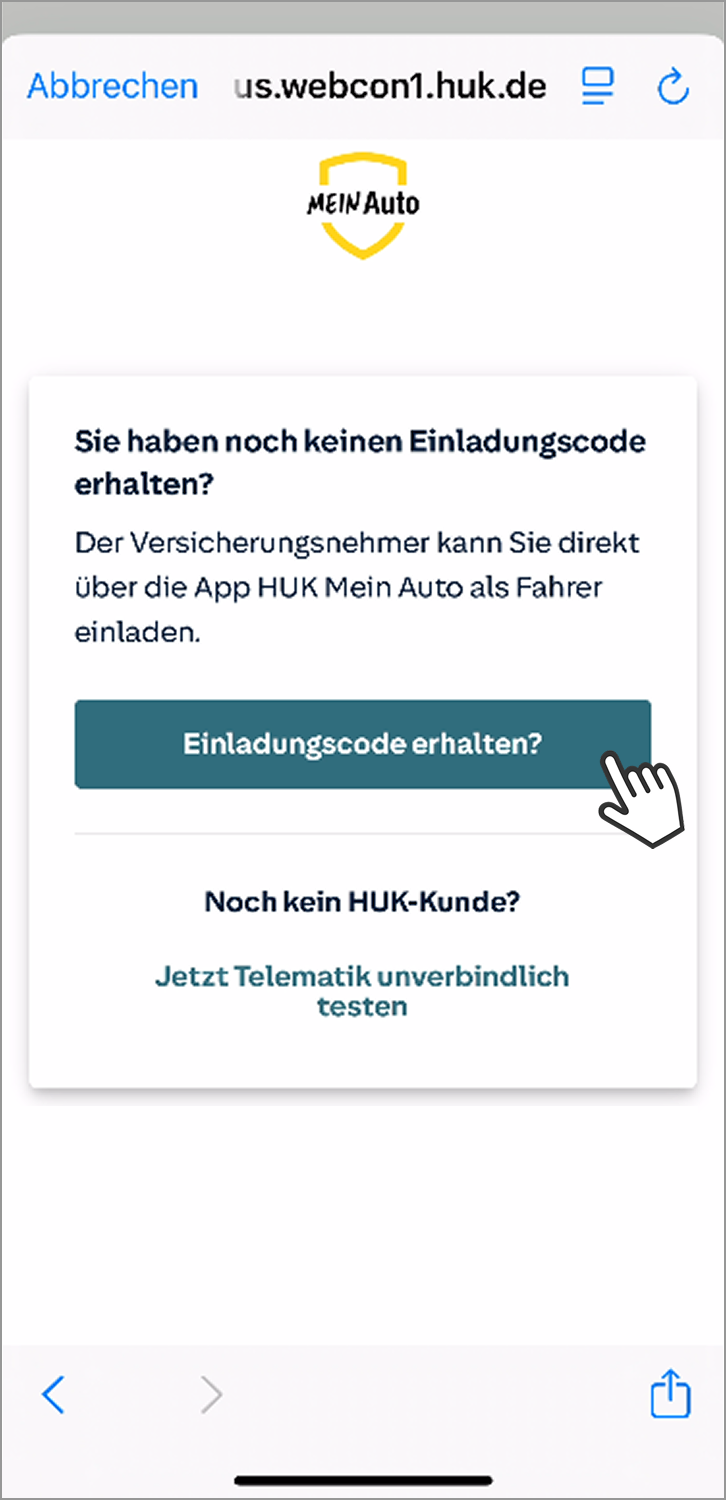
Das Bild zeigt eine Seite der App Mein Auto, die den Benutzer fragt, ob er einen Einladungscode erhalten hat. Der Text informiert, dass der Versicherungsnehmer den Benutzer direkt über die App als Fahrer einladen kann. Eine zentrale Schaltfläche mit der Aufschrift Einladungscode erhalten? wird angezeigt, auf die ein Handsymbol zeigt, um den Vorgang fortzusetzen. Darunter gibt es einen Link mit der Frage Noch kein HUK-Kunde?, gefolgt von der Option Jetzt Telematik unverbindlich testen, die möglicherweise weitere Informationen oder ein Angebot bietet.
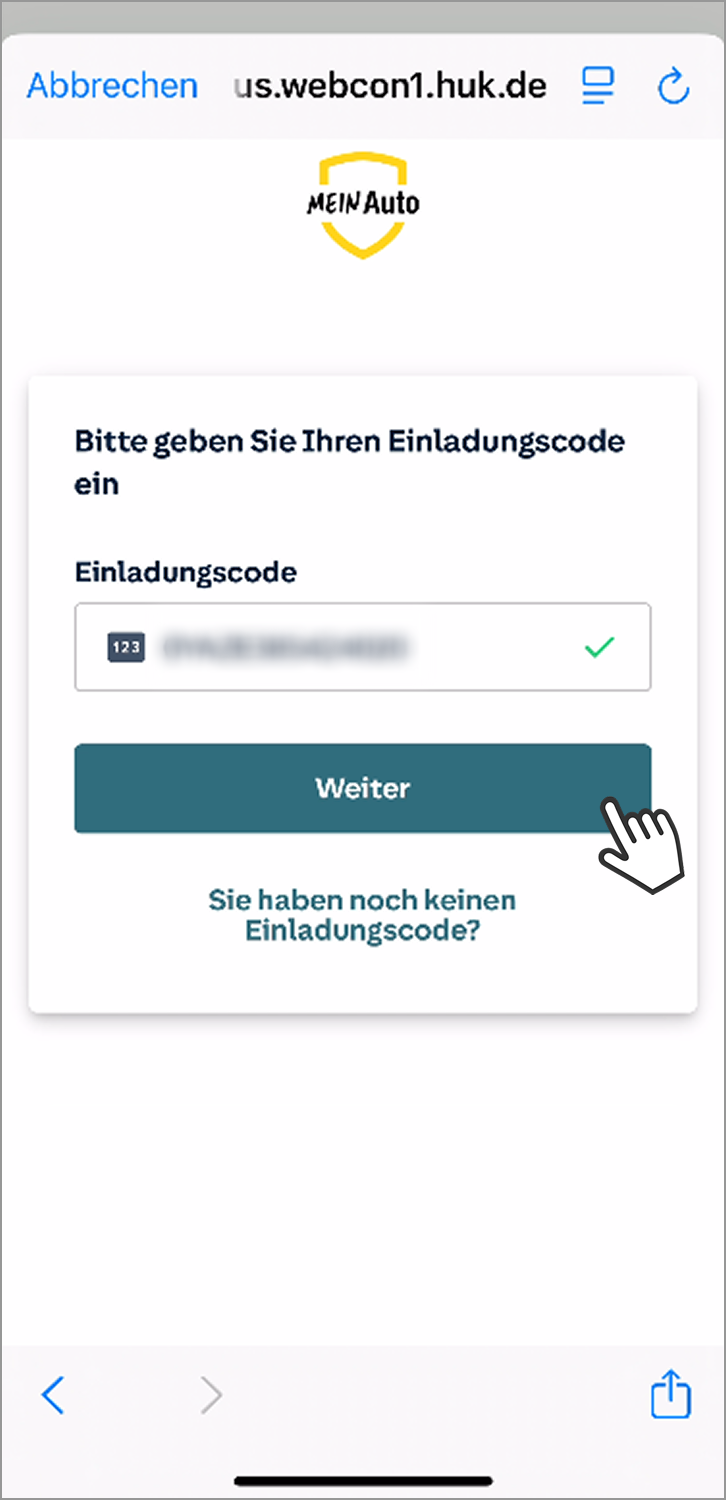
Das Bild zeigt eine Seite der App Mein Auto, auf der der Benutzer aufgefordert wird, seinen Einladungscode einzugeben. Im Textfeld muss der Einladungscode eingegeben werden. Durch ein Häkchen wird die Gültigkeit gekennzeichnet. Darunter befindet sich die Schaltfläche Weiter, auf die ein Handsymbol zeigt, um den Vorgang fortzusetzen. Am unteren Rand des Eingabebereichs gibt es einen Link mit der Frage Sie haben noch keinen Einladungscode?, der zusätzliche Unterstützung bietet.
Das Bild zeigt die Datenschutzerklärungsseite der App Mein Auto. Am Ende sind vier Checkboxen, die alle aktiviert sind. Jede Checkbox ist mit einer Zustimmungserklärung zu Datenschutz, Kommunikation zu Marketingzwecken, Verarbeitung von Nutzungsdaten und den Nutzungsbedingungen verbunden. Ein Handsymbol zeigt auf die Schaltfläche Weiter, um den Vorgang fortzusetzen.
Das Bild zeigt den Startbildschirm der App Meine HUK. Im Vordergrund ist ein Popup-Fenster, welches fragt, ob der Benutzer zukünftig automatisch angemeldet werden möchte. Zwei Optionen, Ja und Nein, sind verfügbar, wobei ein Handsymbol auf die Option Ja zeigt.
ein leeres Bild

Die folgenden Schritte beinhalten wichtige Einwilligungen für eine fehlerfreie Fahrtaufzeichnung und sind für Apple- und Android-Nutzer unterschiedlich.
Apple-Nutzer befolgen bitte die folgenden Schritte nach dem Apple-Logo.
Android-Nutzer gehen bitte weiter, bis der Screen mit Android-Logo erscheint und beachten die darauffolgenden Schritte.
Dieses Bild zeigt das Logo der Marke Apple und den Namen des Betriebssystems iOS.
Das Bild zeigt eine Informationsseite zur Standortfreigabe in der App Mein Auto. Eine Illustration zeigt ein Standortsymbol vor einem Hintergrund mit Wolken. Das Informationsfeld erklärt, dass die App auf den Standort zugreifen muss, um Fahrten zu erkennen. Der Benutzer wird aufgefordert, die Optionen Beim Verwenden der App erlauben und Genauer Standort zu wählen. Am unteren Rand des Bildschirms befindet sich eine Schaltfläche Weiter, auf die ein Handsymbol zeigt, um den Vorgang fortzusetzen.
Das Bild zeigt einen iOS-Berechtigungsdialog, der den Benutzer fragt, ob die App Mein Auto den Standort verwenden darf. Der Text erklärt, dass die App immer Zugriff auf die Standortdaten benötigt, um Fahrten zuverlässig aufzuzeichnen, auch im Hintergrund. Eine kleine Karte zeigt den aktuellen Standort des Benutzers. Der Benutzer hat drei Optionen: Einmal erlauben, Beim Verwenden der App erlauben und Nicht erlauben. Ein Handsymbol zeigt auf die Option Beim Verwenden der App erlauben, um die Standortfreigabe während der Nutzung der App zu erteilen.
Das Bild zeigt eine Informationsseite zur automatischen Fahrtaufzeichnung in einer App von HUK-COBURG und HUK24. Oben sind die beiden Logos zu sehen. Ein Diagramm in der Mitte illustriert die Fahrtaufzeichnung mit Symbolen, die eine Karte und Standortmarkierungen darstellen. Darunter befindet sich ein Hinweisfeld mit der Überschrift Erneute Aufforderung, das erklärt, dass einige Tage nach der Nutzung der App ein Hinweis angezeigt wird und die Benutzer aufgefordert werden, Immer erlauben zu wählen. Am unteren Rand des Bildschirms befindet sich eine Schaltfläche Weiter, auf die ein Handsymbol zeigt, um den Vorgang fortzusetzen.
Das Bild zeigt eine Informationsseite über Benachrichtigungen in der App Mein Auto. Eine Illustration zeigt ein Smartphone mit einem Benachrichtigungssymbol, das darauf hinweist, dass die App dem Benutzer Informationen bereitstellen möchte. Das Informationsfeld erklärt, dass die App den Benutzer mit Informationen über das Fahrverhalten versorgen möchte und fordert den Benutzer auf, dies im nächsten Schritt zu bestätigen. Am unteren Rand des Bildschirms befindet sich eine Schaltfläche Weiter, auf die ein Handsymbol zeigt, um den Vorgang fortzusetzen.
Das Bild zeigt einen standardmäßigen iOS-Berechtigungsdialog, in dem die HUK Mein Auto App den Benutzer fragt, ob sie Mitteilungen senden darf. Der Text erklärt, dass Mitteilungen Hinweise, Töne und Symbolkennzeichen umfassen können und dass diese in den Einstellungen konfiguriert werden können. Der Dialog bietet zwei Optionen: Nicht erlauben und Erlauben. Eine Handikone zeigt auf die Option Erlauben, um die Zustimmung zum Empfang von Mitteilungen zu geben.
Das Bild zeigt das Logo der Marke Android. Dies ist typischerweise der Startbildschirm eines Android-Geräts, der während des Hochfahrens oder Neustarts angezeigt wird. Das Logo besteht aus einem stilisierten Kopf mit zwei Antennen, das die Marke Android repräsentiert.
Das Bild zeigt eine Informationsseite zur Standortfreigabe in der App Mein Auto. Eine Illustration zeigt das Standortsymbol mit der Erklärung dass die Standortfreigabe notwendig ist, damit die App alle Fahrten erkennen kann. Der Text fordert dazu auf, den Zugriff auf den Genauen Standort während der Nutzung der App zu erlauben. Am unteren Rand des Bildschirms befindet sich eine Schaltfläche Weiter, auf die ein Handsymbol zeigt, um den Vorgang fortzusetzen.
Das Bild zeigt einen Berechtigungsdialog zur Standortfreigabe in der App Mein Auto. Der Dialog fragt, ob die App den Gerätestandort abrufen darf und bietet zwei Genauigkeitsoptionen: Genau und Ungefähr. Ein Handsymbol zeigt auf die Option Genau. Der Text innerhalb des Dialogs informiert, dass Standortdaten eventuell an Dritte weitergegeben werden. Der Benutzer kann aus drei Optionen wählen: Bei Nutzung der App, Nur dieses Mal und Nicht zulassen. Ein Handsymbol zeigt auf die Option Bei Nutzung der App, um die Standortfreigabe während der App-Nutzung zu erlauben.
Das Bild zeigt einen Dialog zur Standortfreigabe in der App Mein Auto. Eine Illustration zeigt ein Standortsymbol, das darauf hinweist, dass die App Zugriff auf den Standort benötigt, um Fahrten zu erkennen, auch wenn die App nicht aktiv verwendet wird. Der Dialog fordert den Benutzer auf, in den Einstellungen Immer zulassen zu wählen. Es gibt zwei Optionen: Überspringen und Zu den Einstellungen. Ein Handsymbol zeigt auf die Option Zu den Einstellungen, um die erforderlichen Änderungen vorzunehmen.
Das Bild zeigt eine Berechtigungsseite für den Standortzugriff der App Mein Auto. Der Abschnitt Datensicherheit informiert den Benutzer darüber, dass die App Standortdaten an Dritte weitergeben kann. Der Benutzer wird gefragt, ob die App Zugriff auf den Standort erhalten darf, und es werden mehrere Optionen angeboten: Immer zulassen, Zugriff nur während der Nutzung der App zulassen, Jedes Mal fragen und Nicht zulassen. Ein Handsymbol zeigt auf die Option Immer zulassen. Am unteren Ende der Liste befindet sich eine Umschaltoption für Genauen Standort verwenden, die aktiviert ist.
Das Bild zeigt eine Informationsseite über die Aktivierung von Bluetooth in der App Mein Auto. Eine Illustration zeigt ein Smartphone, das sich mit Geräten in der Nähe über Bluetooth verbindet. Das Informationsfeld erklärt, dass für die Verbindung zwischen Smartphone und Sensor der Zugriff auf Geräte in der Nähe über Bluetooth notwendig ist und fordert den Benutzer auf, im nächsten Schritt Zulassen zu wählen. Am unteren Rand des Bildschirms befindet sich eine Schaltfläche Weiter, auf die ein Handsymbol zeigt, um den Vorgang fortzusetzen.
Das Bild zeigt einen Berechtigungsdialog in der App Mein Auto, der den Benutzer fragt, ob die App Geräte in der Nähe finden, sich mit ihnen verbinden und ihre relative Position bestimmen darf. Ein Symbol oben im Dialog visualisiert die Funktion der Verbindung und Positionsbestimmung. Der Dialog bietet zwei Optionen: Zulassen und Nicht zulassen. Ein Handsymbol zeigt auf die Option Zulassen, um die Erlaubnis zu erteilen.
Das Bild zeigt eine Informationsseite zur Bewegungserkennung in der App Mein Auto. Eine Illustration zeigt eine Person, die sich bewegt. Ein Informationsfeld erklärt das Thema Fahrterkennung und weist darauf hin, dass das Gehen nicht als Fahren gilt. Es wird empfohlen, im nächsten Schritt Zugriff auf Bewegungsdaten zu geben, um das Ende von Fahrten erkennen zu können. Am unteren Rand des Bildschirms befindet sich eine Schaltfläche Weiter, auf die ein Handsymbol zeigt, um den Vorgang fortzusetzen.
Das Bild zeigt eine Berechtigungsanfrage der App Mein Auto, die um Erlaubnis bittet, auf die körperliche Aktivität des Benutzers zuzugreifen. Oben sind die Logos von HUK-COBURG und HUK24 sichtbar. Der Bildschirm enthält eine Illustration, die Bewegung oder Aktivität darstellt. Ein Dialogfeld fragt: HUK Mein Auto erlauben, auf deine körperliche Aktivität zuzugreifen? Es gibt zwei Optionen: Zulassen und Nicht zulassen. Ein Handsymbol zeigt auf die Option Zulassen.
Das Bild zeigt eine Informationsseite zur Anpassung der Akkuoptimierung in der App Mein Auto. Eine Illustration zeigt eine Batterie mit einem Zahnrad, das auf Einstellungen hinweist. Das Informationsfeld erklärt, dass zur Gewährleistung einer korrekten Fahrtaufzeichnung die Deaktivierung des akkuoptimierenden Modus erforderlich ist. Der Benutzer wird aufgefordert, im nächsten Schritt Zulassen zu wählen. Am unteren Rand des Bildschirms befindet sich eine Schaltfläche Weiter, auf die ein Handsymbol zeigt, um den Vorgang fortzusetzen.
Das Bild zeigt einen Dialog in der App Mein Auto. Der Dialog fragt: Soll die App immer im Hintergrund ausgeführt werden? und erklärt, dass das dauerhafte Ausführen der App im Hintergrund die Akkulaufzeit verkürzen kann. Es wird darauf hingewiesen, dass diese Einstellung später unter Einstellungen, Apps geändert werden kann. Der Benutzer hat die Optionen Ablehnen und Zulassen, und eine Handikone zeigt auf die Option Zulassen, um die Erlaubnis zu erteilen. Im Hintergrund zeigt eine Illustration eine Batterie mit einem Zahnrad, das auf Einstellungen hinweist.
Das Bild zeigt eine Informationsseite über Benachrichtigungen in der App Mein Auto. Eine Illustration zeigt ein Smartphone mit einem Benachrichtigungssymbol, das darauf hinweist, dass die App dem Benutzer Informationen bereitstellen möchte. Das Informationsfeld erklärt, dass die App den Benutzer mit Informationen über das Fahrverhalten versorgen möchte und fordert den Benutzer auf, dies im nächsten Schritt zu bestätigen. Am unteren Rand des Bildschirms befindet sich eine Schaltfläche Weiter, auf die ein Handsymbol zeigt, um den Vorgang fortzusetzen.
Das Bild zeigt einen Berechtigungsdialog in der App Mein Auto, der den Benutzer fragt, ob die App Benachrichtigungen senden darf. Ein Glockensymbol oben im Dialog visualisiert das Thema der Benachrichtigungen. Der Dialog bietet zwei Optionen: Zulassen und Nicht zulassen. Ein Handsymbol zeigt auf die Option Zulassen, um die Erlaubnis zum Senden von Benachrichtigungen zu erteilen.
ein leeres Bild

Sie haben alle notwendigen Einstellungen getätigt.

Das Bild zeigt eine Informationsseite zu den Grenzen der Unfallerkennung in der App Mein Auto. Der Text erklärt, dass der Schadensservice nur in Deutschland gilt und dass Unterstützung nur unter bestimmten Umständen möglich ist. Es wird darauf hingewiesen, dass die verwendete Technik Leistungsgrenzen hat und dass man sich nicht immer auf deren Funktion verlassen kann. Im Zweifelsfall wird empfohlen, im Notfall selbst die Rettungskräfte zu alarmieren. Am unteren Rand des Bildschirms befindet sich die Schaltfläche Verstanden, auf die ein Handsymbol zeigt, um die Bestätigung der Informationen abzuschließen.
Das Bild zeigt ein blaues Symbol auf weißem Hintergrund. Das Symbol besteht aus einem stilisierten Auto und einem Häkchen innerhalb eines Kreises. Dieses Bild vermittelt die positive Aufnahme des Fahrzeugs in der App Mein Auto.

Sie haben sich erfolgreich als zusätzlicher Fahrer registriert.

Das Bild zeigt den Startbildschirm der App Mein Auto. In der Mitte ist das Logo der App. Darunter befinden sich die Logos von HUK-COBURG und HUK24.
Das Bild zeigt einen Anmelde- oder Registrierungsbildschirm. Der Benutzer wird aufgefordert, seine E-Mail-Adresse einzugeben. Eine Checkbox mit der Beschriftung Ich bin ein Mensch dient als Sicherheitsüberprüfung. Ein Button mit der Aufschrift Weiter wird von einem Cursor angeklickt. Es gibt auch eine Option E-Mail-Adresse vergessen? für den Fall, dass der Benutzer seine E-Mail-Adresse nicht erinnert.
Das Bild zeigt einen Popup-Bildschirm mit der Nachricht Sie sind noch nicht registriert. Es informiert den Benutzer, dass für die angegebene E-Mail-Adresse noch kein Benutzerkonto existiert und fragt, ob er sich jetzt registrieren möchte. Zwei Schaltflächen sind verfügbar: E-Mail ändern und Jetzt registrieren. Der Button Jetzt registrieren wird von einem Cursor angeklickt. Darunter gibt es die Option Benutzerkonto suchen sowie E-Mail-Adresse vergessen?.
Das Bild zeigt einen Registrierungsbildschirm, auf dem der Benutzer aufgefordert wird, ein Passwort festzulegen. Das Passwortfeld kann durch Anklicken des Augensymbols sichtbar gemacht werden. Darunter sind die Anforderungen für das Passwort aufgelistet: mindestens 8 Zeichen, eine Zahl oder ein Sonderzeichen, und Groß- und Kleinschreibung. Eine Checkbox bestätigt die Option Einmal registrieren, überall anmelden für den Universal-Login bei allen Services der HUK-COBURG. Ein Button mit der Aufschrift Weiter wird von einem Cursor angeklickt.
Das Bild zeigt einen Registrierungsbildschirm, bei dem der Benutzer aufgefordert wird, seine Mobilfunknummer einzugeben. Der Text erklärt, dass die Mobilfunknummer benötigt wird, um Zugangsdaten zurückzusetzen und zur Kontaktaufnahme bei Unfallereignissen. Ein Button mit der Aufschrift Bestätigungscode anfordern wird von einem Cursor angeklickt.
Das Bild zeigt einen Registrierungsbildschirm, wo der Benutzer aufgefordert wird, einen Bestätigungscode einzugeben, um die Rufnummer zu bestätigen. Der Button Jetzt bestätigen ist darunter sichtbar. Eine Benachrichtigung von HUK-COBURG am oberen Bildschirmrand teilt mit, dass der Bestätigungscode in 10 Minuten abläuft. Es gibt auch die Option, den Code erneut zu senden, oder die Rufnummer zu bearbeiten.
Das Bild zeigt einen Registrierungsbildschirm, wo der Benutzer aufgefordert wird, einen Bestätigungscode zur Rufnummernverifizierung einzugeben. Ein Button mit der Aufschrift Jetzt bestätigen wird von einem Cursor angeklickt. Darunter gibt es die Möglichkeit, den Code erneut zu senden, nach einer Wartezeit von 49 Sekunden, oder die Option Rufnummer bearbeiten.
Das Bild zeigt eine Bestätigungsseite in der App Mein Auto, die den Benutzer auffordert, seine E-Mail-Adresse zu bestätigen. Ein gelbes Feld hebt die Anweisung hervor: Bitte bestätigen Sie Ihre E-Mail-Adresse. Darunter wird der Prozess in mehreren Schritten beschrieben: Der Benutzer hat sich erfolgreich registriert, ein Bestätigungs-Link wurde an die angegebene E-Mail-Adresse gesendet, und der Link ist 14 Tage gültig. Es wird empfohlen, den Spam-Ordner zu überprüfen, falls die E-Mail nicht erhalten wurde. Nach Aktivierung des Links wird die E-Mail-Adresse bestätigt.
Das Bild zeigt einen Auswahlbildschirm in dem der Benutzer gefragt wird, ob er eine Pkw-Versicherung bei HUK hat und mit zwei Optionen: Weiter als Versicherungsnehmer und Weiter als Fahrer. Der Button Weiter als Fahrer ist hervorgehoben und wird von einem Cursor angeklickt. Unten gibt es einen Hinweis für Nicht-HUK-Kunden, mit der Option, Telematik unverbindlich zu testen.
Das Bild zeigt eine Seite der App Mein Auto, die den Benutzer fragt, ob er einen Einladungscode erhalten hat. Der Text informiert, dass der Versicherungsnehmer den Benutzer direkt über die App als Fahrer einladen kann. Eine zentrale Schaltfläche mit der Aufschrift Einladungscode erhalten? wird angezeigt, auf die ein Handsymbol zeigt, um den Vorgang fortzusetzen. Darunter gibt es einen Link mit der Frage Noch kein HUK-Kunde?, gefolgt von der Option Jetzt Telematik unverbindlich testen, die möglicherweise weitere Informationen oder ein Angebot bietet.
Das Bild zeigt eine Seite der App Mein Auto, auf der der Benutzer aufgefordert wird, seinen Einladungscode einzugeben. Im Textfeld muss der Einladungscode eingegeben werden. Durch ein Häkchen wird die Gültigkeit gekennzeichnet. Darunter befindet sich die Schaltfläche Weiter, auf die ein Handsymbol zeigt, um den Vorgang fortzusetzen. Am unteren Rand des Eingabebereichs gibt es einen Link mit der Frage Sie haben noch keinen Einladungscode?, der zusätzliche Unterstützung bietet.
Das Bild zeigt die Datenschutzerklärungsseite der App Mein Auto. Am Ende sind vier Checkboxen, die alle aktiviert sind. Jede Checkbox ist mit einer Zustimmungserklärung zu Datenschutz, Kommunikation zu Marketingzwecken, Verarbeitung von Nutzungsdaten und den Nutzungsbedingungen verbunden. Ein Handsymbol zeigt auf die Schaltfläche Weiter, um den Vorgang fortzusetzen.
Das Bild zeigt den Startbildschirm der App Meine HUK. Im Vordergrund ist ein Popup-Fenster, welches fragt, ob der Benutzer zukünftig automatisch angemeldet werden möchte. Zwei Optionen, Ja und Nein, sind verfügbar, wobei ein Handsymbol auf die Option Ja zeigt.
ein leeres Bild

Die folgenden Schritte beinhalten wichtige Einwilligungen für eine fehlerfreie Fahrtaufzeichnung und sind für Apple- und Android-Nutzer unterschiedlich.
Apple-Nutzer befolgen bitte die folgenden Schritte nach dem Apple-Logo.
Android-Nutzer gehen bitte weiter, bis der Screen mit Android-Logo erscheint und beachten die darauffolgenden Schritte.
Dieses Bild zeigt das Logo der Marke Apple und den Namen des Betriebssystems iOS.
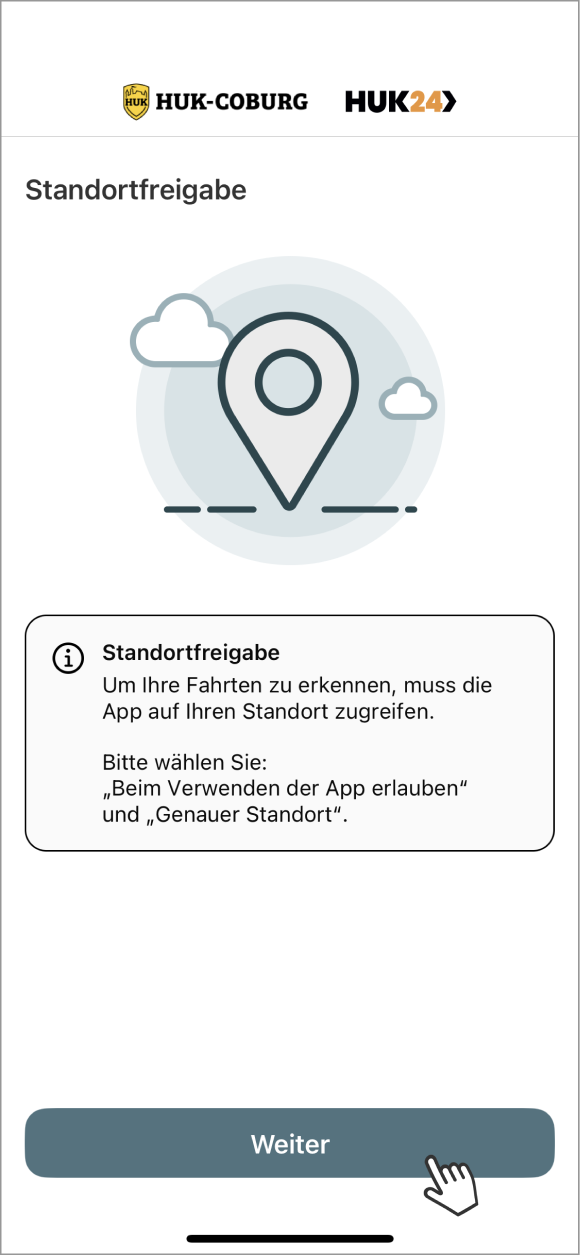
Das Bild zeigt eine Informationsseite zur Standortfreigabe in der App Mein Auto. Eine Illustration zeigt ein Standortsymbol vor einem Hintergrund mit Wolken. Das Informationsfeld erklärt, dass die App auf den Standort zugreifen muss, um Fahrten zu erkennen. Der Benutzer wird aufgefordert, die Optionen Beim Verwenden der App erlauben und Genauer Standort zu wählen. Am unteren Rand des Bildschirms befindet sich eine Schaltfläche Weiter, auf die ein Handsymbol zeigt, um den Vorgang fortzusetzen.
Das Bild zeigt einen iOS-Berechtigungsdialog, der den Benutzer fragt, ob die App Mein Auto den Standort verwenden darf. Der Text erklärt, dass die App immer Zugriff auf die Standortdaten benötigt, um Fahrten zuverlässig aufzuzeichnen, auch im Hintergrund. Eine kleine Karte zeigt den aktuellen Standort des Benutzers. Der Benutzer hat drei Optionen: Einmal erlauben, Beim Verwenden der App erlauben und Nicht erlauben. Ein Handsymbol zeigt auf die Option Beim Verwenden der App erlauben, um die Standortfreigabe während der Nutzung der App zu erteilen.
Das Bild zeigt eine Informationsseite zur automatischen Fahrtaufzeichnung in einer App von HUK-COBURG und HUK24. Oben sind die beiden Logos zu sehen. Ein Diagramm in der Mitte illustriert die Fahrtaufzeichnung mit Symbolen, die eine Karte und Standortmarkierungen darstellen. Darunter befindet sich ein Hinweisfeld mit der Überschrift Erneute Aufforderung, das erklärt, dass einige Tage nach der Nutzung der App ein Hinweis angezeigt wird und die Benutzer aufgefordert werden, Immer erlauben zu wählen. Am unteren Rand des Bildschirms befindet sich eine Schaltfläche Weiter, auf die ein Handsymbol zeigt, um den Vorgang fortzusetzen.
Das Bild zeigt eine Informationsseite über Benachrichtigungen in der App Mein Auto. Eine Illustration zeigt ein Smartphone mit einem Benachrichtigungssymbol, das darauf hinweist, dass die App dem Benutzer Informationen bereitstellen möchte. Das Informationsfeld erklärt, dass die App den Benutzer mit Informationen über das Fahrverhalten versorgen möchte und fordert den Benutzer auf, dies im nächsten Schritt zu bestätigen. Am unteren Rand des Bildschirms befindet sich eine Schaltfläche Weiter, auf die ein Handsymbol zeigt, um den Vorgang fortzusetzen.
Das Bild zeigt einen standardmäßigen iOS-Berechtigungsdialog, in dem die HUK Mein Auto App den Benutzer fragt, ob sie Mitteilungen senden darf. Der Text erklärt, dass Mitteilungen Hinweise, Töne und Symbolkennzeichen umfassen können und dass diese in den Einstellungen konfiguriert werden können. Der Dialog bietet zwei Optionen: Nicht erlauben und Erlauben. Eine Handikone zeigt auf die Option Erlauben, um die Zustimmung zum Empfang von Mitteilungen zu geben.
Das Bild zeigt das Logo der Marke Android. Dies ist typischerweise der Startbildschirm eines Android-Geräts, der während des Hochfahrens oder Neustarts angezeigt wird. Das Logo besteht aus einem stilisierten Kopf mit zwei Antennen, das die Marke Android repräsentiert.
Das Bild zeigt eine Informationsseite zur Standortfreigabe in der App Mein Auto. Eine Illustration zeigt das Standortsymbol mit der Erklärung dass die Standortfreigabe notwendig ist, damit die App alle Fahrten erkennen kann. Der Text fordert dazu auf, den Zugriff auf den Genauen Standort während der Nutzung der App zu erlauben. Am unteren Rand des Bildschirms befindet sich eine Schaltfläche Weiter, auf die ein Handsymbol zeigt, um den Vorgang fortzusetzen.
Das Bild zeigt einen Berechtigungsdialog zur Standortfreigabe in der App Mein Auto. Der Dialog fragt, ob die App den Gerätestandort abrufen darf und bietet zwei Genauigkeitsoptionen: Genau und Ungefähr. Ein Handsymbol zeigt auf die Option Genau. Der Text innerhalb des Dialogs informiert, dass Standortdaten eventuell an Dritte weitergegeben werden. Der Benutzer kann aus drei Optionen wählen: Bei Nutzung der App, Nur dieses Mal und Nicht zulassen. Ein Handsymbol zeigt auf die Option Bei Nutzung der App, um die Standortfreigabe während der App-Nutzung zu erlauben.
Das Bild zeigt einen Dialog zur Standortfreigabe in der App Mein Auto. Eine Illustration zeigt ein Standortsymbol, das darauf hinweist, dass die App Zugriff auf den Standort benötigt, um Fahrten zu erkennen, auch wenn die App nicht aktiv verwendet wird. Der Dialog fordert den Benutzer auf, in den Einstellungen Immer zulassen zu wählen. Es gibt zwei Optionen: Überspringen und Zu den Einstellungen. Ein Handsymbol zeigt auf die Option Zu den Einstellungen, um die erforderlichen Änderungen vorzunehmen.
Das Bild zeigt eine Berechtigungsseite für den Standortzugriff der App Mein Auto. Der Abschnitt Datensicherheit informiert den Benutzer darüber, dass die App Standortdaten an Dritte weitergeben kann. Der Benutzer wird gefragt, ob die App Zugriff auf den Standort erhalten darf, und es werden mehrere Optionen angeboten: Immer zulassen, Zugriff nur während der Nutzung der App zulassen, Jedes Mal fragen und Nicht zulassen. Ein Handsymbol zeigt auf die Option Immer zulassen. Am unteren Ende der Liste befindet sich eine Umschaltoption für Genauen Standort verwenden, die aktiviert ist.
Das Bild zeigt eine Informationsseite über die Aktivierung von Bluetooth in der App Mein Auto. Eine Illustration zeigt ein Smartphone, das sich mit Geräten in der Nähe über Bluetooth verbindet. Das Informationsfeld erklärt, dass für die Verbindung zwischen Smartphone und Sensor der Zugriff auf Geräte in der Nähe über Bluetooth notwendig ist und fordert den Benutzer auf, im nächsten Schritt Zulassen zu wählen. Am unteren Rand des Bildschirms befindet sich eine Schaltfläche Weiter, auf die ein Handsymbol zeigt, um den Vorgang fortzusetzen.
Das Bild zeigt einen Berechtigungsdialog in der App Mein Auto, der den Benutzer fragt, ob die App Geräte in der Nähe finden, sich mit ihnen verbinden und ihre relative Position bestimmen darf. Ein Symbol oben im Dialog visualisiert die Funktion der Verbindung und Positionsbestimmung. Der Dialog bietet zwei Optionen: Zulassen und Nicht zulassen. Ein Handsymbol zeigt auf die Option Zulassen, um die Erlaubnis zu erteilen.
Das Bild zeigt eine Informationsseite zur Bewegungserkennung in der App Mein Auto. Eine Illustration zeigt eine Person, die sich bewegt. Ein Informationsfeld erklärt das Thema Fahrterkennung und weist darauf hin, dass das Gehen nicht als Fahren gilt. Es wird empfohlen, im nächsten Schritt Zugriff auf Bewegungsdaten zu geben, um das Ende von Fahrten erkennen zu können. Am unteren Rand des Bildschirms befindet sich eine Schaltfläche Weiter, auf die ein Handsymbol zeigt, um den Vorgang fortzusetzen.
Das Bild zeigt eine Berechtigungsanfrage der App Mein Auto, die um Erlaubnis bittet, auf die körperliche Aktivität des Benutzers zuzugreifen. Oben sind die Logos von HUK-COBURG und HUK24 sichtbar. Der Bildschirm enthält eine Illustration, die Bewegung oder Aktivität darstellt. Ein Dialogfeld fragt: HUK Mein Auto erlauben, auf deine körperliche Aktivität zuzugreifen? Es gibt zwei Optionen: Zulassen und Nicht zulassen. Ein Handsymbol zeigt auf die Option Zulassen.
Das Bild zeigt eine Informationsseite zur Anpassung der Akkuoptimierung in der App Mein Auto. Eine Illustration zeigt eine Batterie mit einem Zahnrad, das auf Einstellungen hinweist. Das Informationsfeld erklärt, dass zur Gewährleistung einer korrekten Fahrtaufzeichnung die Deaktivierung des akkuoptimierenden Modus erforderlich ist. Der Benutzer wird aufgefordert, im nächsten Schritt Zulassen zu wählen. Am unteren Rand des Bildschirms befindet sich eine Schaltfläche Weiter, auf die ein Handsymbol zeigt, um den Vorgang fortzusetzen.
Das Bild zeigt einen Dialog in der App Mein Auto. Der Dialog fragt: Soll die App immer im Hintergrund ausgeführt werden? und erklärt, dass das dauerhafte Ausführen der App im Hintergrund die Akkulaufzeit verkürzen kann. Es wird darauf hingewiesen, dass diese Einstellung später unter Einstellungen, Apps geändert werden kann. Der Benutzer hat die Optionen Ablehnen und Zulassen, und eine Handikone zeigt auf die Option Zulassen, um die Erlaubnis zu erteilen. Im Hintergrund zeigt eine Illustration eine Batterie mit einem Zahnrad, das auf Einstellungen hinweist.
Das Bild zeigt eine Informationsseite über Benachrichtigungen in der App Mein Auto. Eine Illustration zeigt ein Smartphone mit einem Benachrichtigungssymbol, das darauf hinweist, dass die App dem Benutzer Informationen bereitstellen möchte. Das Informationsfeld erklärt, dass die App den Benutzer mit Informationen über das Fahrverhalten versorgen möchte und fordert den Benutzer auf, dies im nächsten Schritt zu bestätigen. Am unteren Rand des Bildschirms befindet sich eine Schaltfläche Weiter, auf die ein Handsymbol zeigt, um den Vorgang fortzusetzen.
Das Bild zeigt einen Berechtigungsdialog in der App Mein Auto, der den Benutzer fragt, ob die App Benachrichtigungen senden darf. Ein Glockensymbol oben im Dialog visualisiert das Thema der Benachrichtigungen. Der Dialog bietet zwei Optionen: Zulassen und Nicht zulassen. Ein Handsymbol zeigt auf die Option Zulassen, um die Erlaubnis zum Senden von Benachrichtigungen zu erteilen.
ein leeres Bild

Sie haben alle notwendigen Einstellungen getätigt.
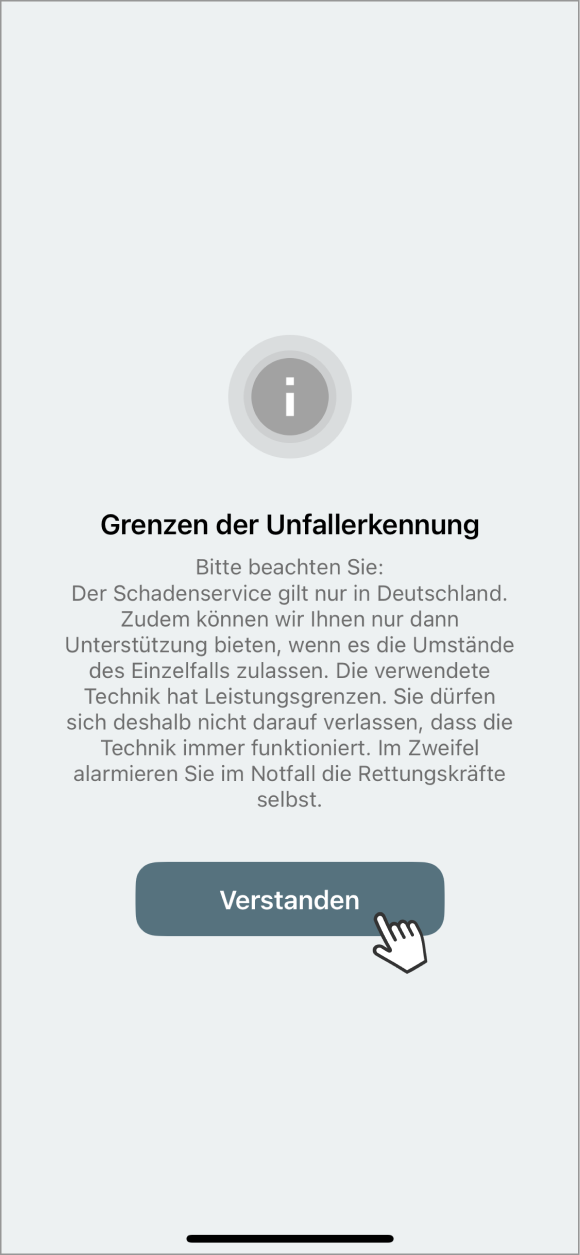
Das Bild zeigt eine Informationsseite zu den Grenzen der Unfallerkennung in der App Mein Auto. Der Text erklärt, dass der Schadensservice nur in Deutschland gilt und dass Unterstützung nur unter bestimmten Umständen möglich ist. Es wird darauf hingewiesen, dass die verwendete Technik Leistungsgrenzen hat und dass man sich nicht immer auf deren Funktion verlassen kann. Im Zweifelsfall wird empfohlen, im Notfall selbst die Rettungskräfte zu alarmieren. Am unteren Rand des Bildschirms befindet sich die Schaltfläche Verstanden, auf die ein Handsymbol zeigt, um die Bestätigung der Informationen abzuschließen.
Das Bild zeigt ein blaues Symbol auf weißem Hintergrund. Das Symbol besteht aus einem stilisierten Auto und einem Häkchen innerhalb eines Kreises. Dieses Bild vermittelt die positive Aufnahme des Fahrzeugs in der App Mein Auto.

Sie haben sich erfolgreich als zusätzlicher Fahrer registriert.

Bitte stellen Sie vor jeder Fahrt sicher:

  • Smartphone mitführen
  • Bluetooth an
  • GPS an
  • Stromsparmodus aus
  • Akku ausreichend geladen (während der gesamten Fahrt mehr als 20%)

Ihr Telematik-Sensor piept während der Fahrt gelegentlich dreimal? Überprüfen Sie bitte die Punkte 1 bis 5 erneut.

Einrichten eines neuen/weiteren Sensors

Sie haben einen neuen oder einen weiteren Telematik-Sensor erhalten? Folgen Sie den Schritten und aktivieren Sie den Sensor. Bitte halten Sie dazu den Sensor und Ihr Smartphone mit der App „Mein Auto” bereit.
Das Bild zeigt den Bildschirm der App Mein Auto mit der Aufforderung zur Aktivierung des Telematik-Sensors, damit Fahrten aufgezeichnet werden können. Ein rotes Warnsymbol begleitet die Nachricht. Ein Handsymbol zeigt auf den Tab NEUES KFZ um diesen auszuwählen.
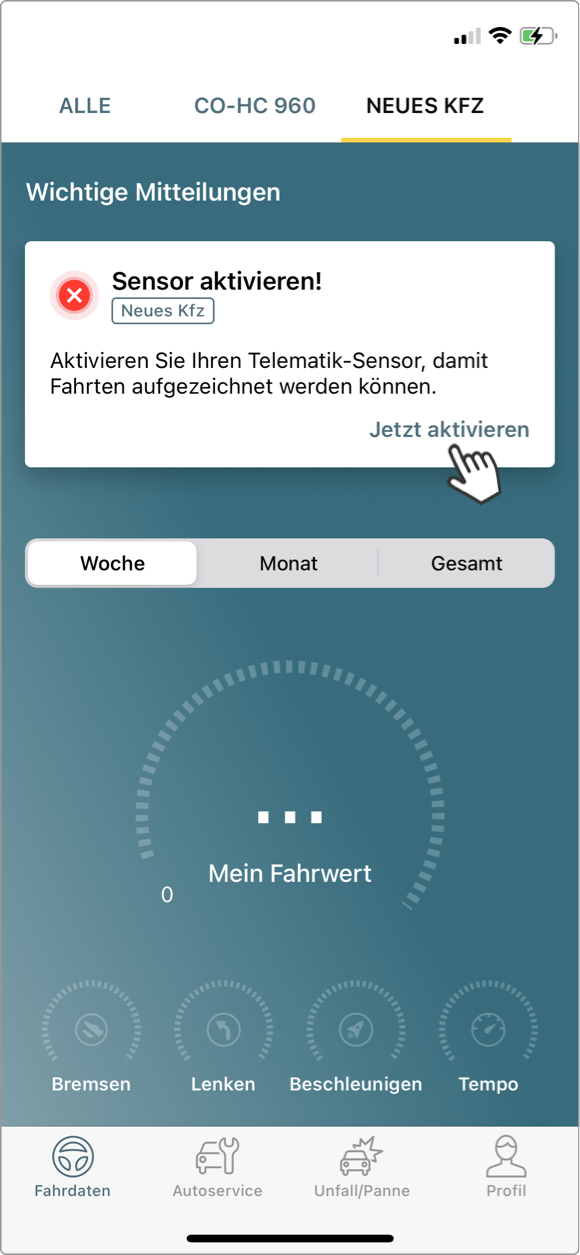
Das Bild zeigt die Oberfläche der App Mein Auto mit dem Titel Wichtige Mitteilungen. Ein rotes Warnfeld weist darauf hin, dass der Sensor im Auto aktiviert werden muss, um Fahrten aufzeichnen und Unfälle erkennen zu können. Der Text fordert dazu auf, den Telematik-Sensor zu aktivieren und bietet die Option Jetzt aktivieren, auf die ein Handsymbol zeigt.
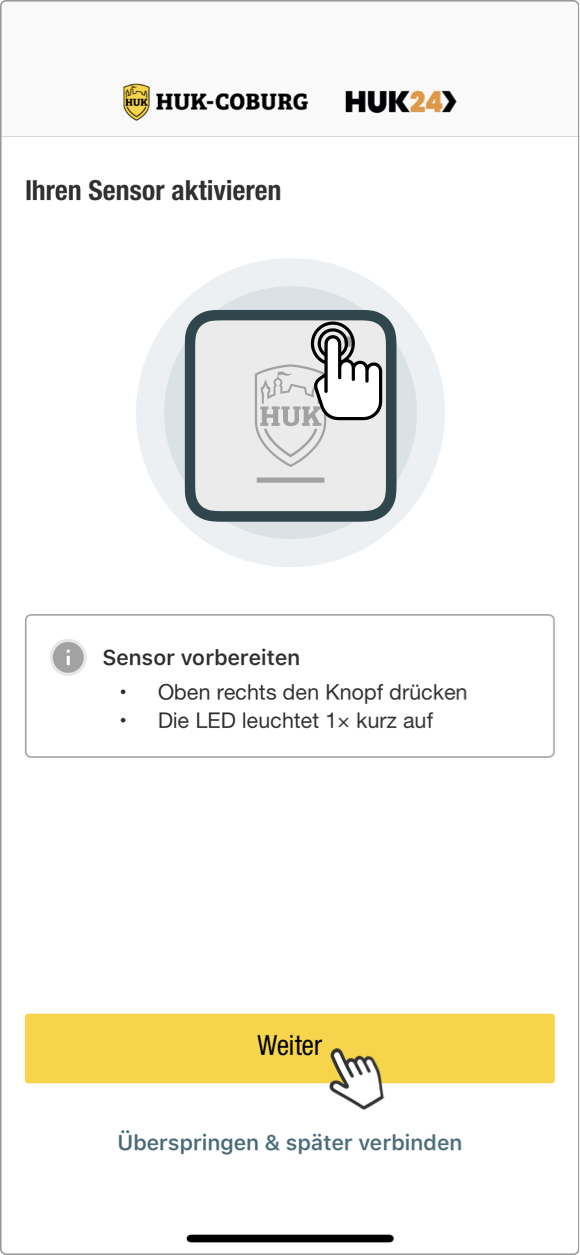
Das Bild zeigt eine Anleitung zur Aktivierung des Telematiksensors in der App Mein Auto. Eine Illustration zeigt einen Sensor, auf den ein Handsymbol zeigt, um zu verdeutlichen, dass ein Knopf gedrückt werden soll. Das Informationsfeld gibt Anweisungen zur Vorbereitung des Sensors: der Benutzer soll oben rechts den Knopf drücken, woraufhin die LED einmal kurz aufleuchtet. Am unteren Rand des Bildschirms befindet sich eine Schaltfläche Weiter, auf die ein Handsymbol zeigt, um den Vorgang fortzusetzen. Darunter gibt es einen Link Überspringen & später verbinden, der dem Benutzer die Möglichkeit bietet, die Aktivierung zu verschieben.
Das Bild zeigt eine Auswahlseite in der App Mein Auto, auf der der Benutzer das Fahrzeug auswählen soll, in dem der Sensor genutzt wird. Eine Liste von Fahrzeugen wird angezeigt. Ein Eintrag ist mit einem Häkchen markiert, was darauf hinweist, dass er ausgewählt wurde. Am unteren Rand des Bildschirms befindet sich eine Schaltfläche Weiter, auf die ein Handsymbol zeigt, um den Vorgang fortzusetzen. Darunter gibt es einen Link Überspringen & später verbinden, der dem Benutzer die Möglichkeit bietet, die Auswahl zu verschieben.
Das Bild zeigt eine Seite der App Mein Auto zur Bestätigung der Verbindung mit dem Telematiksensor. Eine Illustration zeigt ein Smartphone und einen Sensor, die durch eine gestrichelte Linie verbunden sind. Der Sensor hat eine blinkende LED-Anzeige, die auf Aktivität hinweist. Das Informationsfeld erklärt, dass der Sensor einen Signalton ausgibt und die LED-Leuchte schnell blinkt, was auf eine erfolgreiche Verbindung hinweist. Am unteren Rand des Bildschirms befindet sich eine Schaltfläche Weiter, auf die ein Handsymbol zeigt, um den Vorgang fortzusetzen. Darunter gibt es einen Link mit der Frage Der Sensor verhält sich anders?, der zusätzliche Unterstützung bietet.
Das Bild zeigt die Bestätigung einer erfolgreichen Verbindung zwischen der App und dem Telematiksensor. Ein Informationsfeld bestätigt die erfolgreiche Verbindung zwischen dem Smartphone und dem Sensor, die Zuordnung des Sensors zum Fahrzeug und dass ab jetzt alle Fahrten aufgezeichnet werden. Am unteren Rand des Bildschirms befindet sich eine Schaltfläche Weiter, auf die ein Handsymbol zeigt, um den Vorgang fortzusetzen.
Das Bild zeigt die App Mein Auto mit einer Anleitung zur Montage des Telematiksensors. Eine Illustration zeigt die Frontscheibe eines Autos mit einem roten X und einem grünen Häkchen, die die korrekte Platzierung des Sensors verdeutlichen. Das Informationsfeld gibt Anweisungen zur optimalen Funktion des Sensors: die Scheibe sollte gereinigt werden, um gute Haftung zu gewährleisten, und der Sensor sollte im Randbereich der Scheibe befestigt werden. Am unteren Rand des Bildschirms befindet sich eine Schaltfläche Weiter, auf die ein Handsymbol zeigt, um den Vorgang fortzusetzen.
Das Bild zeigt ein blaues Symbol auf weißem Hintergrund. Das Symbol besteht aus einem stilisierten Auto und einem Häkchen innerhalb eines Kreises. Dieses Bild vermittelt die positive Aufnahme des Fahrzeugs in der App Mein Auto.

Sie haben Ihren neuen Sensor erfolgreich eingerichtet.

Das Bild zeigt den Bildschirm der App Mein Auto mit der Aufforderung zur Aktivierung des Telematik-Sensors, damit Fahrten aufgezeichnet werden können. Ein rotes Warnsymbol begleitet die Nachricht. Ein Handsymbol zeigt auf den Tab NEUES KFZ um diesen auszuwählen.
Das Bild zeigt die Oberfläche der App Mein Auto mit dem Titel Wichtige Mitteilungen. Ein rotes Warnfeld weist darauf hin, dass der Sensor im Auto aktiviert werden muss, um Fahrten aufzeichnen und Unfälle erkennen zu können. Der Text fordert dazu auf, den Telematik-Sensor zu aktivieren und bietet die Option Jetzt aktivieren, auf die ein Handsymbol zeigt.
Das Bild zeigt eine Anleitung zur Aktivierung des Telematiksensors in der App Mein Auto. Eine Illustration zeigt einen Sensor, auf den ein Handsymbol zeigt, um zu verdeutlichen, dass ein Knopf gedrückt werden soll. Das Informationsfeld gibt Anweisungen zur Vorbereitung des Sensors: der Benutzer soll oben rechts den Knopf drücken, woraufhin die LED einmal kurz aufleuchtet. Am unteren Rand des Bildschirms befindet sich eine Schaltfläche Weiter, auf die ein Handsymbol zeigt, um den Vorgang fortzusetzen. Darunter gibt es einen Link Überspringen & später verbinden, der dem Benutzer die Möglichkeit bietet, die Aktivierung zu verschieben.
Das Bild zeigt eine Auswahlseite in der App Mein Auto, auf der der Benutzer das Fahrzeug auswählen soll, in dem der Sensor genutzt wird. Eine Liste von Fahrzeugen wird angezeigt. Ein Eintrag ist mit einem Häkchen markiert, was darauf hinweist, dass er ausgewählt wurde. Am unteren Rand des Bildschirms befindet sich eine Schaltfläche Weiter, auf die ein Handsymbol zeigt, um den Vorgang fortzusetzen. Darunter gibt es einen Link Überspringen & später verbinden, der dem Benutzer die Möglichkeit bietet, die Auswahl zu verschieben.
Das Bild zeigt eine Seite der App Mein Auto zur Bestätigung der Verbindung mit dem Telematiksensor. Eine Illustration zeigt ein Smartphone und einen Sensor, die durch eine gestrichelte Linie verbunden sind. Der Sensor hat eine blinkende LED-Anzeige, die auf Aktivität hinweist. Das Informationsfeld erklärt, dass der Sensor einen Signalton ausgibt und die LED-Leuchte schnell blinkt, was auf eine erfolgreiche Verbindung hinweist. Am unteren Rand des Bildschirms befindet sich eine Schaltfläche Weiter, auf die ein Handsymbol zeigt, um den Vorgang fortzusetzen. Darunter gibt es einen Link mit der Frage Der Sensor verhält sich anders?, der zusätzliche Unterstützung bietet.
Das Bild zeigt die Bestätigung einer erfolgreichen Verbindung zwischen der App und dem Telematiksensor. Ein Informationsfeld bestätigt die erfolgreiche Verbindung zwischen dem Smartphone und dem Sensor, die Zuordnung des Sensors zum Fahrzeug und dass ab jetzt alle Fahrten aufgezeichnet werden. Am unteren Rand des Bildschirms befindet sich eine Schaltfläche Weiter, auf die ein Handsymbol zeigt, um den Vorgang fortzusetzen.
Das Bild zeigt die App Mein Auto mit einer Anleitung zur Montage des Telematiksensors. Eine Illustration zeigt die Frontscheibe eines Autos mit einem roten X und einem grünen Häkchen, die die korrekte Platzierung des Sensors verdeutlichen. Das Informationsfeld gibt Anweisungen zur optimalen Funktion des Sensors: die Scheibe sollte gereinigt werden, um gute Haftung zu gewährleisten, und der Sensor sollte im Randbereich der Scheibe befestigt werden. Am unteren Rand des Bildschirms befindet sich eine Schaltfläche Weiter, auf die ein Handsymbol zeigt, um den Vorgang fortzusetzen.
Das Bild zeigt ein blaues Symbol auf weißem Hintergrund. Das Symbol besteht aus einem stilisierten Auto und einem Häkchen innerhalb eines Kreises. Dieses Bild vermittelt die positive Aufnahme des Fahrzeugs in der App Mein Auto.

Sie haben Ihren neuen Sensor erfolgreich eingerichtet.

Was Ihr Smartphone mitbringen muss

Damit das System einwandfrei funktioniert, beachten Sie bitte, dass Ihr Smartphone die folgenden Kriterien erfüllt:

  • Android-Betriebssystem ab Version 8.0 mit Zugang zum Google Play Store oder iPhone mit iOS ab Version 16
  • Bluetooth 4.0/Bluetooth LE
  • GPS
  • Regelmäßige Verbindung zum Internet

Sie benötigen weitere Hilfe?

Hier geht’s zum Hilfeportal.