Junge Frau sitzt im Auto, schaut nach hinten und hält ein Handy hoch auf dem ein Screen der HUK-Telematik App zu sehen ist.

Telematik-Testversion einrichten

So richten Sie die Testversion von Telematik Plus ein

Sind Sie an Telematik Plus interessiert und möchten die App vorher testen? Laden Sie sich die App „HUK Mein Auto“ einfach aus dem App Store herunter und registrieren sich.
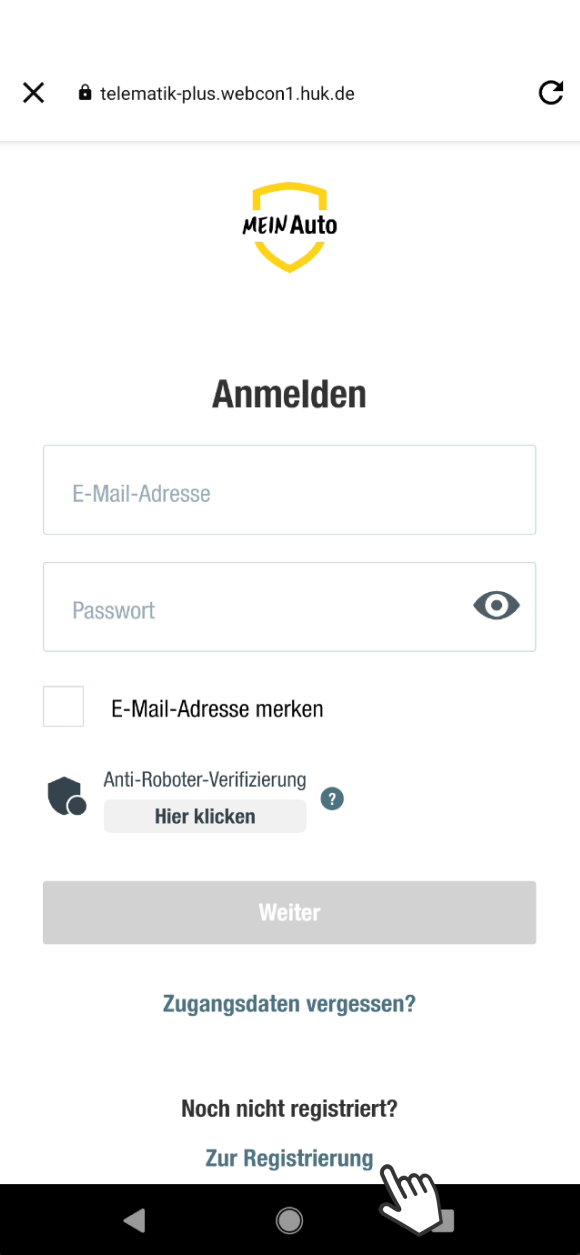
Ein Bild der Anmeldeseite von der App Mein Auto mit Eingabefeldern für E-Mail-Adresse und Passwort. Es gibt Optionen zum Speichern der E-Mail-Adresse. Unten gibt es Links für Zugangsdaten vergessen? und zur Registrierung.
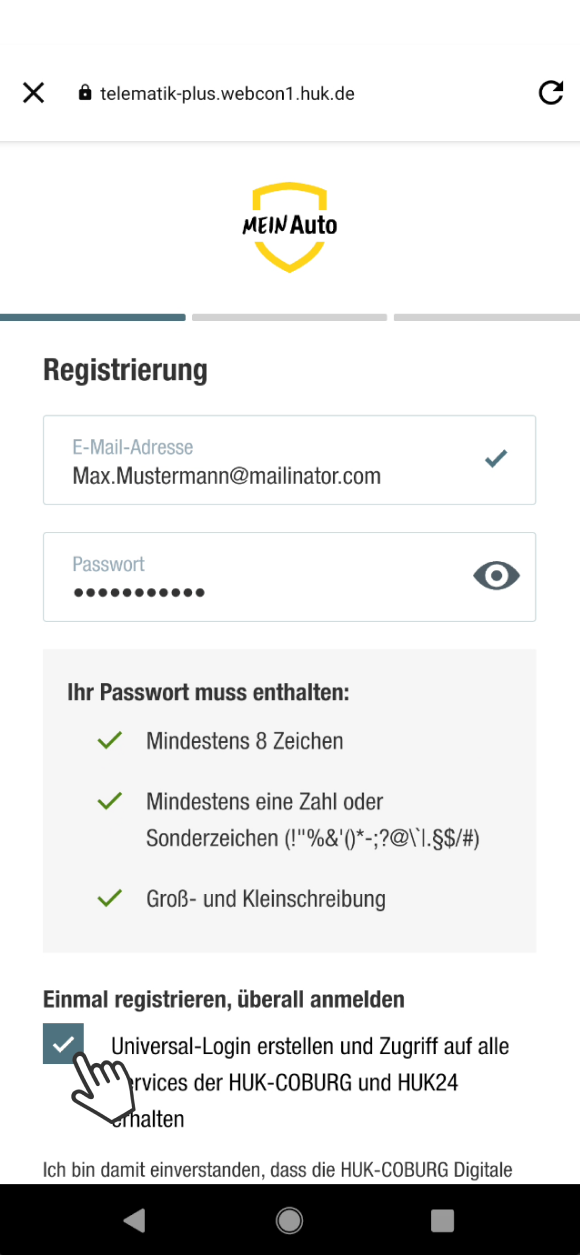
Das Bild zeigt die Registrierungsseite der App Mein Auto. Nutzer geben ihre E-Mail-Adresse und ein Passwort ein. Anforderungen an das Passwort sind: mindestens 8 Zeichen, mindestens eine Zahl oder ein Sonderzeichen und Groß- und Kleinschreibung. Es gibt eine Option, einen Universal-Login zu erstellen, der Zugriff auf alle Services der HUK-COBURG und HUK24 gewährt.
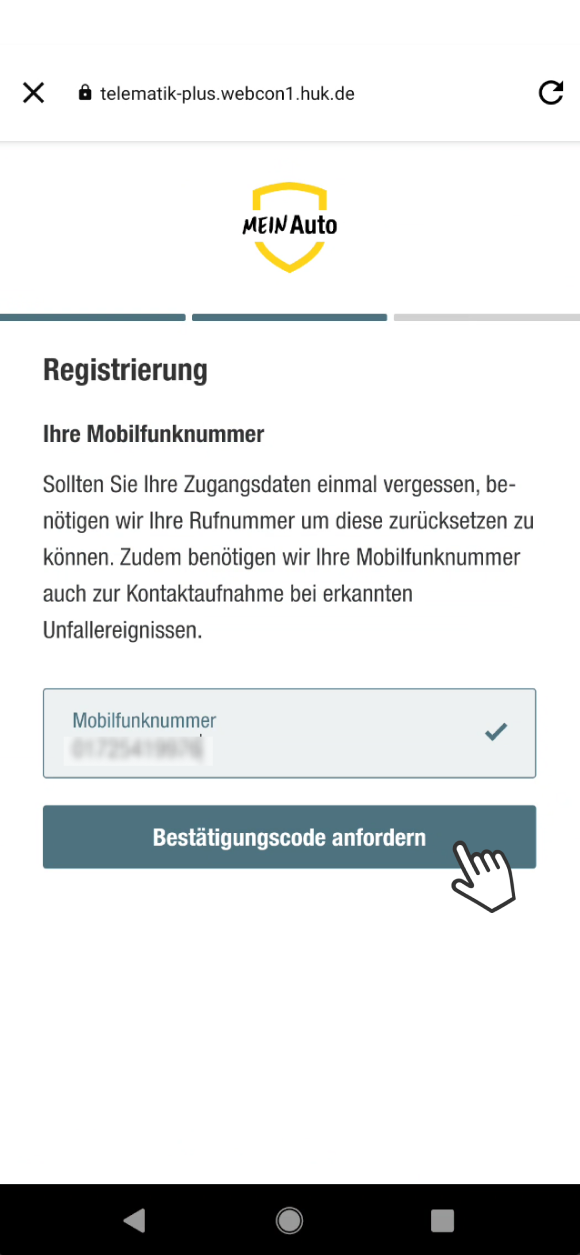
Das Bild zeigt die Registrierungsseite der App Mein Auto, auf der die Mobilfunknummer eingegeben werden soll. Die Nummer wird benötigt, um Zugangsdaten zurückzusetzen und zur Kontaktaufnahme bei erkannten Unfallereignissen. Es gibt ein Eingabefeld für die Mobilfunknummer und einen Button mit der Aufschrift Bestätigungscode anfordern.

Sie erhalten im Anschluss eine SMS mit Ihrem Bestätigungscode.
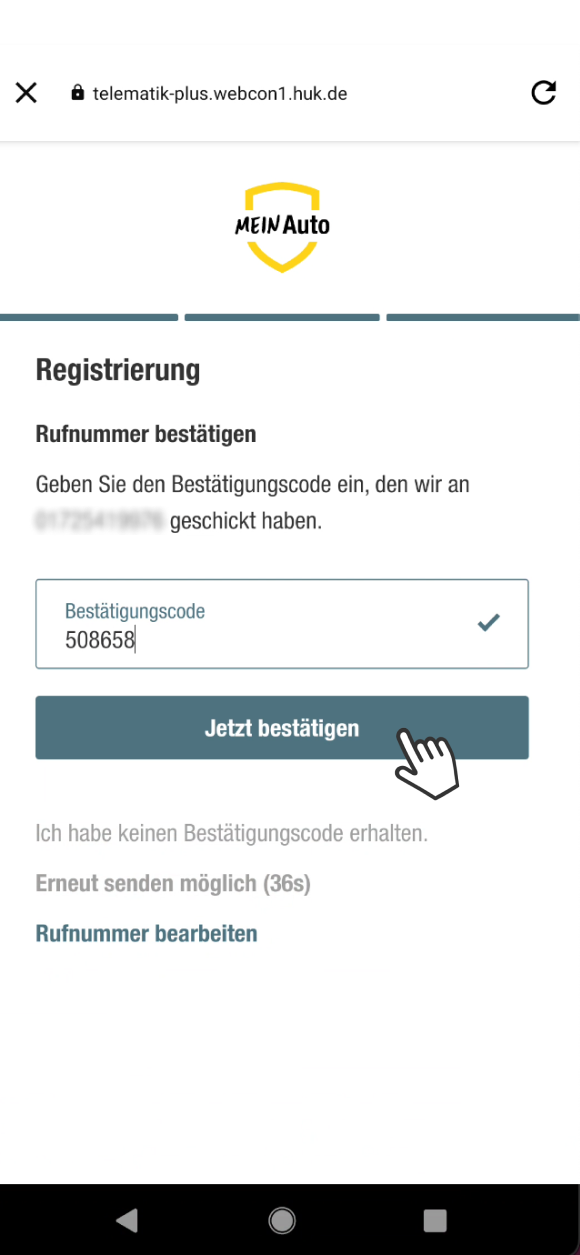
Das Bild zeigt die Bestätigungsseite der App Mein Auto, auf der die Rufnummer verifiziert werden soll. Der Nutzer wird aufgefordert, den Bestätigungscode einzugeben, der an seine Nummer gesendet wurde. Darunter befindet sich ein Button mit der Aufschrift Jetzt bestätigen. Es besteht die Möglichkeit, den Code erneut senden zu lassen und die Rufnummer zu bearbeiten.

Tragen Sie Ihren Bestätigungscode ein und fahren Sie fort.
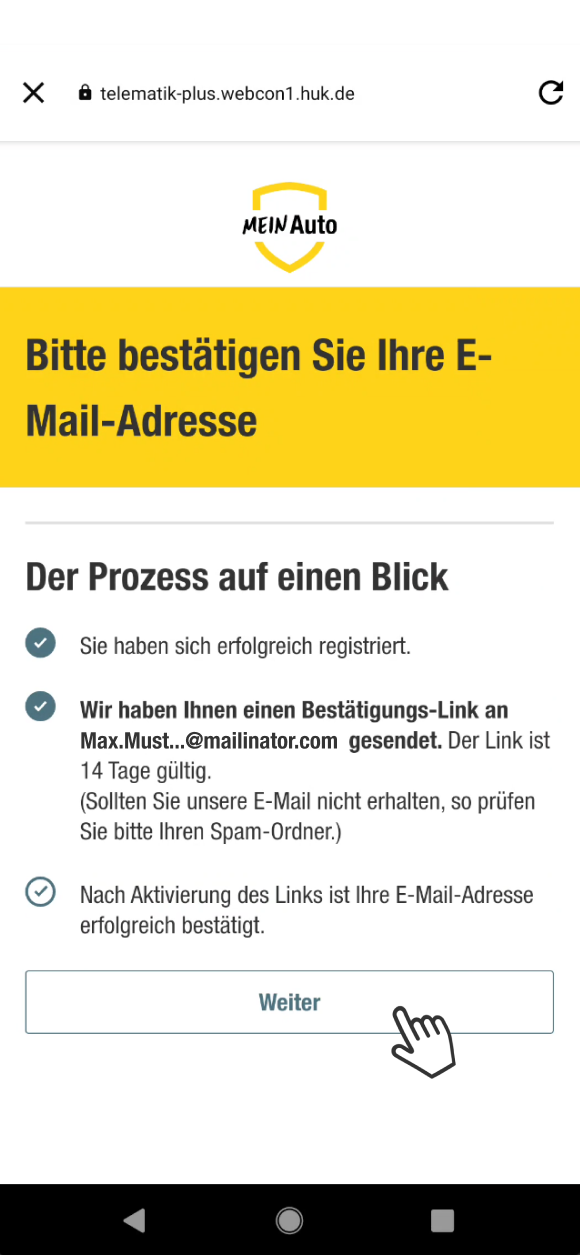
Ein Bild von der Bestätigungsseite von der App Mein Auto. Es wird darum gebeten, die E-Mail-Adresse zu bestätigen. Der Prozess wird erklärt: Die Registrierung war erfolgreich, ein Bestätigungs-Link wurde an die angegebene E-Mail-Adresse gesendet und ist 14 Tage gültig. Nach Aktivierung des Links wird die E-Mail-Adresse erfolgreich bestätigt. Unten befindet sich ein Button mit der Aufschrift Weiter.

Zum Bestätigen Ihrer E-Mail-Adresse klicken Sie bitte auf den Link in der Mail.
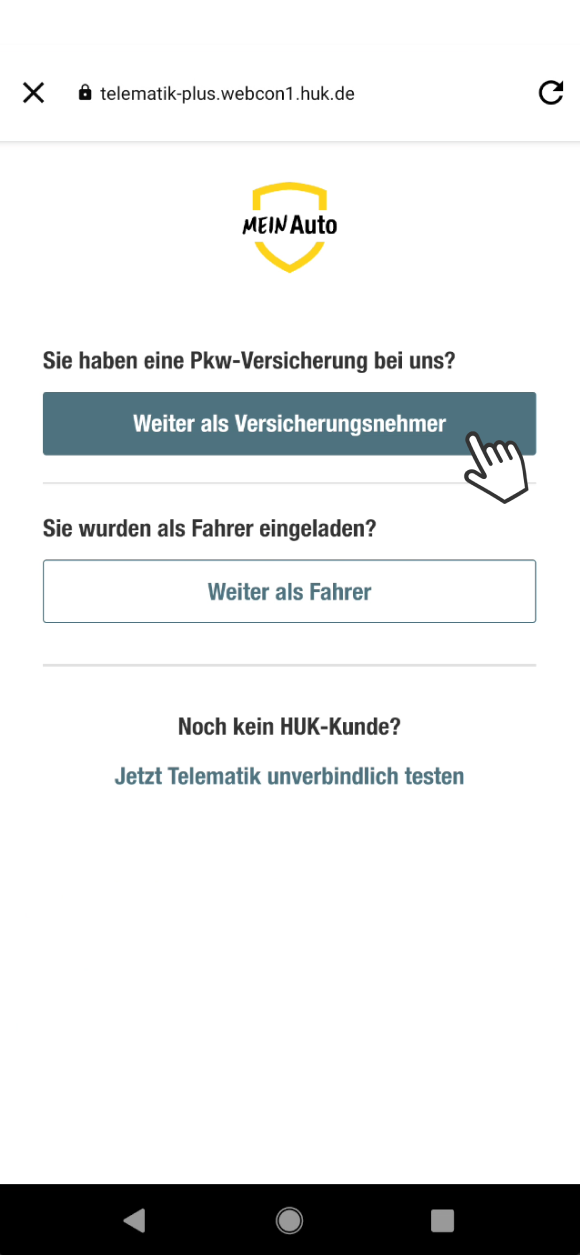
Das Bild zeigt eine Auswahlseite der App Mein Auto. Nutzer können zwischen Weiter als Versicherungsnehmer und Weiter als Fahrer wählen. Darunter gibt es einen Link für Nicht-HUK-Kunden mit der Option Jetzt Telematik unverbindlich testen. Oben ist das Mein Auto-Logo sichtbar.

Wenn Sie kein Kunde sind, können Sie „Telematik unverbindlich testen“. Wurden Sie als Fahrer eingeladen, klicken Sie auf „Weiter als Fahrer“.
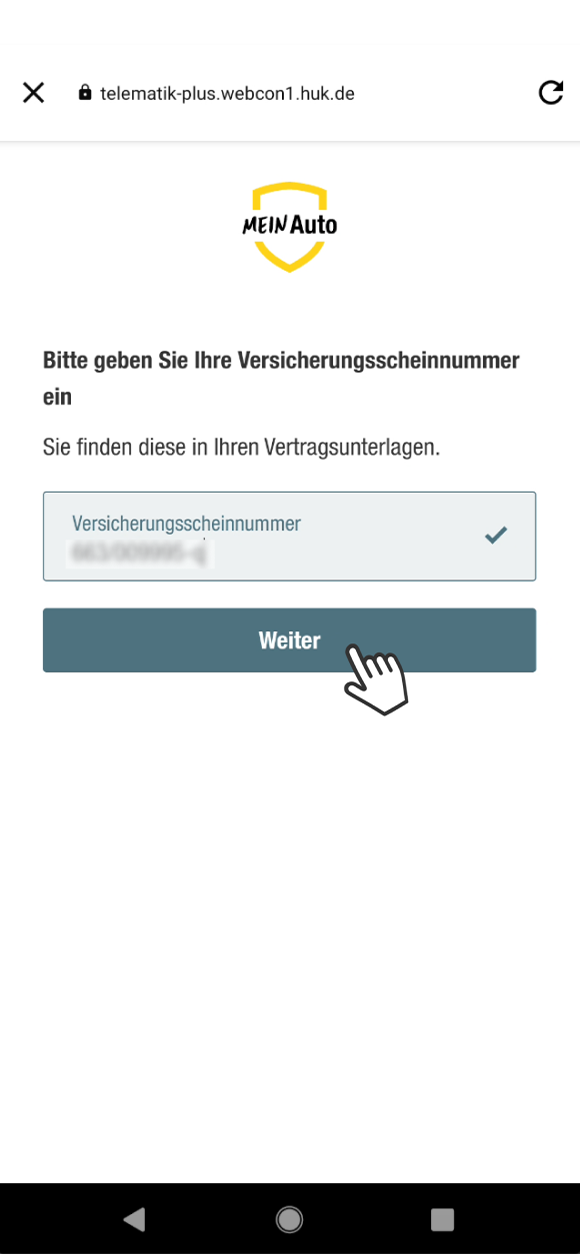
Das Bild zeigt die Eingabeseite der App Mein Auto, auf der die Nutzer aufgefordert werden, ihre Versicherungsscheinnummer einzugeben. Der Hinweis gibt an, dass diese Nummer in den Vertragsunterlagen zu finden ist. Es gibt ein Eingabefeld und einen Button mit der Aufschrift Weiter. Oben ist das Mein Auto-Logo sichtbar.
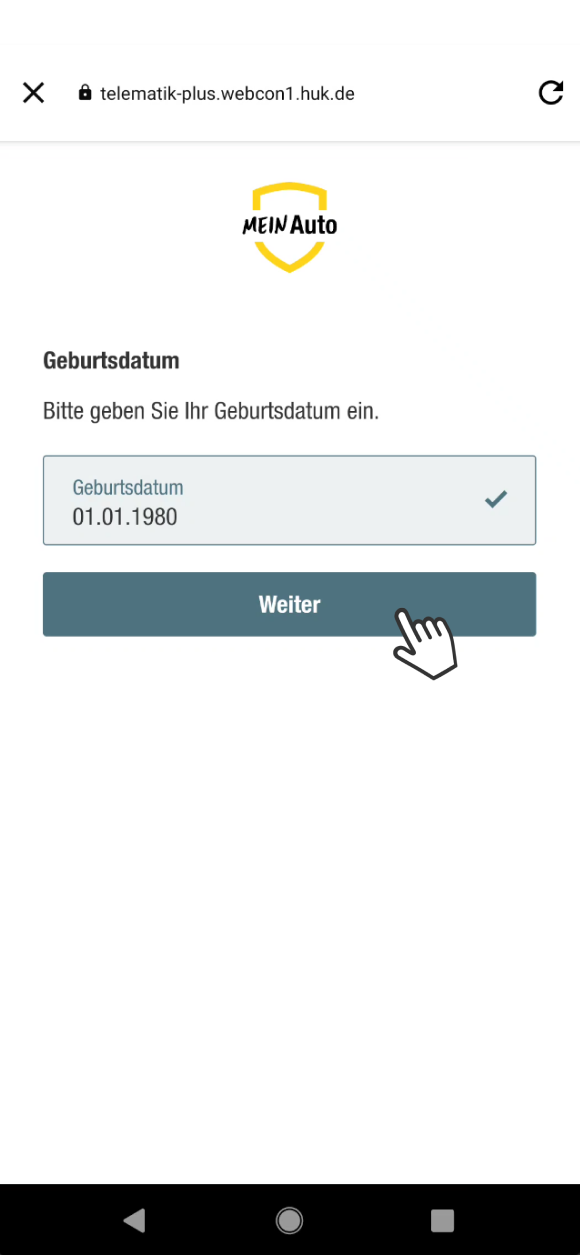
Das Bild zeigt eine Eingabeseite der App Mein Auto, auf der Nutzer aufgefordert werden, ihr Geburtsdatum einzugeben. Darunter befindet sich ein Button mit der Aufschrift Weiter. Oben ist das Mein Auto-Logo sichtbar.
Das Bild zeigt eine Seite der App Mein Auto, auf der Nutzer aufgefordert werden, ihren Registrierungscode oder Super-Passwort einzugeben, um die App vollständig nutzen zu können. Es gibt ein Eingabefeld und die Möglichkeit, das Passwort sichtbar zu machen. Ein Button mit der Aufschrift Weiter ist darunter zu sehen. Nutzer können auch das Super-Passwort anfordern und überspringen, wenn sie es bereits angefordert haben. Oben ist das Mein Auto-Logo sichtbar.
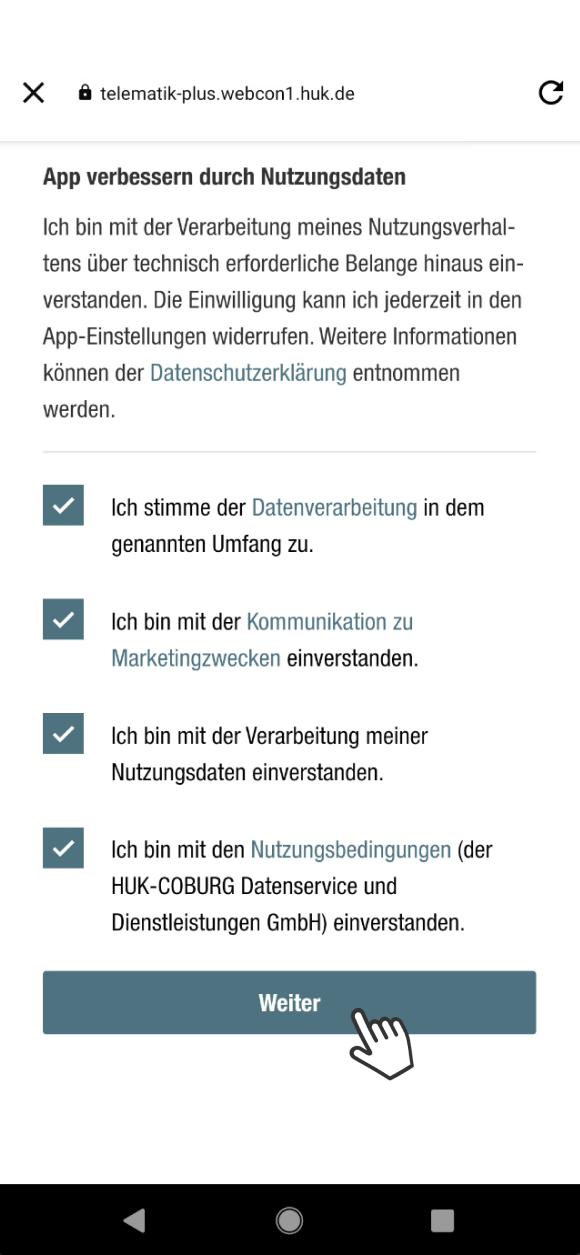
Bild der Zustimmungsseite für die Verarbeitung von Nutzungsdaten in der App Mein Auto. Der Text erklärt, dass der Nutzer mit der Verarbeitung seines Nutzungsverhaltens über die technisch erforderlichen Belange hinaus einverstanden ist und die Einwilligung jederzeit widerrufen kann. Es gibt Checkboxen für die Zustimmung zur Datenverarbeitung, Kommunikation zu Marketingzwecken, Verarbeitung von Nutzungsdaten und den Nutzungsbedingungen der HUK-COBURG. Unten befindet sich ein Weiter-Button.
Das Bild zeigt ein blaues Symbol auf weißem Hintergrund. Das Symbol besteht aus einem stilisierten Auto und einem Häkchen innerhalb eines Kreises. Dieses Bild vermittelt die positive Aufnahme des Fahrzeugs in der App Mein Auto.

Sie haben die Testversion von Telematik Plus erfolgreich eingerichtet.

Ein Bild der Anmeldeseite von der App Mein Auto mit Eingabefeldern für E-Mail-Adresse und Passwort. Es gibt Optionen zum Speichern der E-Mail-Adresse. Unten gibt es Links für Zugangsdaten vergessen? und zur Registrierung.
Das Bild zeigt die Registrierungsseite der App Mein Auto. Nutzer geben ihre E-Mail-Adresse und ein Passwort ein. Anforderungen an das Passwort sind: mindestens 8 Zeichen, mindestens eine Zahl oder ein Sonderzeichen und Groß- und Kleinschreibung. Es gibt eine Option, einen Universal-Login zu erstellen, der Zugriff auf alle Services der HUK-COBURG und HUK24 gewährt.
Das Bild zeigt die Registrierungsseite der App Mein Auto, auf der die Mobilfunknummer eingegeben werden soll. Die Nummer wird benötigt, um Zugangsdaten zurückzusetzen und zur Kontaktaufnahme bei erkannten Unfallereignissen. Es gibt ein Eingabefeld für die Mobilfunknummer und einen Button mit der Aufschrift Bestätigungscode anfordern.

Sie erhalten im Anschluss eine SMS mit Ihrem Bestätigungscode.

Das Bild zeigt die Bestätigungsseite der App Mein Auto, auf der die Rufnummer verifiziert werden soll. Der Nutzer wird aufgefordert, den Bestätigungscode einzugeben, der an seine Nummer gesendet wurde. Darunter befindet sich ein Button mit der Aufschrift Jetzt bestätigen. Es besteht die Möglichkeit, den Code erneut senden zu lassen und die Rufnummer zu bearbeiten.

Tragen Sie Ihren Bestätigungscode ein und fahren Sie fort.

Ein Bild von der Bestätigungsseite von der App Mein Auto. Es wird darum gebeten, die E-Mail-Adresse zu bestätigen. Der Prozess wird erklärt: Die Registrierung war erfolgreich, ein Bestätigungs-Link wurde an die angegebene E-Mail-Adresse gesendet und ist 14 Tage gültig. Nach Aktivierung des Links wird die E-Mail-Adresse erfolgreich bestätigt. Unten befindet sich ein Button mit der Aufschrift Weiter.

Zum Bestätigen Ihrer E-Mail-Adresse klicken Sie bitte auf den Link in der Mail.

Das Bild zeigt eine Auswahlseite der App Mein Auto. Nutzer können zwischen Weiter als Versicherungsnehmer und Weiter als Fahrer wählen. Darunter gibt es einen Link für Nicht-HUK-Kunden mit der Option Jetzt Telematik unverbindlich testen. Oben ist das Mein Auto-Logo sichtbar.

Wenn Sie kein Kunde sind, können Sie „Telematik unverbindlich testen“. Wurden Sie als Fahrer eingeladen, klicken Sie auf „Weiter als Fahrer“.
Das Bild zeigt die Eingabeseite der App Mein Auto, auf der die Nutzer aufgefordert werden, ihre Versicherungsscheinnummer einzugeben. Der Hinweis gibt an, dass diese Nummer in den Vertragsunterlagen zu finden ist. Es gibt ein Eingabefeld und einen Button mit der Aufschrift Weiter. Oben ist das Mein Auto-Logo sichtbar.
Das Bild zeigt eine Eingabeseite der App Mein Auto, auf der Nutzer aufgefordert werden, ihr Geburtsdatum einzugeben. Darunter befindet sich ein Button mit der Aufschrift Weiter. Oben ist das Mein Auto-Logo sichtbar.
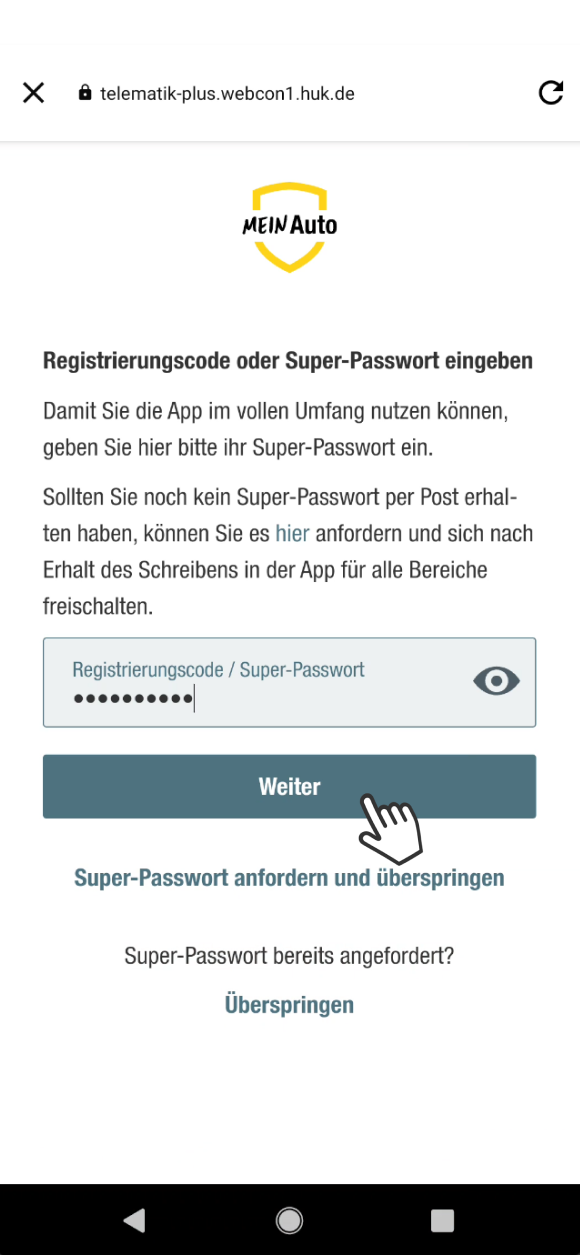
Das Bild zeigt eine Seite der App Mein Auto, auf der Nutzer aufgefordert werden, ihren Registrierungscode oder Super-Passwort einzugeben, um die App vollständig nutzen zu können. Es gibt ein Eingabefeld und die Möglichkeit, das Passwort sichtbar zu machen. Ein Button mit der Aufschrift Weiter ist darunter zu sehen. Nutzer können auch das Super-Passwort anfordern und überspringen, wenn sie es bereits angefordert haben. Oben ist das Mein Auto-Logo sichtbar.
Bild der Zustimmungsseite für die Verarbeitung von Nutzungsdaten in der App Mein Auto. Der Text erklärt, dass der Nutzer mit der Verarbeitung seines Nutzungsverhaltens über die technisch erforderlichen Belange hinaus einverstanden ist und die Einwilligung jederzeit widerrufen kann. Es gibt Checkboxen für die Zustimmung zur Datenverarbeitung, Kommunikation zu Marketingzwecken, Verarbeitung von Nutzungsdaten und den Nutzungsbedingungen der HUK-COBURG. Unten befindet sich ein Weiter-Button.
Das Bild zeigt ein blaues Symbol auf weißem Hintergrund. Das Symbol besteht aus einem stilisierten Auto und einem Häkchen innerhalb eines Kreises. Dieses Bild vermittelt die positive Aufnahme des Fahrzeugs in der App Mein Auto.

Sie haben die Testversion von Telematik Plus erfolgreich eingerichtet.
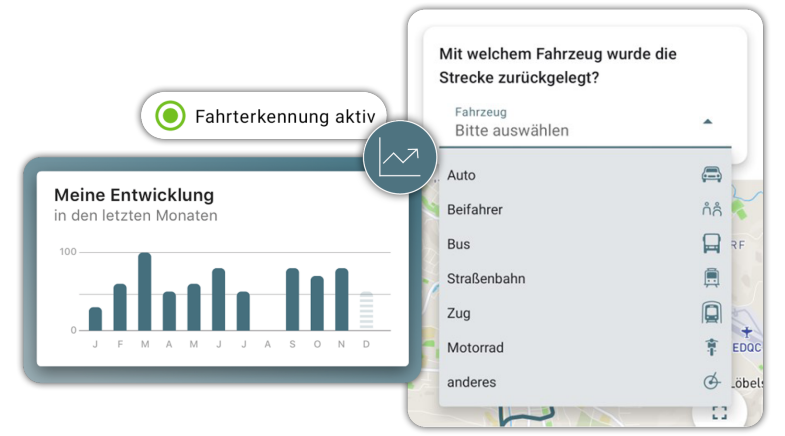
Ausschnitt zur Fahrtenaufzeichnung in der App Mein Auto

Wie die Fahrtaufzeichnung funktioniert

Die Fahrtaufzeichnung mit der Telematik-Testversion funktioniert – anders als bei Telematik Plus – ganz ohne Sensor, allein über die App. Um mit dem Test loszulegen, registrieren Sie sich einfach in der App und fahren direkt los.

Erkennen des Fahrzeugs

Die App erkennt, ob Sie mit dem Auto oder einem anderen Verkehrsmittel unterwegs waren. Fahrten mit bspw. dem Fahrrad oder dem Bus werden in der Regel nicht in der App angezeigt und fließen nicht in die Bewertung ein. Sie haben immer die Möglichkeit das erkannte Fahrzeug anzupassen – das ist hilfreich, wenn die App einmal falsch liegt.

Stoppen der Fahrtaufzeichnung

Selbstverständlich können Sie jederzeit selbst bestimmen, ob Ihre Fahrten aufgezeichnet werden sollen oder nicht. Das geht ganz einfach mit einem Klick im Bereich „Fahrdaten“ in der App.

Was Ihr Smartphone mitbringen muss

Damit das System einwandfrei funktioniert, beachten Sie bitte, dass Ihr Smartphone die folgenden Kriterien erfüllt:

  • Android-Smartphone oder Apple iPhone mit aktueller Betriebssystem-Version
  • Regelmäßige Verbindung zum Internet

Bitte stellen Sie vor jeder Fahrt sicher

  • GPS an
  • Stromsparmodus aus
  • Akku ausreichend geladen (während der gesamten Fahrt mehr als 20%)

Die häufigsten Fragen

Muss ich Kunde der HUK-COBURG sein, um Telematik Plus testen zu können?

Nein, Sie können Telematik Plus auch ohne Vertrag bei der HUK-COBURG testen.

Laden Sie einfach die App Mein Auto herunter, registrieren sich und los geht’s.

Kann ich mit der Testversion von Telematik Plus auch einen Bonus erfahren?

Nein, in der Testversion erhalten Sie Feedback zu Ihrer Fahrweise und können die weiteren Features in der App nutzen. So können Sie für sich herausfinden, ob Sie mit Telematik Plus sparen würden und die weiteren Features in der App nutzen.

Schließen Sie Telematik Plus in Ihren Vertrag ein, erhalten Sie 5% Start-Bonus und bis zu 30% Folge-Bonus auf Ihre Kfz-Haftpflichtversicherung und Kasko.

Einen detaillierten Vergleich zwischen Test- und Vollversion finden Sie hier.

Kostet die Testversion etwas?

Nein, die App „Mein Auto“ ist immer für Sie kostenfrei – egal ob Sie die App als Testversion oder in Kombination mit Telematik Plus nutzen.

Kann ich den Test jederzeit beenden?

Ja, Sie können den Test jederzeit beenden, indem Sie Ihren Account oder die App von Ihrem Smartphone löschen.

Welche Unterschiede gibt es zwischen Telematik Plus und der Testversion?

Hier finden Sie eine detaillierte Gegenüberstellung.

Was ist, wenn ich mit dem Rad oder dem Taxi unterwegs bin?

In der App können Sie bei jeder Fahrt auswählen, mit welchem Fahrzeug Sie gefahren sind – bspw. ob Sie mit Ihrem Pkw, Fahrrad oder einem Taxi unterwegs waren. Die App erkennt das Fahrzeug meist von selbst – falls nicht, treffen einfach Sie die Auswahl.

Die Testversion gefällt mir. Jetzt möchte ich Telematik Plus in meinen Vertrag einschließen. Wie gehe ich vor?

Sie können Telematik Plus jederzeit in Ihren Vertrag einschließen – direkt über die App.

Natürlich steht unsere Kundenbetreuung oder Ihr Berater vor Ort jederzeit zur Verfügung. Alternativ können Sie Telematik Plus auch online in Ihrem persönlichen Kundenportal Meine HUK in Ihren Vertrag einschließen.

Kann ich mit der Testphase bereits sparen?

Nein, nur mit einer Pkw-Versicherung mit Telematik Plus können Sie bis zu 30% in der Kfz-Haftpflichtversicherung und Kasko sparen.