Junge Frau sitzt im Auto, schaut nach hinten und hält ein Handy hoch auf dem ein Screen der HUK-Telematik App zu sehen ist.

Android-Einstellungen

So stellen Sie Ihr Android-Smartphone für die App „Mein Auto“ korrekt ein

Sie nutzen die App „Mein Auto“ mit Ihrem Android-Smartphone? Dann tätigen Sie bitte die folgenden Einstellungen, damit die Fahrtaufzeichnung einwandfrei funktioniert.

Hinweis: Die Fahrtaufzeichnung funktioniert nur, wenn Sie die App aus dem offiziellen Google Play Store herunterladen.

Bitte wählen Sie Ihr Smartphone aus

Ist Ihr Smartphone nicht aufgeführt? Dann laden Sie hier eine PDF-Datei mit Anleitungen zu weiteren Android-Smartphones herunter:
PDF herunterladen

Huawei mit Android 10

Sie nutzen ein Huawei-Smartphone mit Android 10. Bitte öffnen Sie die Einstellungen Ihres Smartphones und folgen Sie den Schritten, um eine Fahrtaufzeichnung zu ermöglichen.
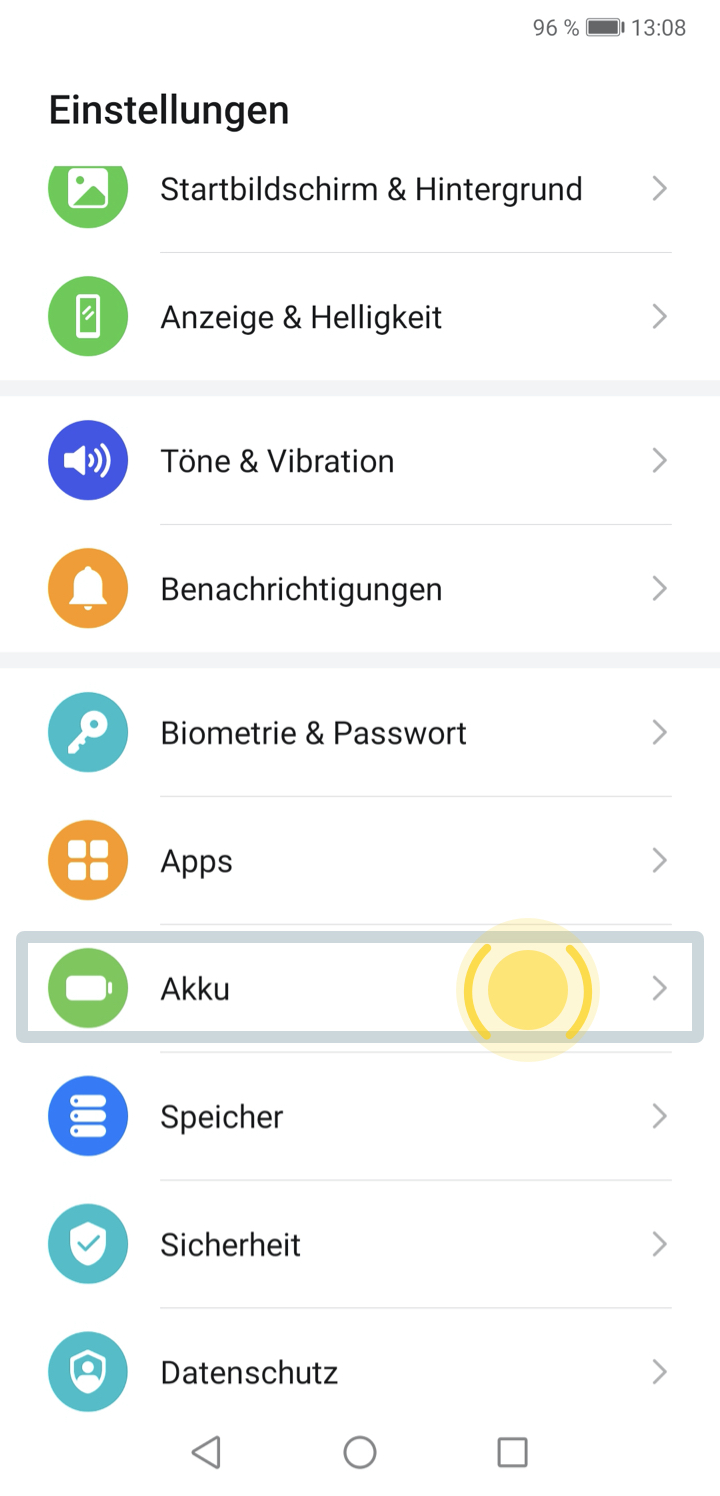
Das Bild zeigt das Einstellungsmenü eines Smartphones. Der Bereich Akku ist hervorgehoben, was darauf hinweist, dass dieser Punkt vom Nutzer ausgewählt werden soll. Hier können Einstellungen zur Akkunutzung und -optimierung vorgenommen werden.
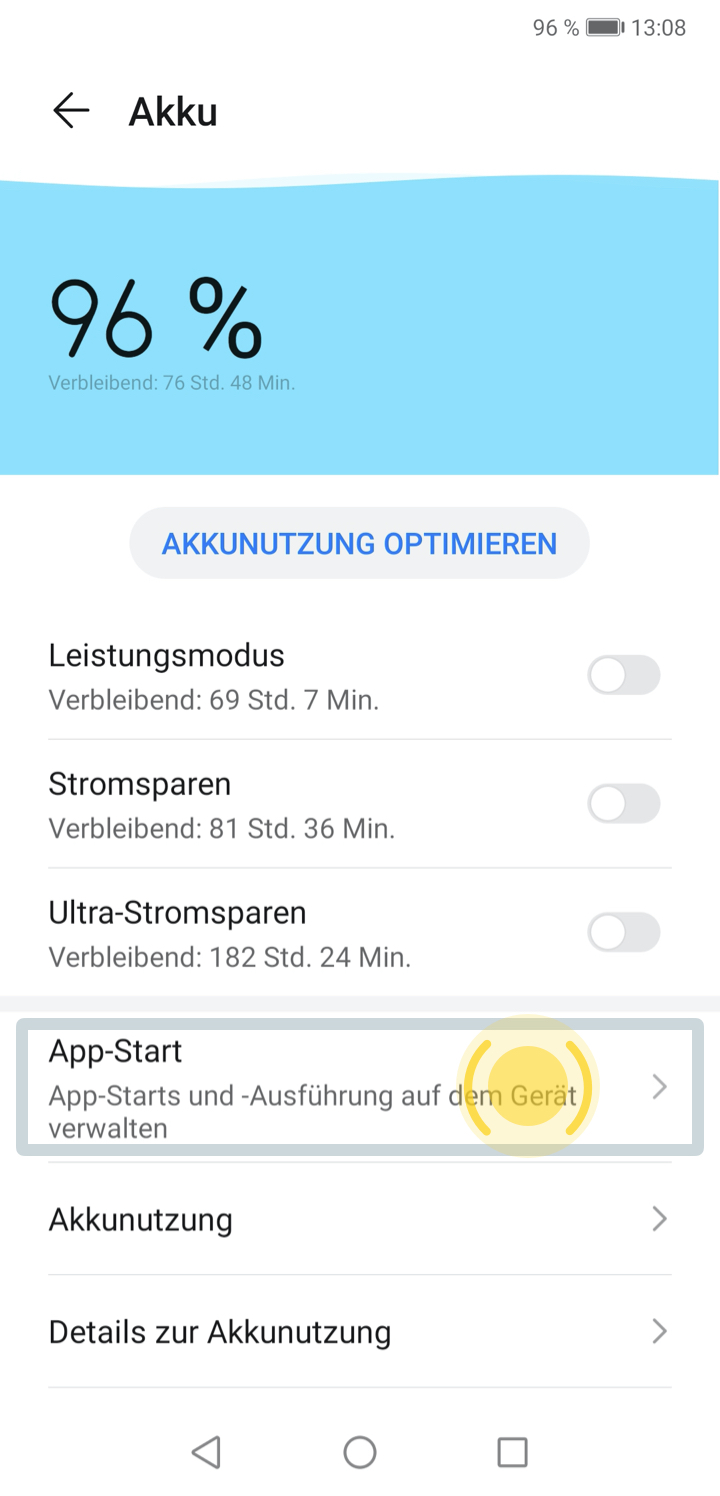
Das Bild zeigt die Akku-Einstellungen eines Smartphones. Optionen wie Leistungsmodus, Stromsparen und Ultra-Stromsparen sind ausgeschaltet. Der Bereich App-Start ist hervorgehoben und ermöglicht die Verwaltung von App-Starts und -Ausführungen auf dem Gerät. Diese Option soll vom Nutzer ausgewählt werden.
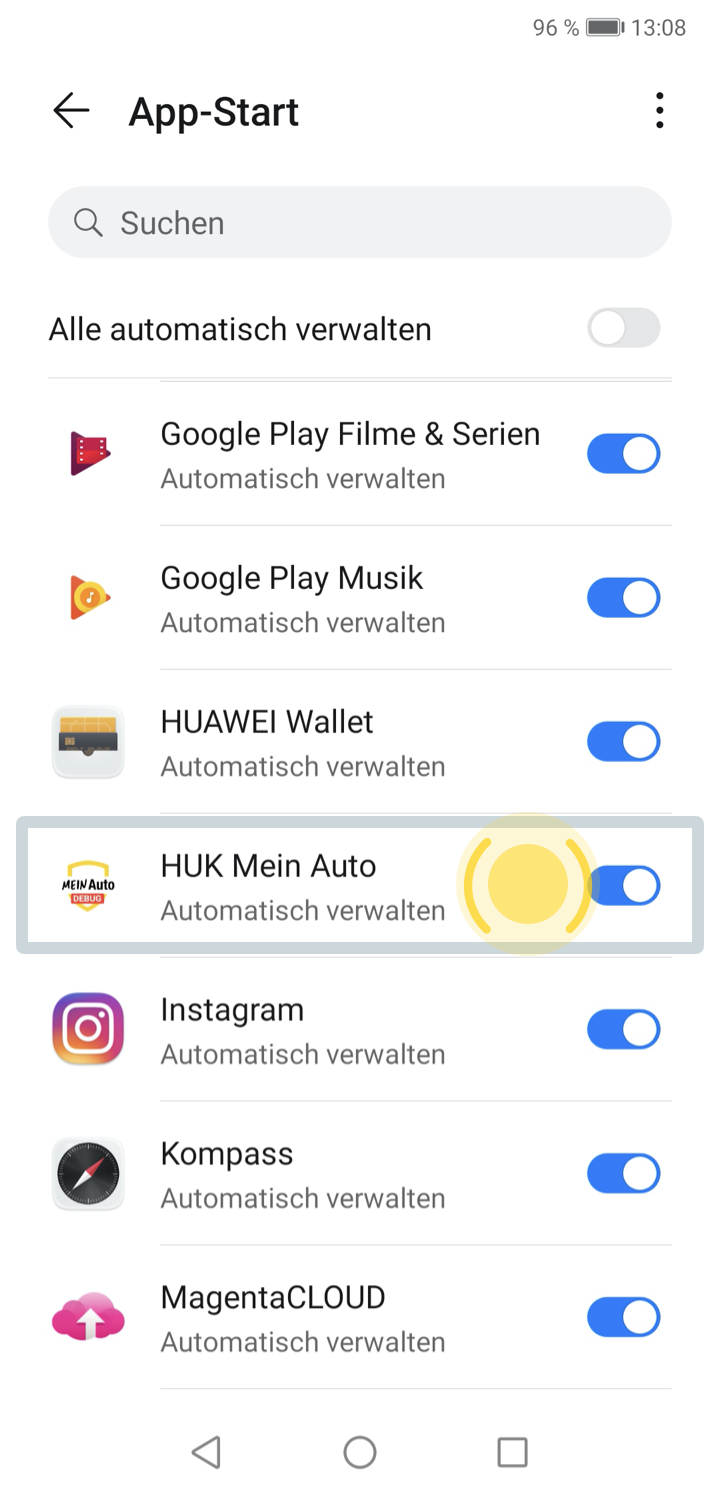
Das Bild zeigt die App-Start-Einstellungen eines Smartphones, bei denen die automatische Verwaltung des App-Starts für verschiedene Anwendungen konfiguriert werden kann. Die App Mein Auto ist hervorgehoben und der Schalter zeigt, dass sie automatisch verwaltet wird.

Wählen Sie „HUK Mein Auto“ ab.

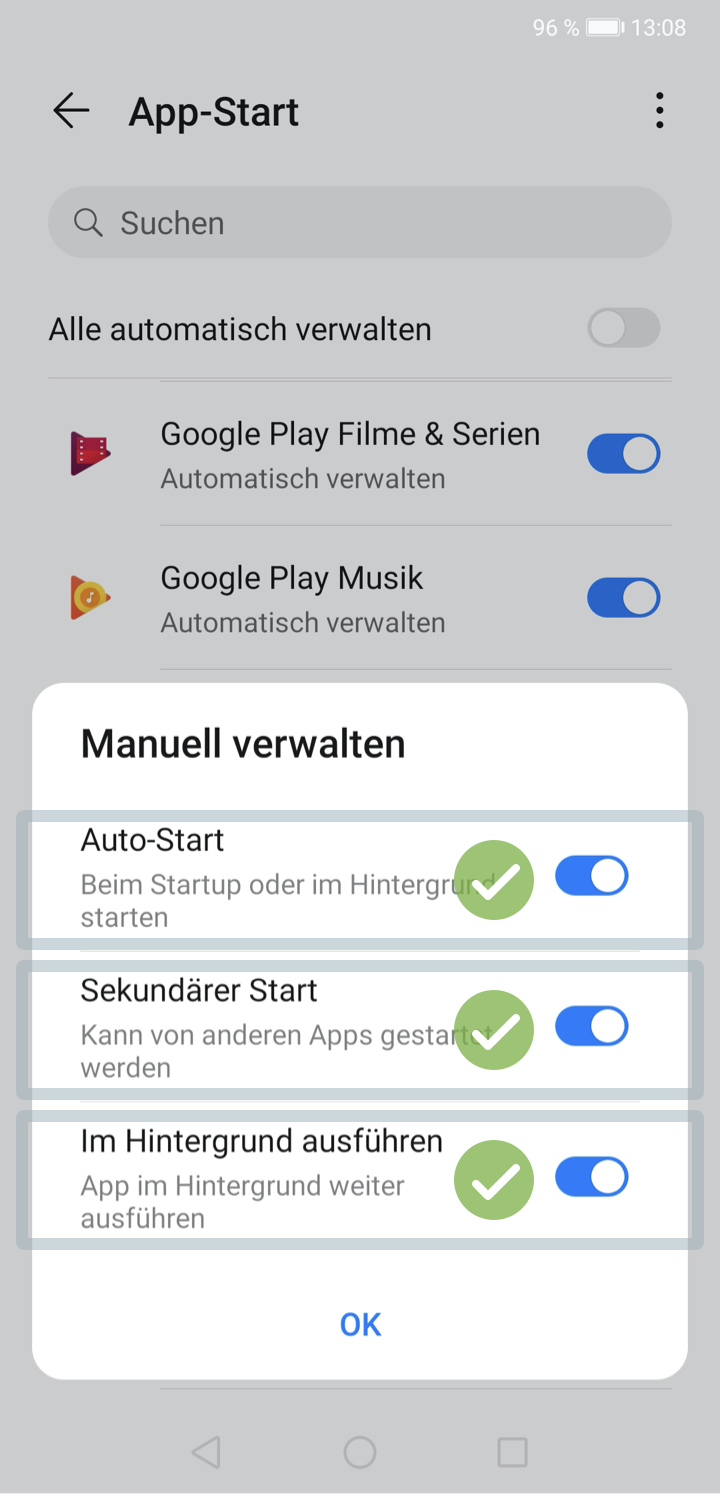
Das Bild zeigt den Bereich App-Start eines Smartphones. Die automatisch verwalteten Apps werden aufgelistet. Der Bereich Manuell verwalten ist geöffnet und zeigt drei Optionen: Auto-Start, Sekundärer Start und Im Hintergrund ausführen, die alle aktiviert sind. Diese Einstellungen erlauben der App, beim Start oder im Hintergrund zu starten, von anderen Apps gestartet zu werden und im Hintergrund weiter ausgeführt zu werden. Drei grüne Häkchen verdeutlichen die Richtigkeit dieser Einstellung. Am unteren Rand des Fensters befindet sich eine Schaltfläche OK, um die Änderungen zu bestätigen.

Aktivieren Sie die 3 Einstellungen und klicken Sie OK.

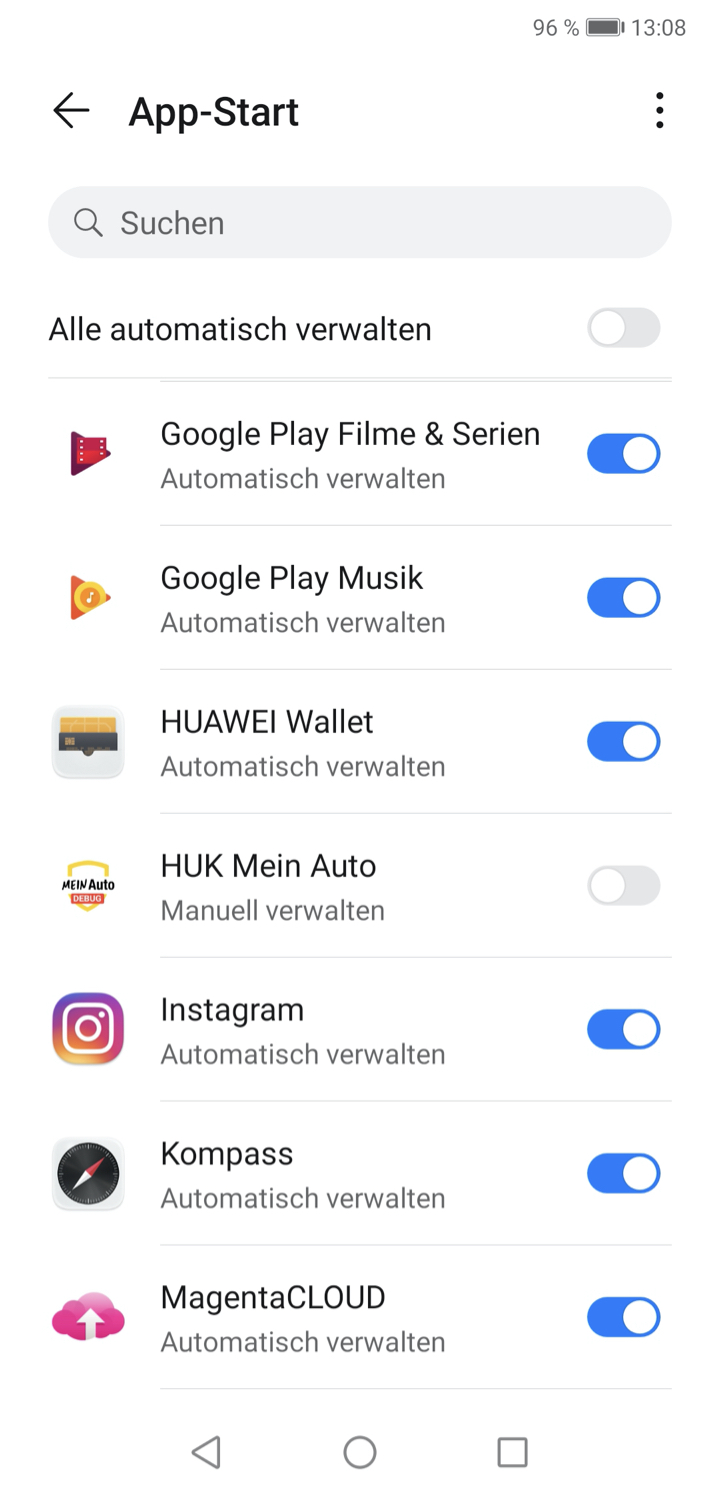
Ein Bildschirm zeigt die Einstellungen für den App-Start. Es gibt eine Option Alle automatisch verwalten, die deaktiviert ist. Darunter sind alle Apps aufgelistet. Die App Mein Auto ist auf manuelle Verwaltung eingestellt und der Schalter ist deaktiviert.
Das Bild zeigt das Einstellungsmenü eines Smartphones. Der Bereich Akku ist hervorgehoben, was darauf hinweist, dass dieser Punkt vom Nutzer ausgewählt werden soll. Hier können Einstellungen zur Akkunutzung und -optimierung vorgenommen werden.
Das Bild zeigt die Akku-Einstellungen eines Smartphones. Optionen wie Leistungsmodus, Stromsparen und Ultra-Stromsparen sind ausgeschaltet. Der Bereich App-Start ist hervorgehoben und ermöglicht die Verwaltung von App-Starts und -Ausführungen auf dem Gerät. Diese Option soll vom Nutzer ausgewählt werden.
Das Bild zeigt die App-Start-Einstellungen eines Smartphones, bei denen die automatische Verwaltung des App-Starts für verschiedene Anwendungen konfiguriert werden kann. Die App Mein Auto ist hervorgehoben und der Schalter zeigt, dass sie automatisch verwaltet wird.

Wählen Sie „HUK Mein Auto“ ab.

Das Bild zeigt den Bereich App-Start eines Smartphones. Die automatisch verwalteten Apps werden aufgelistet. Der Bereich Manuell verwalten ist geöffnet und zeigt drei Optionen: Auto-Start, Sekundärer Start und Im Hintergrund ausführen, die alle aktiviert sind. Diese Einstellungen erlauben der App, beim Start oder im Hintergrund zu starten, von anderen Apps gestartet zu werden und im Hintergrund weiter ausgeführt zu werden. Drei grüne Häkchen verdeutlichen die Richtigkeit dieser Einstellung. Am unteren Rand des Fensters befindet sich eine Schaltfläche OK, um die Änderungen zu bestätigen.

Aktivieren Sie die 3 Einstellungen und klicken Sie OK.

Ein Bildschirm zeigt die Einstellungen für den App-Start. Es gibt eine Option Alle automatisch verwalten, die deaktiviert ist. Darunter sind alle Apps aufgelistet. Die App Mein Auto ist auf manuelle Verwaltung eingestellt und der Schalter ist deaktiviert.

Huawei mit Android 9

Sie nutzen ein Huawei-Smartphone mit Android 9. Bitte öffnen Sie die Einstellungen Ihres Smartphones und folgen Sie den Schritten, um eine Fahrtaufzeichnung zu ermöglichen.
Das Bild zeigt das Einstellungsmenü eines Smartphones. Der Bereich Akku ist hervorgehoben, was darauf hinweist, dass dieser Punkt ausgewählt werden soll. Hier können Optionen zum Stromsparen und zur Akkunutzung konfiguriert werden.
Das Bild zeigt die Akku-Einstellungen eines Smartphones. Optionen wie Leistungsmodus, Stromsparen und Ultra-Stromsparen sind ausgeschaltet. Der Bereich App-Start, der App-Starts und Hintergrundaktivitäten zur Stromersparnis verwaltet, ist hervorgehoben und soll vom Nutzer ausgewählt werden.
Das Bild zeigt den Bildschirm App-Start eines Smartphones, auf dem verschiedene Apps aufgelistet sind, die automatisch verwaltet werden können. Für die App Mein Auto ist die automatische Verwaltung aktiviert.

Wählen Sie „HUK Mein Auto“ ab.

Das Bild zeigt den Bereich App-Start eines Smartphones. Die automatisch verwalteten Apps werden aufgelistet. Der Bereich Manuell verwalten ist geöffnet und zeigt drei Optionen: Auto-Start, Sekundärer Start und Im Hintergrund ausführen, die alle aktiviert sind. Diese Einstellungen erlauben der App, beim Start oder im Hintergrund zu starten, von anderen Apps gestartet zu werden und im Hintergrund weiter ausgeführt zu werden. Drei grüne Häkchen verdeutlichen die Richtigkeit dieser Einstellung. Am unteren Rand des Fensters befindet sich eine Schaltfläche OK, um die Änderungen zu bestätigen.

Aktivieren Sie die 3 Einstellungen und klicken Sie OK.
Das Bild zeigt die App-Start-Einstellungen eines Smartphones. Die App Mein Auto ist hervorgehoben und auf Manuell verwalten eingestellt. Ein grüner Haken zeigt die Richtigkeit dieser Einstellung.
Das Bild zeigt das Einstellungsmenü eines Smartphones. Der Bereich Akku ist hervorgehoben, was darauf hinweist, dass dieser Punkt ausgewählt werden soll. Hier können Optionen zum Stromsparen und zur Akkunutzung konfiguriert werden.
Das Bild zeigt die Akku-Einstellungen eines Smartphones. Optionen wie Leistungsmodus, Stromsparen und Ultra-Stromsparen sind ausgeschaltet. Der Bereich App-Start, der App-Starts und Hintergrundaktivitäten zur Stromersparnis verwaltet, ist hervorgehoben und soll vom Nutzer ausgewählt werden.
Das Bild zeigt den Bildschirm App-Start eines Smartphones, auf dem verschiedene Apps aufgelistet sind, die automatisch verwaltet werden können. Für die App Mein Auto ist die automatische Verwaltung aktiviert.

Wählen Sie „HUK Mein Auto“ ab.

Das Bild zeigt den Bereich App-Start eines Smartphones. Die automatisch verwalteten Apps werden aufgelistet. Der Bereich Manuell verwalten ist geöffnet und zeigt drei Optionen: Auto-Start, Sekundärer Start und Im Hintergrund ausführen, die alle aktiviert sind. Diese Einstellungen erlauben der App, beim Start oder im Hintergrund zu starten, von anderen Apps gestartet zu werden und im Hintergrund weiter ausgeführt zu werden. Drei grüne Häkchen verdeutlichen die Richtigkeit dieser Einstellung. Am unteren Rand des Fensters befindet sich eine Schaltfläche OK, um die Änderungen zu bestätigen.

Aktivieren Sie die 3 Einstellungen und klicken Sie OK.

Das Bild zeigt die App-Start-Einstellungen eines Smartphones. Die App Mein Auto ist hervorgehoben und auf Manuell verwalten eingestellt. Ein grüner Haken zeigt die Richtigkeit dieser Einstellung.

Samsung mit Android 12

Sie nutzen ein Samsung-Smartphone mit Android 12. Bitte öffnen Sie die Einstellungen Ihres Smartphones und folgen Sie den beschriebenen Schritten, um eine Fahrtaufzeichnung zu ermöglichen.

1. Standortfreigabe „immer zulassen“ und „genauen Standort verwenden“
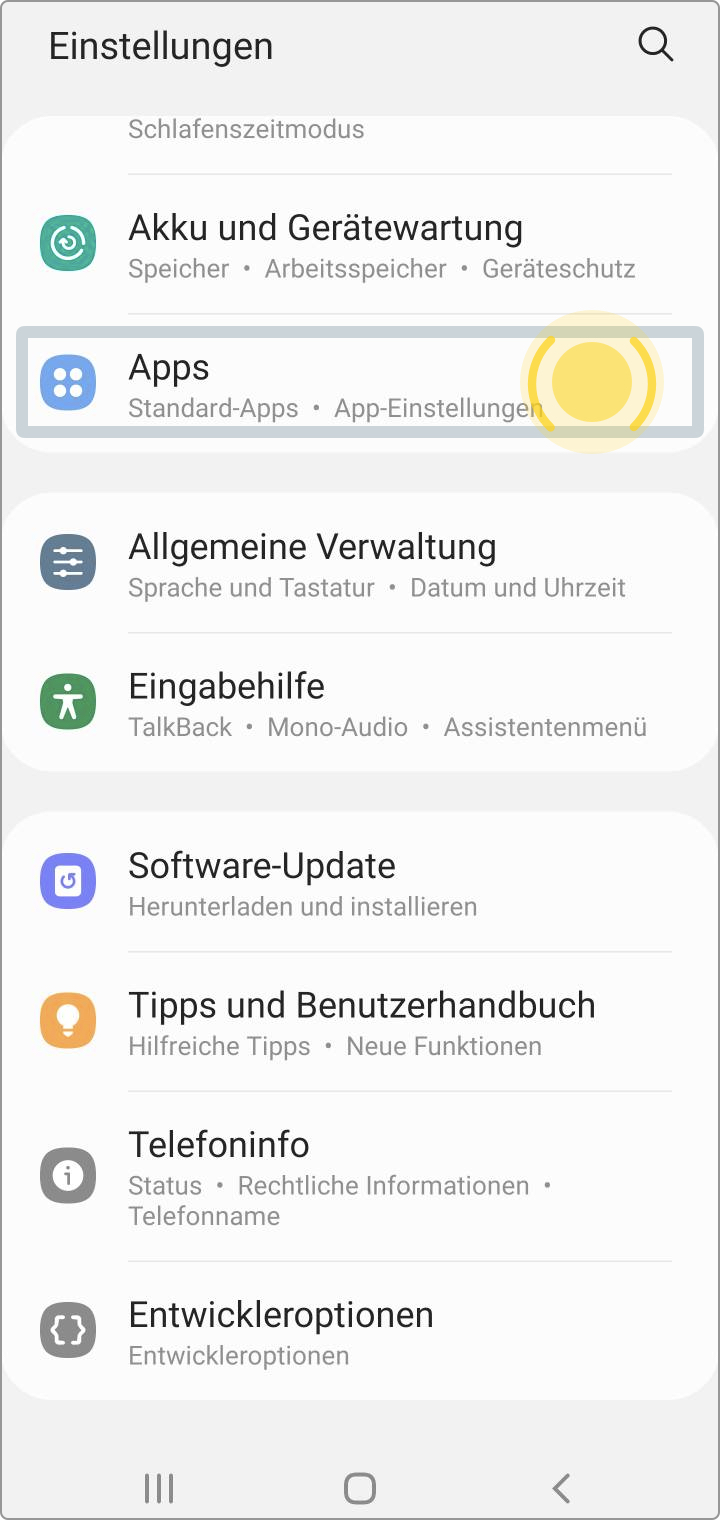
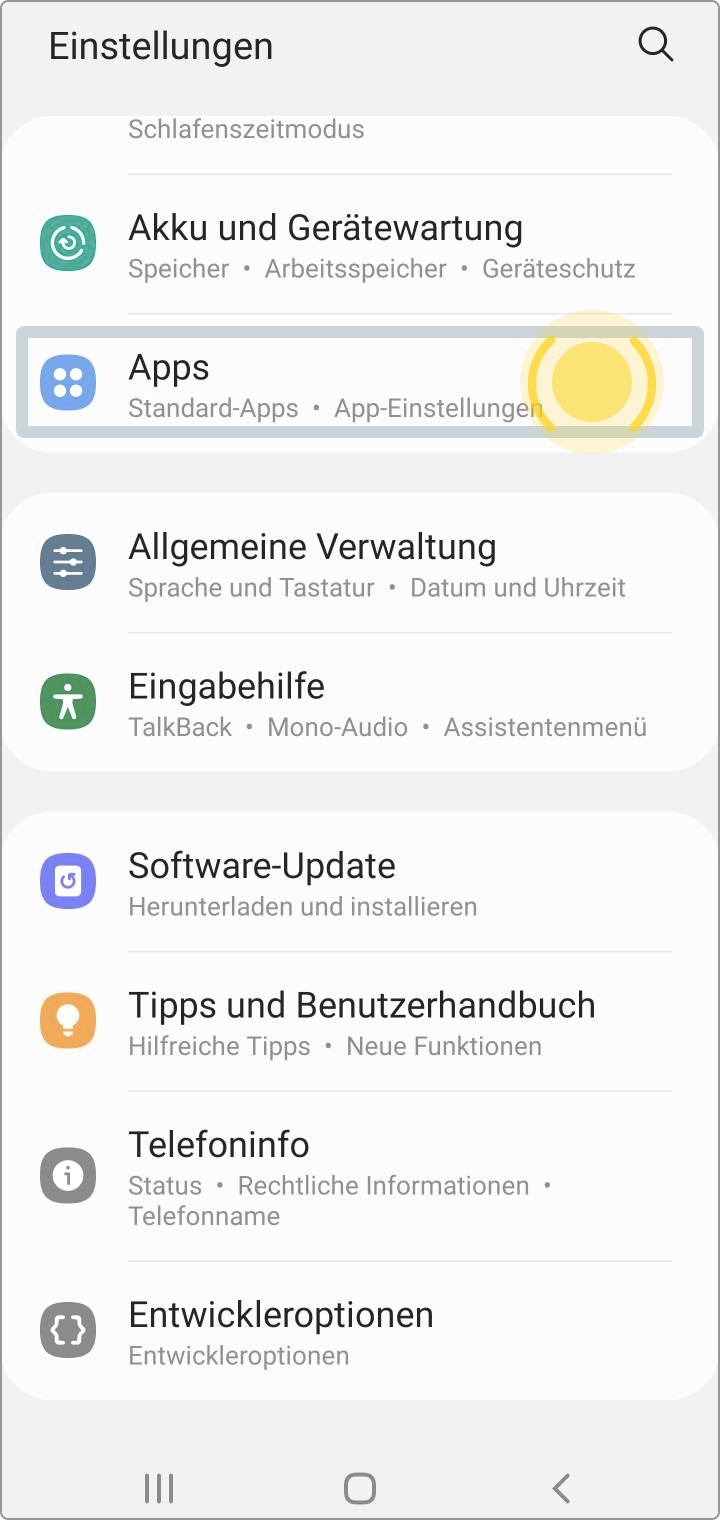
Das Bild zeigt die Einstellungen eines Smartphones. Der Bereich Apps ist hervorgehoben und umfasst Optionen zur Verwaltung von Standard-Apps und App-Einstellungen. Dieser Bereich soll vom Nutzer ausgewählt werden.
Der Screenshot zeigt die Liste der installierten Apps in den Einstellungen eines Smartphones. Die App Mein Auto ist hervorgehoben, was bedeutet, dass diese vom Nutzer ausgewählt werden soll.
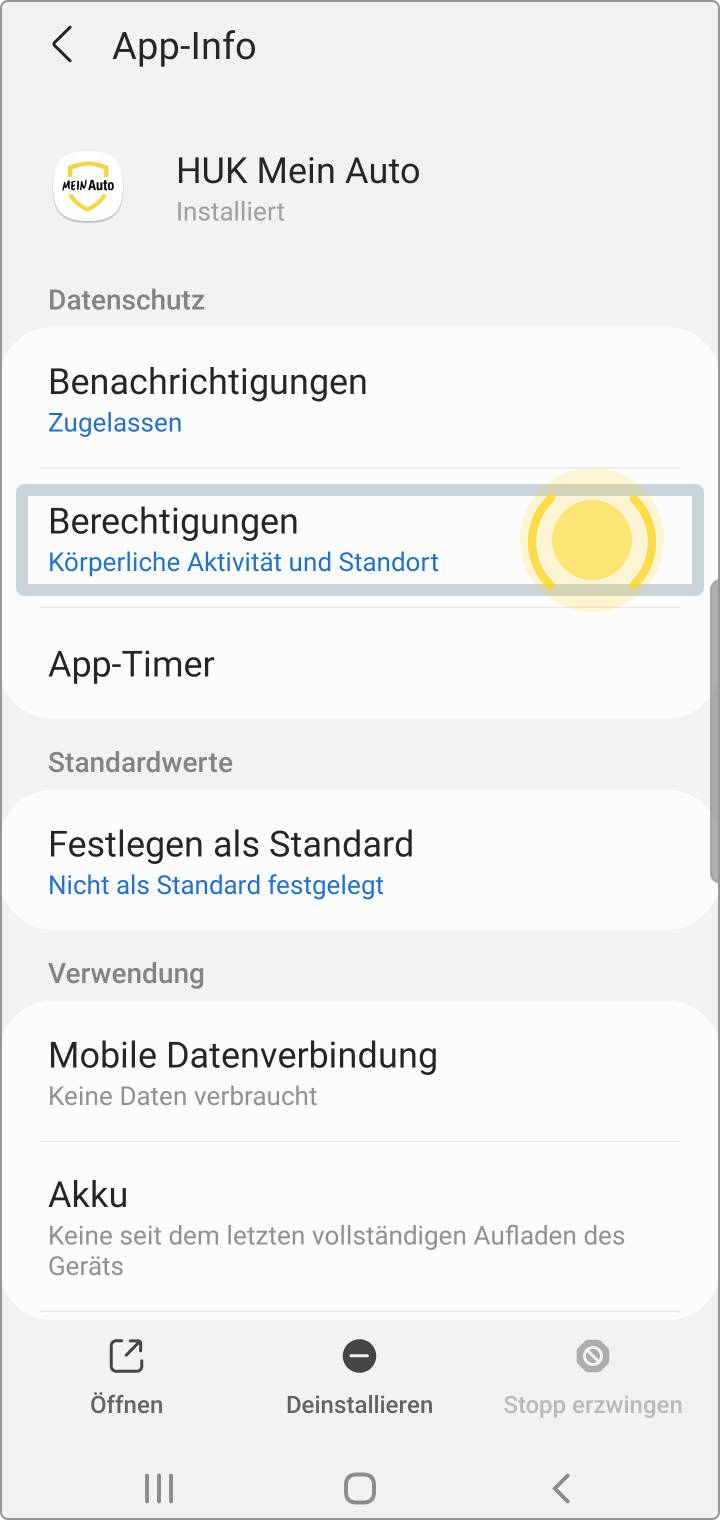
Das Bild zeigt die Info für die App Mein Auto auf einem Smartphone. Der Bereich Berechtigungen ist hervorgehoben, was darauf hinweist, dass dieser Punkt vom Nutzer ausgewählt werden soll. Die App hat Berechtigungen für Körperliche Aktivität und Standort.
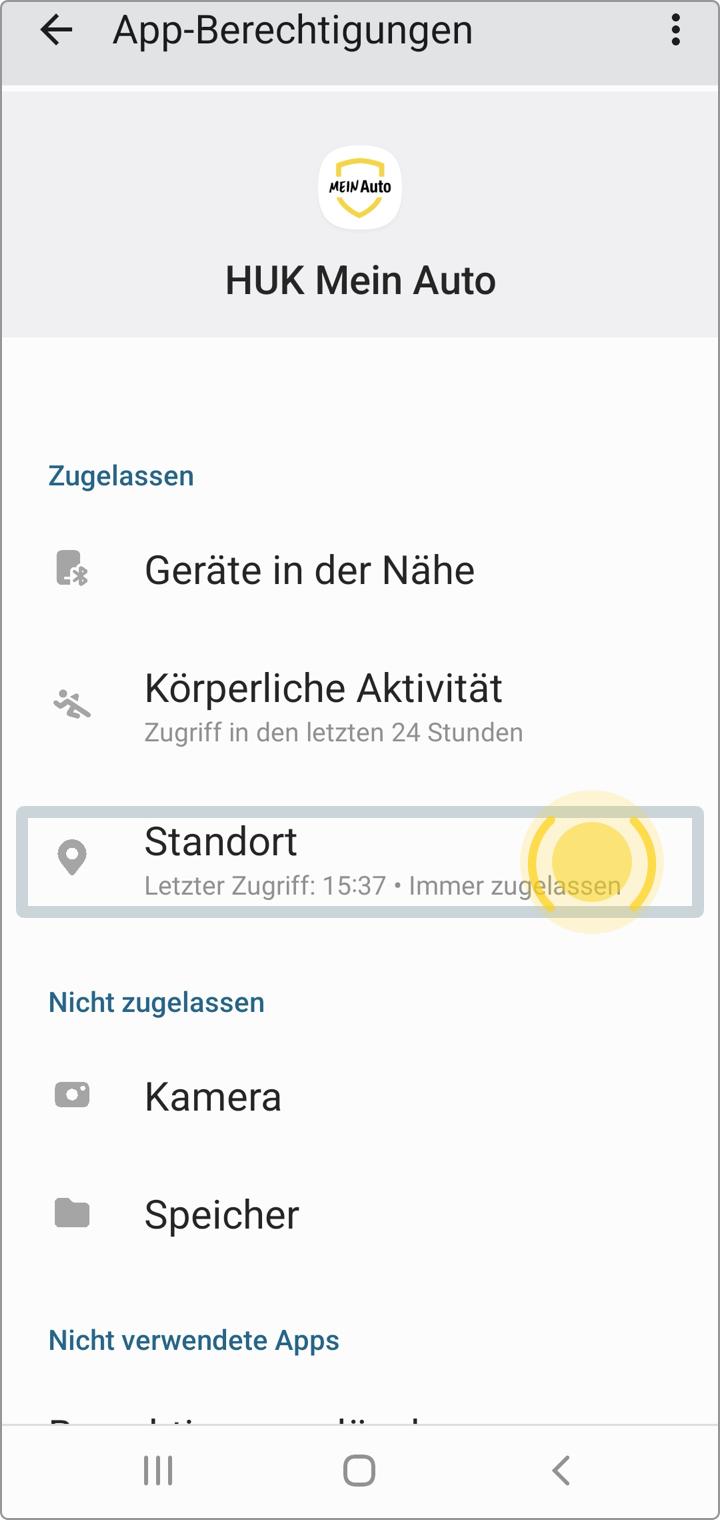
Das Bild zeigt die App-Berechtigungseinstellungen der App Mein Auto auf einem Smartphone. Unter den zugelassenen Berechtigungen sind Geräte in der Nähe und Körperliche Aktivität aufgeführt. Die Standortberechtigung ist hervorgehoben, was bedeutet, dass diese vom Nutzer ausgewählt werden soll.
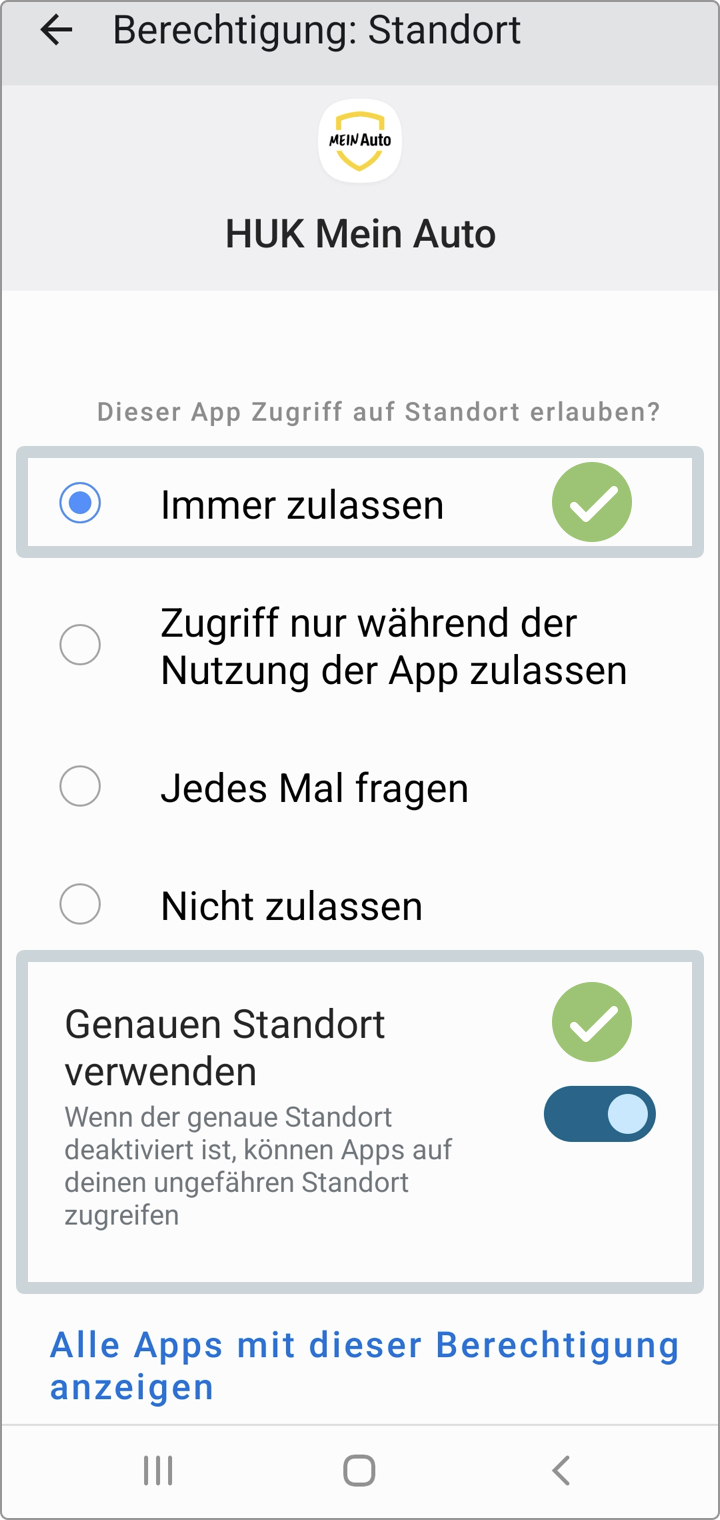
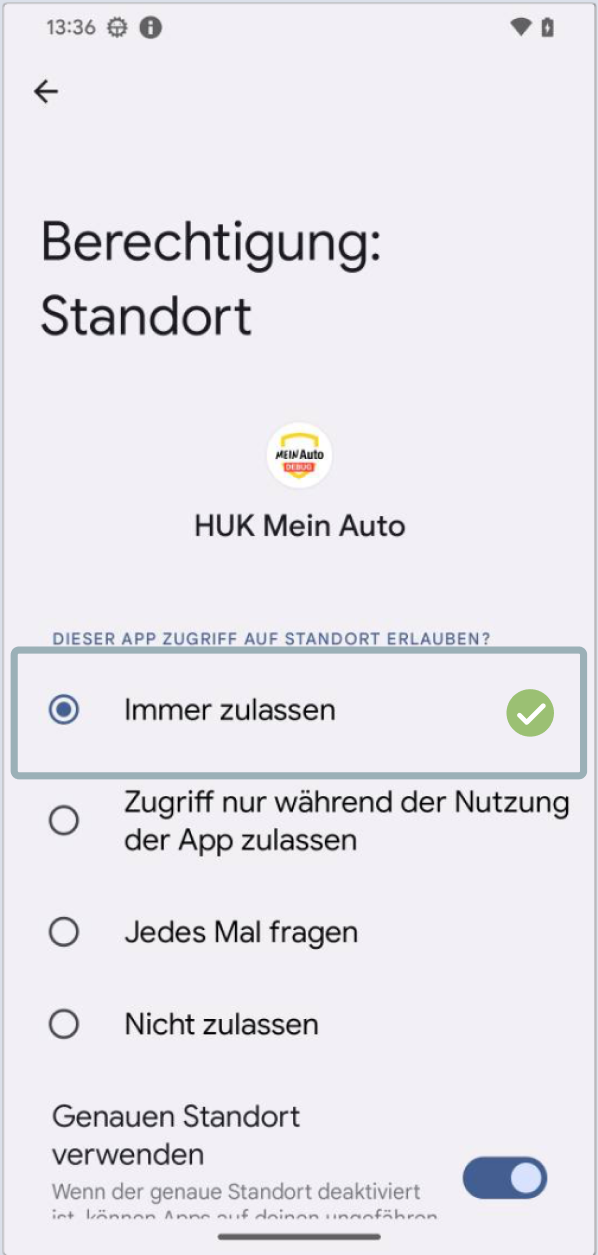
Das Bild zeigt die Standortberechtigung für die App Mein Auto auf einem Smartphone. Die Option Immer zulassen ist ausgewählt, was bedeutet, dass die App jederzeit Zugriff auf den Standort des Geräts hat. Diese Auswahl ist mit einem grünen Häkchen versehen, was die Richtigkeit dieser Auswahl verdeutlicht. Weitere Optionen sind verfügbar, darunter Zugriff nur während der Nutzung der App zulassen, Jedes Mal fragen und Nicht zulassen. Zusätzlich ist die Option Genauen Standort verwenden aktiviert, was bedeutet, dass die App Zugriff auf den genauen Standort hat, und wenn diese Option deaktiviert wird, können Apps nur auf den ungefähren Standort zugreifen. Auch hier symbolisiert ein grünes Häkchen die Richtigkeit dieser Einstellung.
Das Bild zeigt die Einstellungen eines Smartphones. Der Bereich Apps ist hervorgehoben und umfasst Optionen zur Verwaltung von Standard-Apps und App-Einstellungen. Dieser Bereich soll vom Nutzer ausgewählt werden.
Der Screenshot zeigt die Liste der installierten Apps in den Einstellungen eines Smartphones. Die App Mein Auto ist hervorgehoben, was bedeutet, dass diese vom Nutzer ausgewählt werden soll.
Das Bild zeigt die Info für die App Mein Auto auf einem Smartphone. Der Bereich Berechtigungen ist hervorgehoben, was darauf hinweist, dass dieser Punkt vom Nutzer ausgewählt werden soll. Die App hat Berechtigungen für Körperliche Aktivität und Standort.
Das Bild zeigt die App-Berechtigungseinstellungen der App Mein Auto auf einem Smartphone. Unter den zugelassenen Berechtigungen sind Geräte in der Nähe und Körperliche Aktivität aufgeführt. Die Standortberechtigung ist hervorgehoben, was bedeutet, dass diese vom Nutzer ausgewählt werden soll.
Das Bild zeigt die Standortberechtigung für die App Mein Auto auf einem Smartphone. Die Option Immer zulassen ist ausgewählt, was bedeutet, dass die App jederzeit Zugriff auf den Standort des Geräts hat. Diese Auswahl ist mit einem grünen Häkchen versehen, was die Richtigkeit dieser Auswahl verdeutlicht. Weitere Optionen sind verfügbar, darunter Zugriff nur während der Nutzung der App zulassen, Jedes Mal fragen und Nicht zulassen. Zusätzlich ist die Option Genauen Standort verwenden aktiviert, was bedeutet, dass die App Zugriff auf den genauen Standort hat, und wenn diese Option deaktiviert wird, können Apps nur auf den ungefähren Standort zugreifen. Auch hier symbolisiert ein grünes Häkchen die Richtigkeit dieser Einstellung.
2. Akkuoptimierungen für die App „Mein Auto“ ausschalten
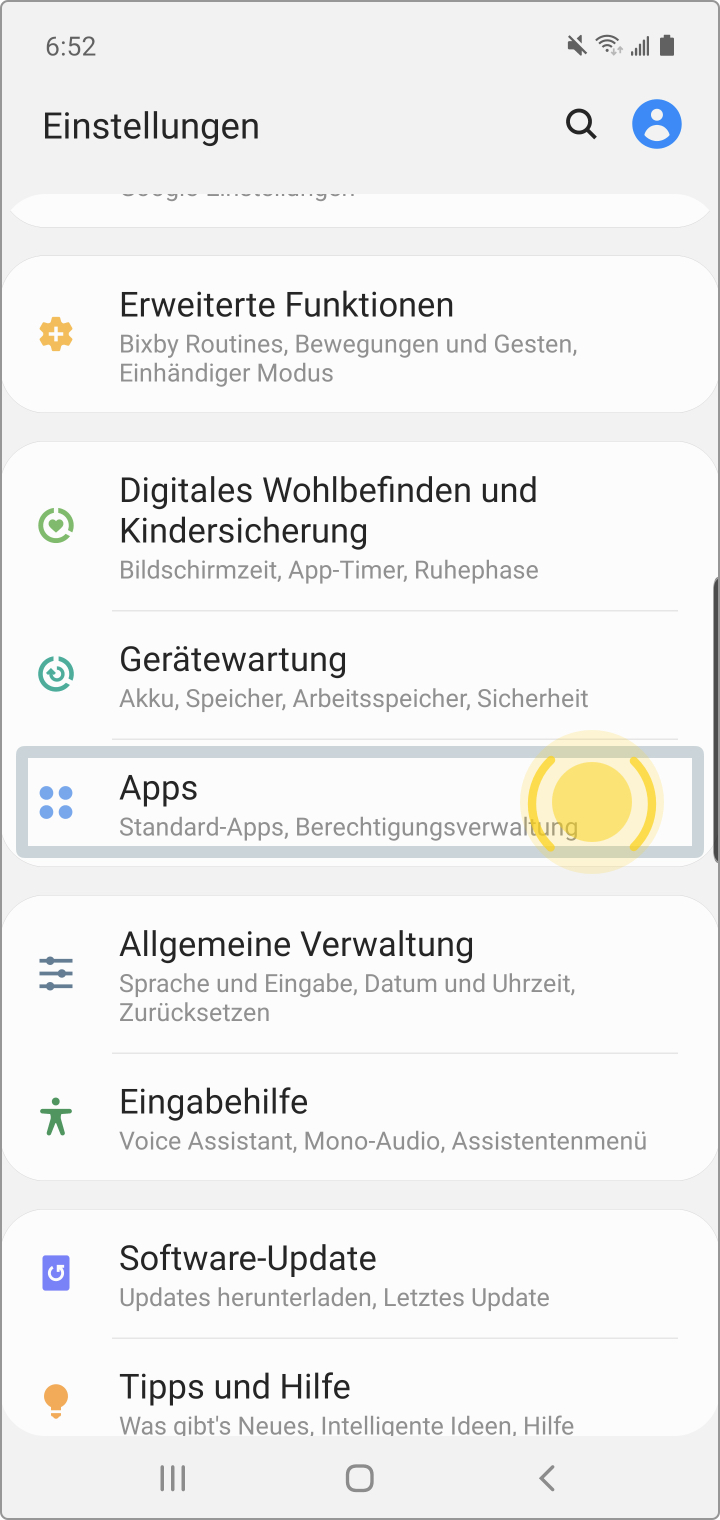
Das Bild zeigt die Einstellungen eines Smartphones. Der Abschnitt Apps ist hervorgehoben, was darauf hinweist, dass er ausgewählt werden soll. Dieser Bereich umfasst Standard-Apps und Berechtigungsverwaltung..
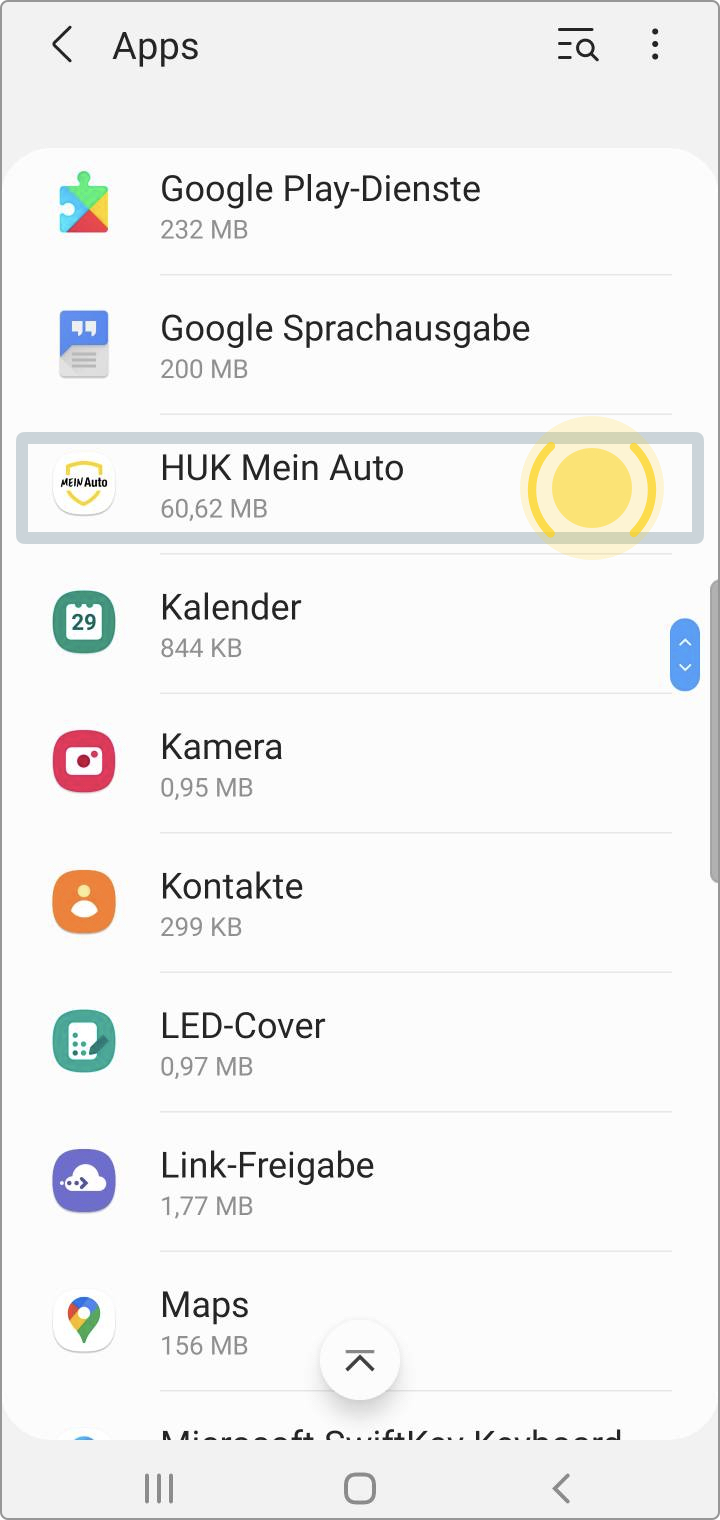
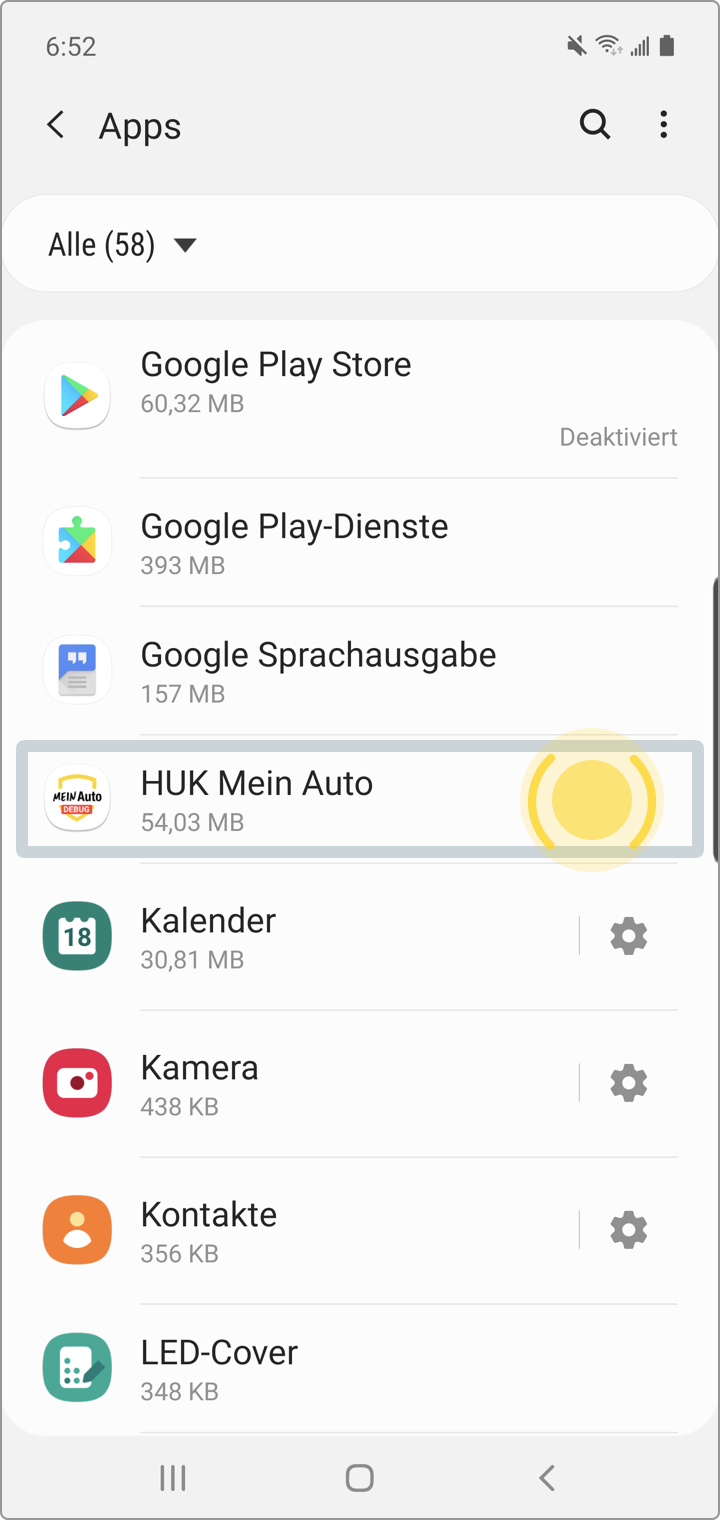
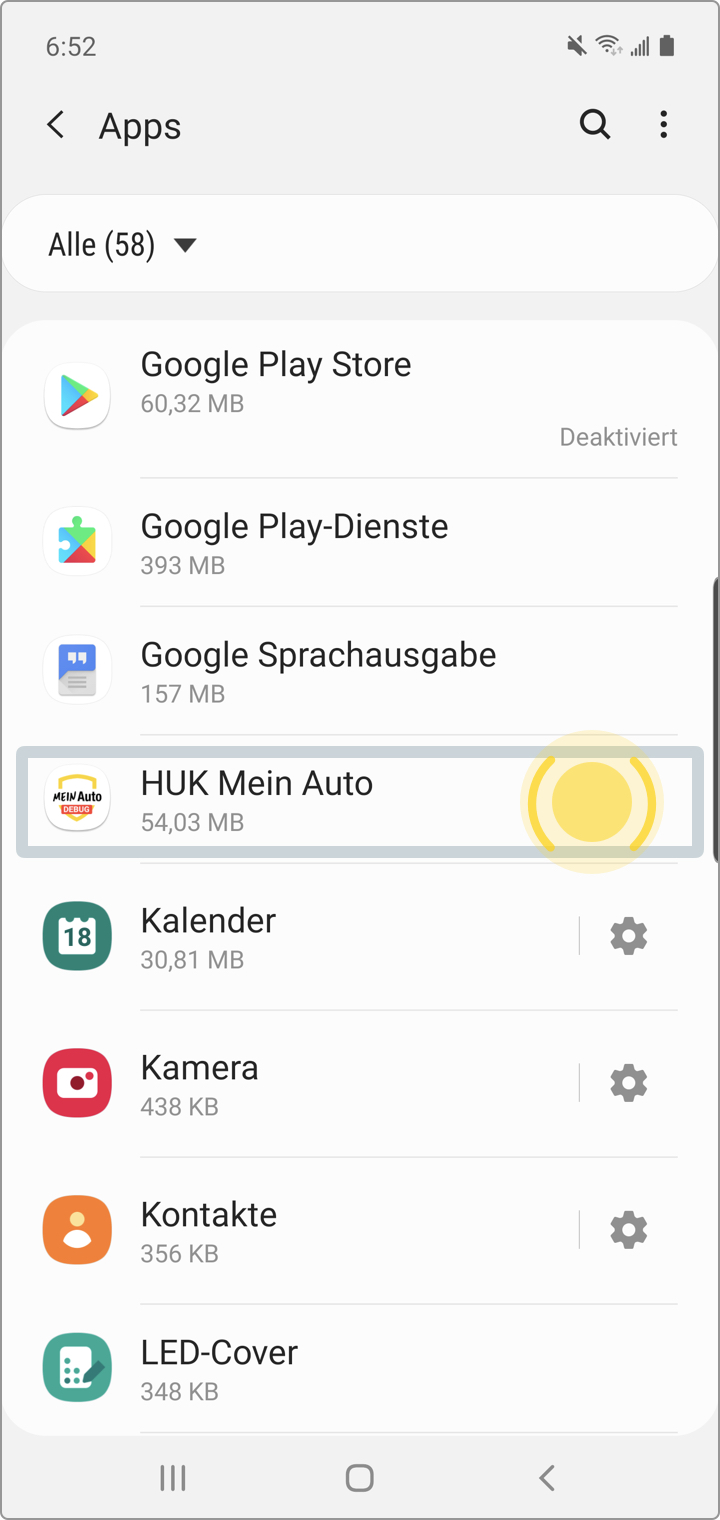
Das Bild zeigt die App-Liste in den Einstellungen eines Smartphones. Die App Mein Auto ist hervorgehoben und verbraucht 54,03 MB Speicherplatz. Andere sichtbare Apps sind Google Play Store, Google Play-Dienste, Google Sprachausgabe, Kalender, Kamera, Kontakte und LED-Cover, mit Angaben zum Speicherverbrauch jeder App. Die Google Play-Dienste sind deaktiviert. Oben gibt es eine Filteroption für die Anzeige von Apps.
Das Bild zeigt die App-Info eines Smartphones für eine spezifische App. Der Bereich Akku ist hervorgehoben, was darauf hinweist, dass dieser Abschnitt ausgewählt werden soll. Es zeigt, dass die App seit dem letzten vollständigen Aufladen 0 % Akku genutzt hat.
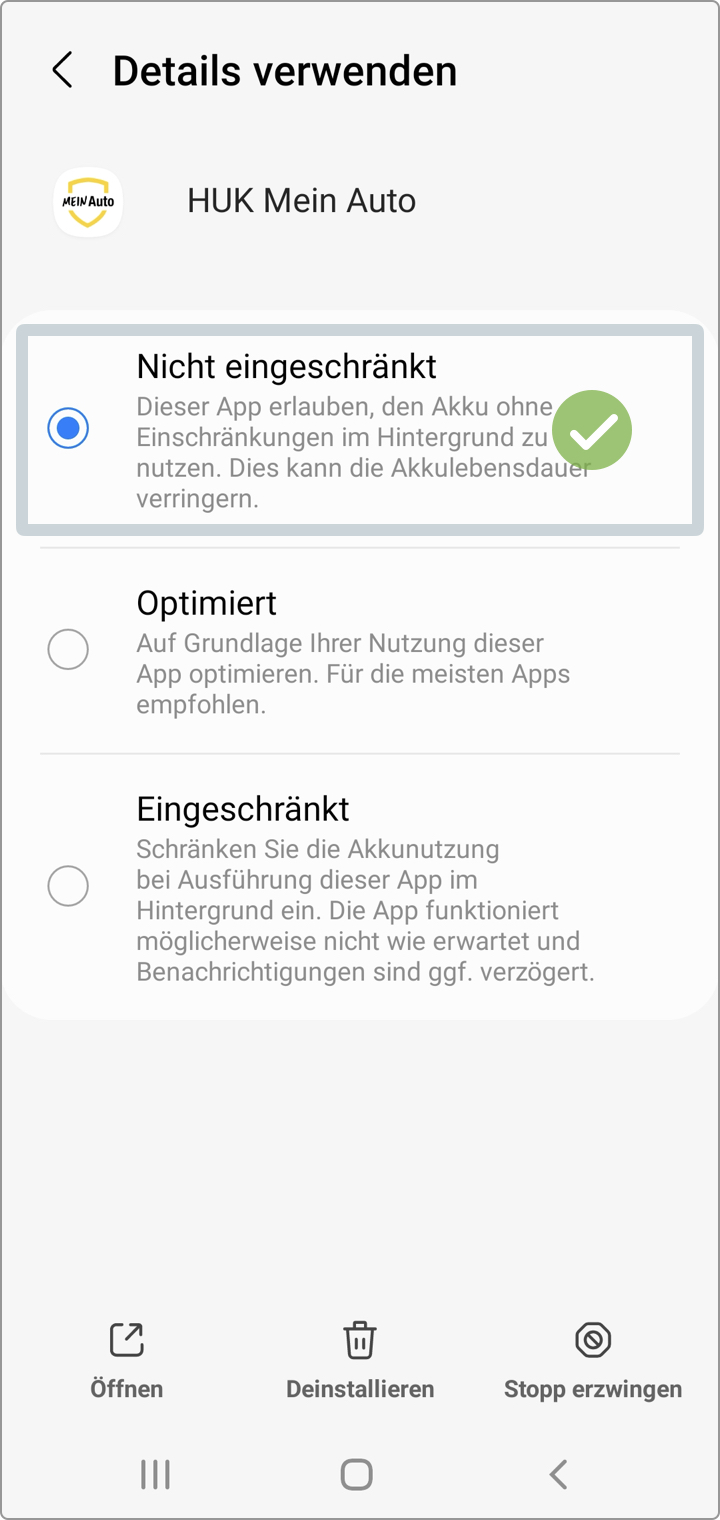
Das Bild zeigt die Akku-Nutzungsoptionen für die App Mein Auto auf einem Smartphone. Die Option Nicht eingeschränkt ist ausgewählt, was bedeutet, dass die App den Akku ohne Einschränkungen im Hintergrund nutzen darf, obwohl dies die Akkulaufzeit verkürzen kann. Andere Optionen wie Optimiert und Eingeschränkt sind ebenfalls verfügbar, aber nicht ausgewählt.
Das Bild zeigt die Einstellungen eines Smartphones. Der Abschnitt Apps ist hervorgehoben, was darauf hinweist, dass er ausgewählt werden soll. Dieser Bereich umfasst Standard-Apps und Berechtigungsverwaltung..
Das Bild zeigt die App-Liste in den Einstellungen eines Smartphones. Die App Mein Auto ist hervorgehoben und verbraucht 54,03 MB Speicherplatz. Andere sichtbare Apps sind Google Play Store, Google Play-Dienste, Google Sprachausgabe, Kalender, Kamera, Kontakte und LED-Cover, mit Angaben zum Speicherverbrauch jeder App. Die Google Play-Dienste sind deaktiviert. Oben gibt es eine Filteroption für die Anzeige von Apps.
Das Bild zeigt die App-Info eines Smartphones für eine spezifische App. Der Bereich Akku ist hervorgehoben, was darauf hinweist, dass dieser Abschnitt ausgewählt werden soll. Es zeigt, dass die App seit dem letzten vollständigen Aufladen 0 % Akku genutzt hat.
Das Bild zeigt die Akku-Nutzungsoptionen für die App Mein Auto auf einem Smartphone. Die Option Nicht eingeschränkt ist ausgewählt, was bedeutet, dass die App den Akku ohne Einschränkungen im Hintergrund nutzen darf, obwohl dies die Akkulaufzeit verkürzen kann. Andere Optionen wie Optimiert und Eingeschränkt sind ebenfalls verfügbar, aber nicht ausgewählt.
3. Akkuoptimierung generell ausschalten
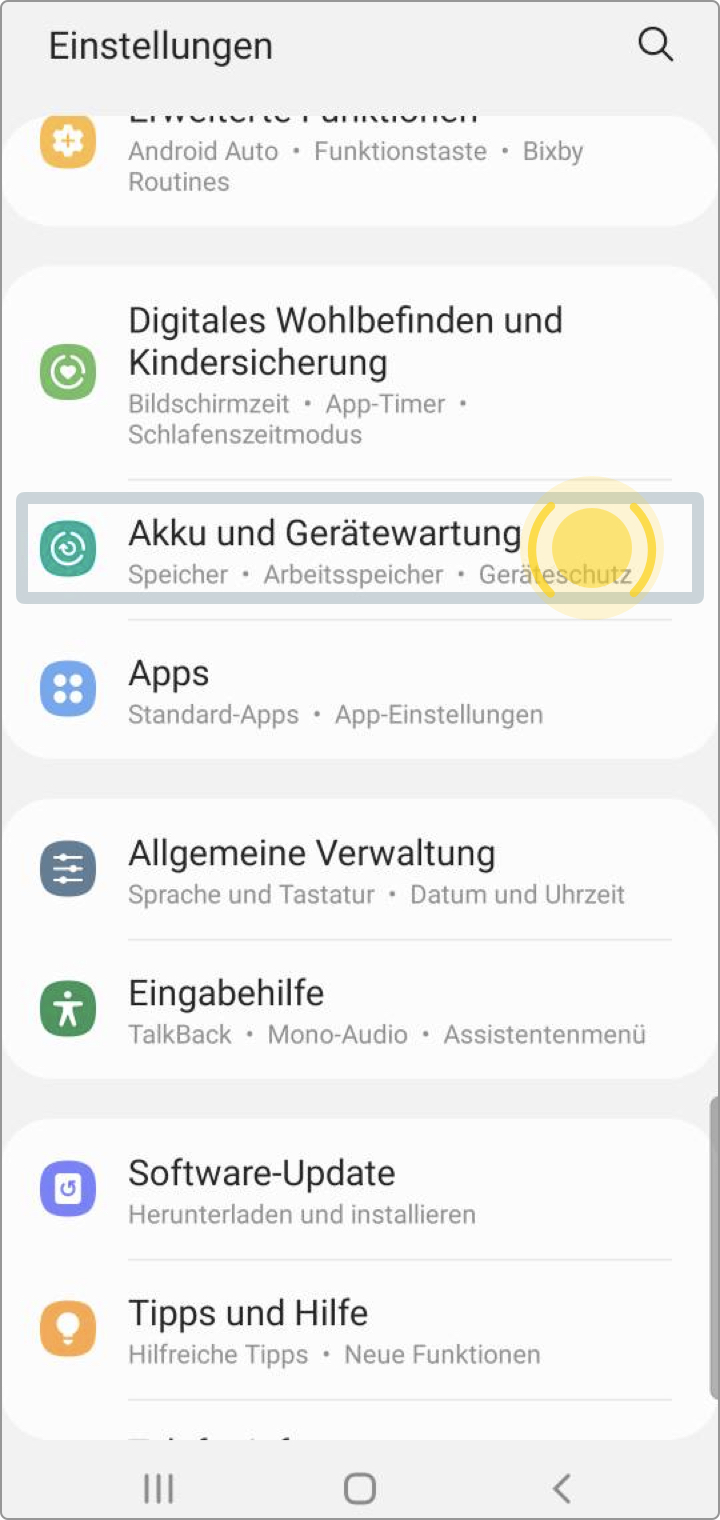
Das Bild zeigt die Einstellungen eines Smartphones. Der Bereich Akku und Gerätewartung ist hervorgehoben, was darauf hinweist, dass er ausgewählt werden soll. Dieser Bereich umfasst Optionen für Speicher, Arbeitsspeicher und Geräteschutz.
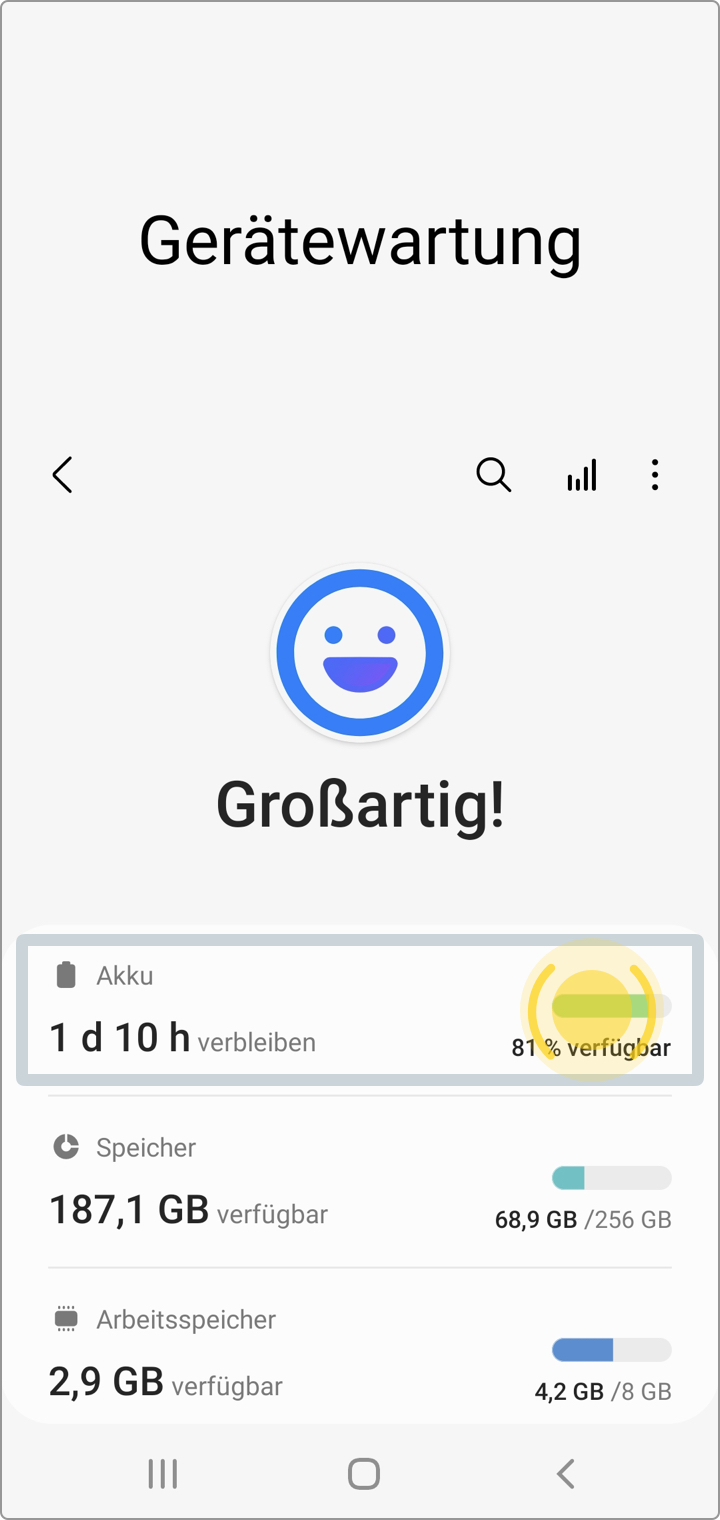
Das Bild zeigt die Gerätewartung eines Smartphones. Im oberen Bereich wird ein Smiley mit der Nachricht Großartig! angezeigt, was auf einen guten Wartungszustand des Geräts hinweist. Der Bereich Akku ist hervorgehoben, was darauf hinweist, dass dieser Punkt vom Nutzer ausgewählt werden soll. Es zeigt, dass der Akku noch 1 Tag und 10 Stunden verbleibende Laufzeit hat und 81 % verfügbar sind.
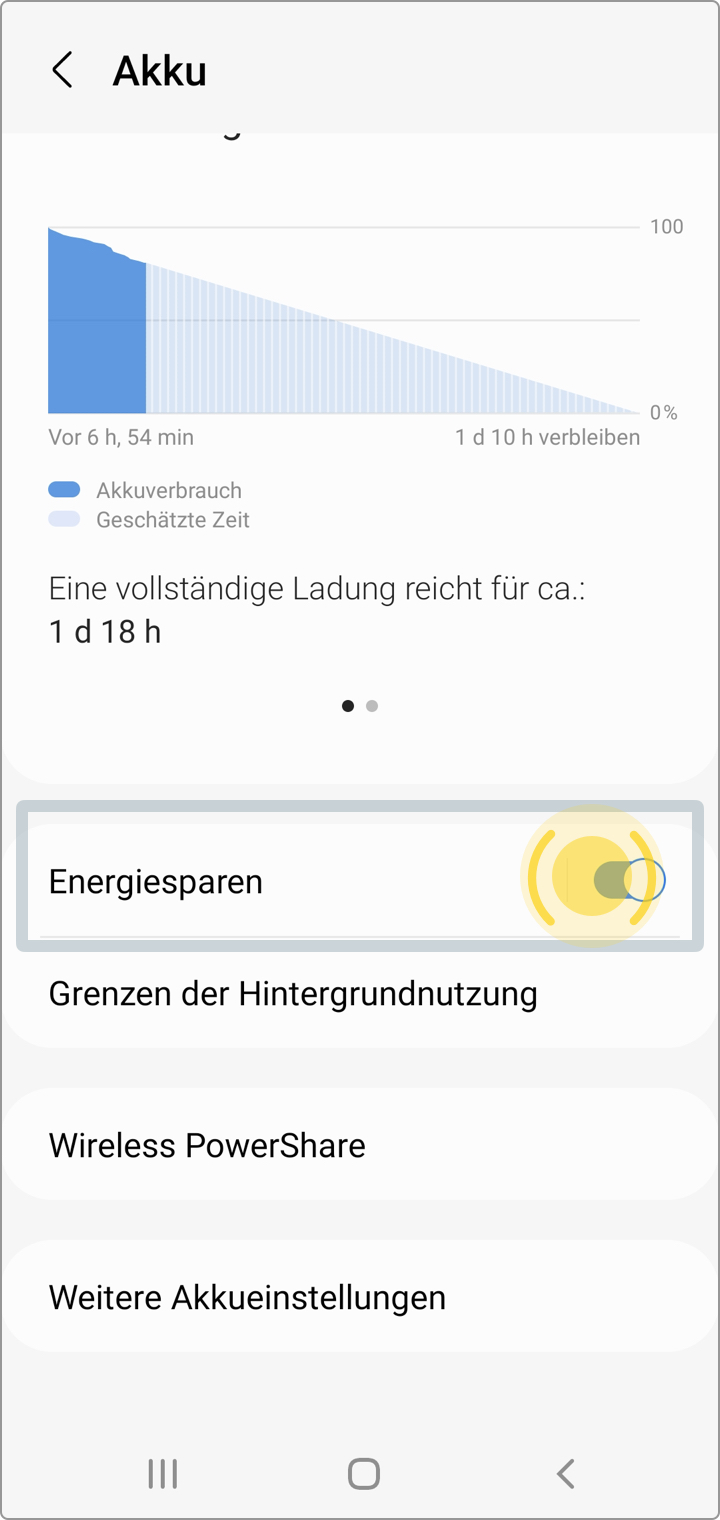
Das Bild zeigt die Akku-Einstellungen eines Smartphones. Ein Diagramm oben visualisiert den Akkuverbrauch und die geschätzte verbleibende Zeit bis zur vollständigen Entladung. Der Energiesparmodus ist aktiviert. Ein gelber Kreis symbolisiert, dass der Energiesparmodus deaktiviert werden soll. Es gibt zusätzliche Optionen für die Begrenzung der Hintergrundnutzung, Wireless PowerShare und weitere Akkueinstellungen.
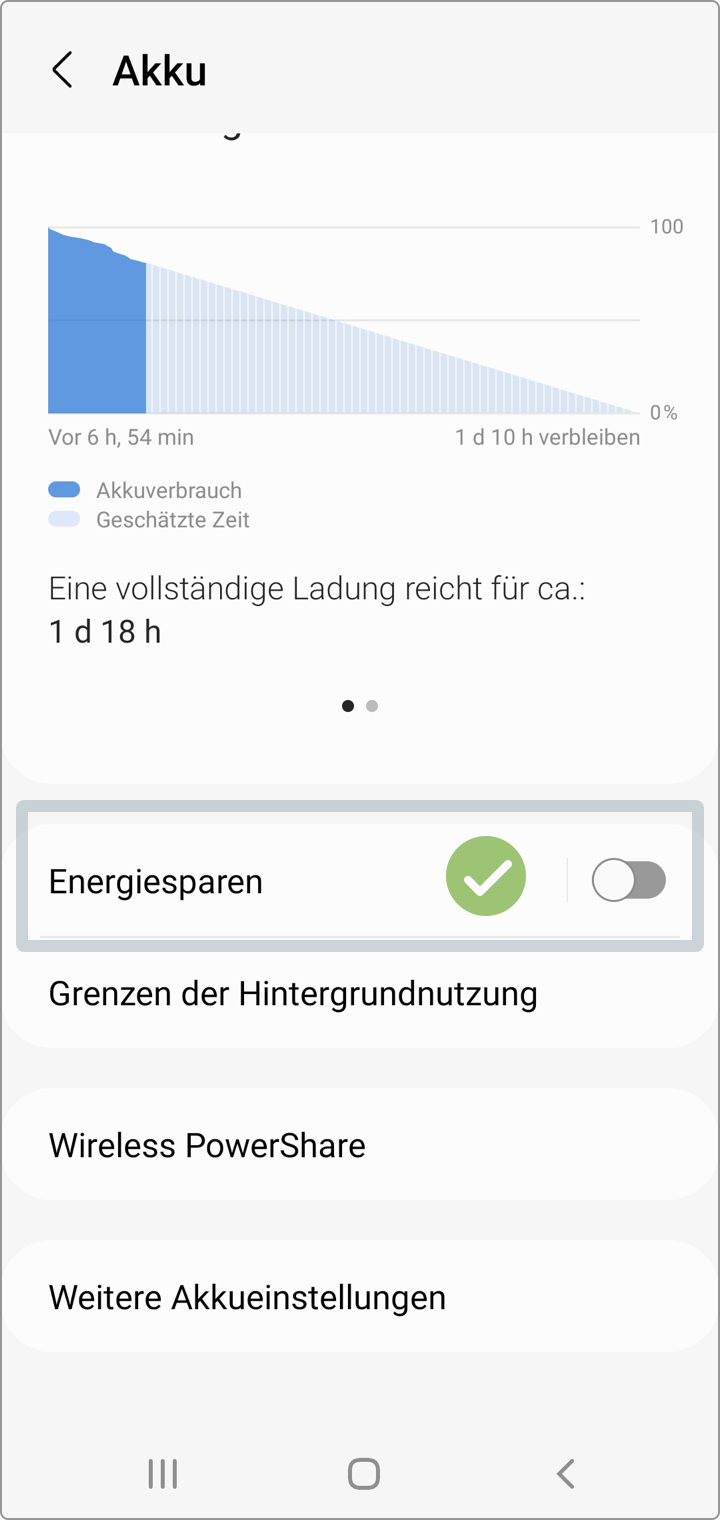
Das Bild zeigt die Akku-Einstellungen eines Smartphones. Ein Diagramm oben visualisiert den Akkuverbrauch und die geschätzte verbleibende Zeit bis zur vollständigen Entladung. Der Energiesparmodus ist deaktiviert. Ein  grünes Häkchen zeigt die Richtigkeit dieser Auswahl. Es gibt zusätzliche Optionen für die Begrenzung der Hintergrundnutzung, Wireless PowerShare und weitere Akkueinstellungen.
Das Bild zeigt die Einstellungen eines Smartphones. Der Bereich Akku und Gerätewartung ist hervorgehoben, was darauf hinweist, dass er ausgewählt werden soll. Dieser Bereich umfasst Optionen für Speicher, Arbeitsspeicher und Geräteschutz.
Das Bild zeigt die Gerätewartung eines Smartphones. Im oberen Bereich wird ein Smiley mit der Nachricht Großartig! angezeigt, was auf einen guten Wartungszustand des Geräts hinweist. Der Bereich Akku ist hervorgehoben, was darauf hinweist, dass dieser Punkt vom Nutzer ausgewählt werden soll. Es zeigt, dass der Akku noch 1 Tag und 10 Stunden verbleibende Laufzeit hat und 81 % verfügbar sind.
Das Bild zeigt die Akku-Einstellungen eines Smartphones. Ein Diagramm oben visualisiert den Akkuverbrauch und die geschätzte verbleibende Zeit bis zur vollständigen Entladung. Der Energiesparmodus ist aktiviert. Ein gelber Kreis symbolisiert, dass der Energiesparmodus deaktiviert werden soll. Es gibt zusätzliche Optionen für die Begrenzung der Hintergrundnutzung, Wireless PowerShare und weitere Akkueinstellungen.
Das Bild zeigt die Akku-Einstellungen eines Smartphones. Ein Diagramm oben visualisiert den Akkuverbrauch und die geschätzte verbleibende Zeit bis zur vollständigen Entladung. Der Energiesparmodus ist deaktiviert. Ein  grünes Häkchen zeigt die Richtigkeit dieser Auswahl. Es gibt zusätzliche Optionen für die Begrenzung der Hintergrundnutzung, Wireless PowerShare und weitere Akkueinstellungen.

Samsung mit Android 11

Sie nutzen ein Samsung-Smartphone mit Android 11. Bitte öffnen Sie die Einstellungen Ihres Smartphones und folgen Sie den vier Schritten, um eine Fahrtaufzeichnung zu ermöglichen.

1. Hintergrundaktivität für die App „Mein Auto“ zulassen
Das Bild zeigt das Einstellungsmenü eines Smartphones. Der Bereich Apps ist hervorgehoben, was darauf hinweist, dass dieser Punkt vom Nutzer ausgewählt werden soll. In diesem Bereich können Standard-Apps und Berechtigungen verwaltet werden.
Das Bild zeigt die Liste der installierten Apps in den Einstellungen eines Smartphones. Die App Mein Auto ist hervorgehoben und soll vom Nutzer ausgewählt werden.
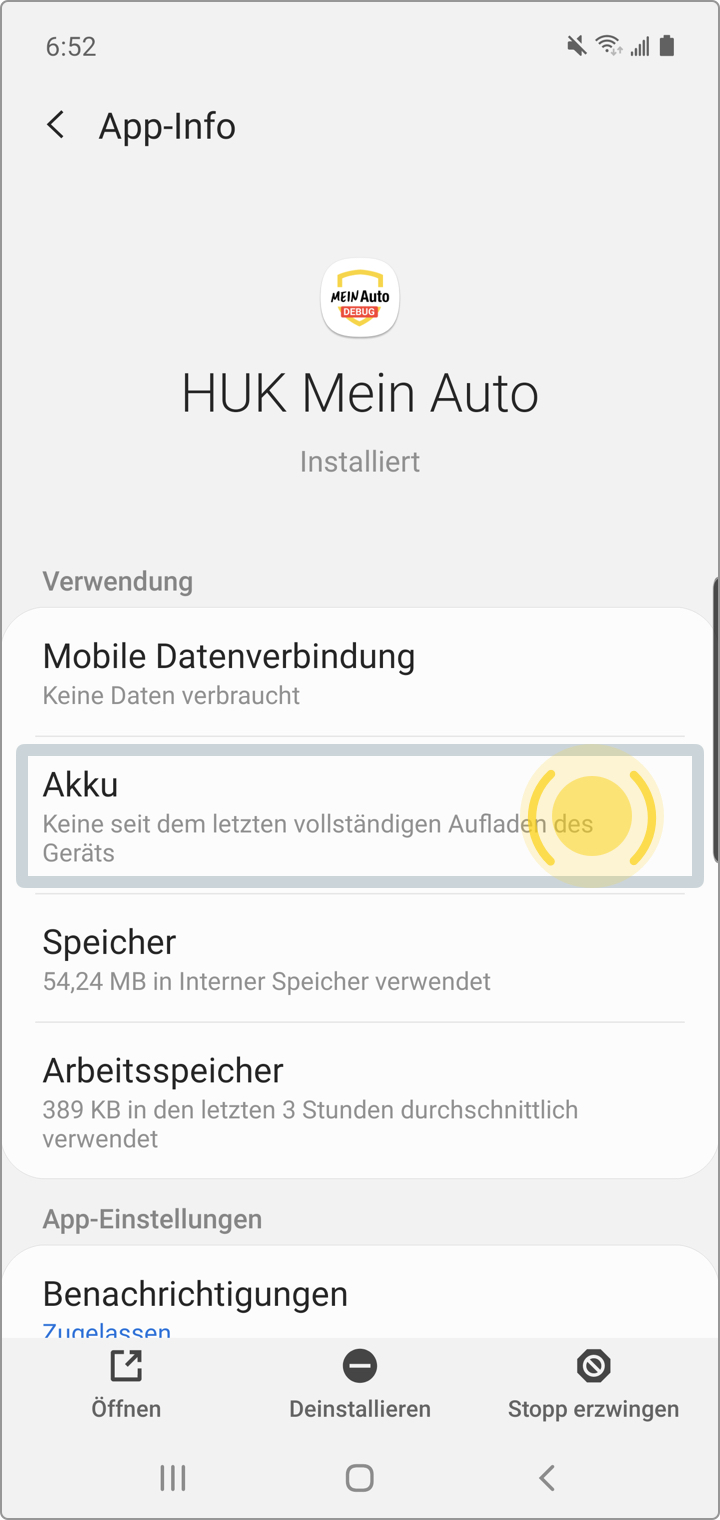
Das Bild zeigt die Info für die App Mein Auto auf einem Smartphone. Der Bereich Akku ist hervorgehoben, was darauf hinweist, dass dieser Punkt vom Nutzer ausgewählt werden soll. Es zeigt, dass seit dem letzten vollständigen Aufladen des Geräts kein Akku von der App verwendet wurde.
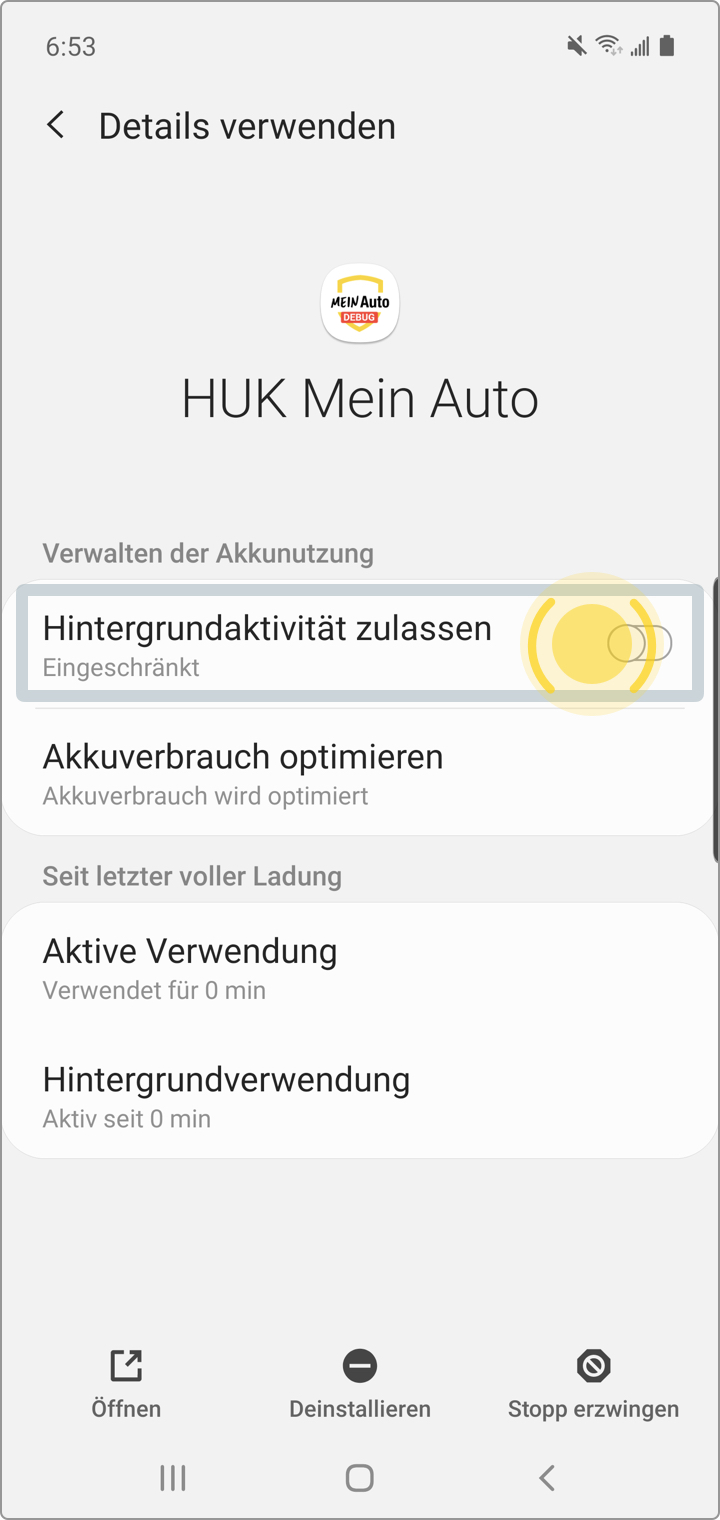
Das Bild zeigt die Akkunutzungseinstellungen für die App Mein Auto auf einem Smartphone. Der Bereich Hintergrundaktivität zulassen ist deaktiviert und als Eingeschränkt markiert, was bedeutet, dass die App keine Aktivitäten im Hintergrund ausführen kann. Dieser Bereich ist hervorgehoben, was bedeutet, dass er von dem Nutzer ausgewählt werden soll.

Aktivieren Sie "Hintergrundaktivität zulassen".

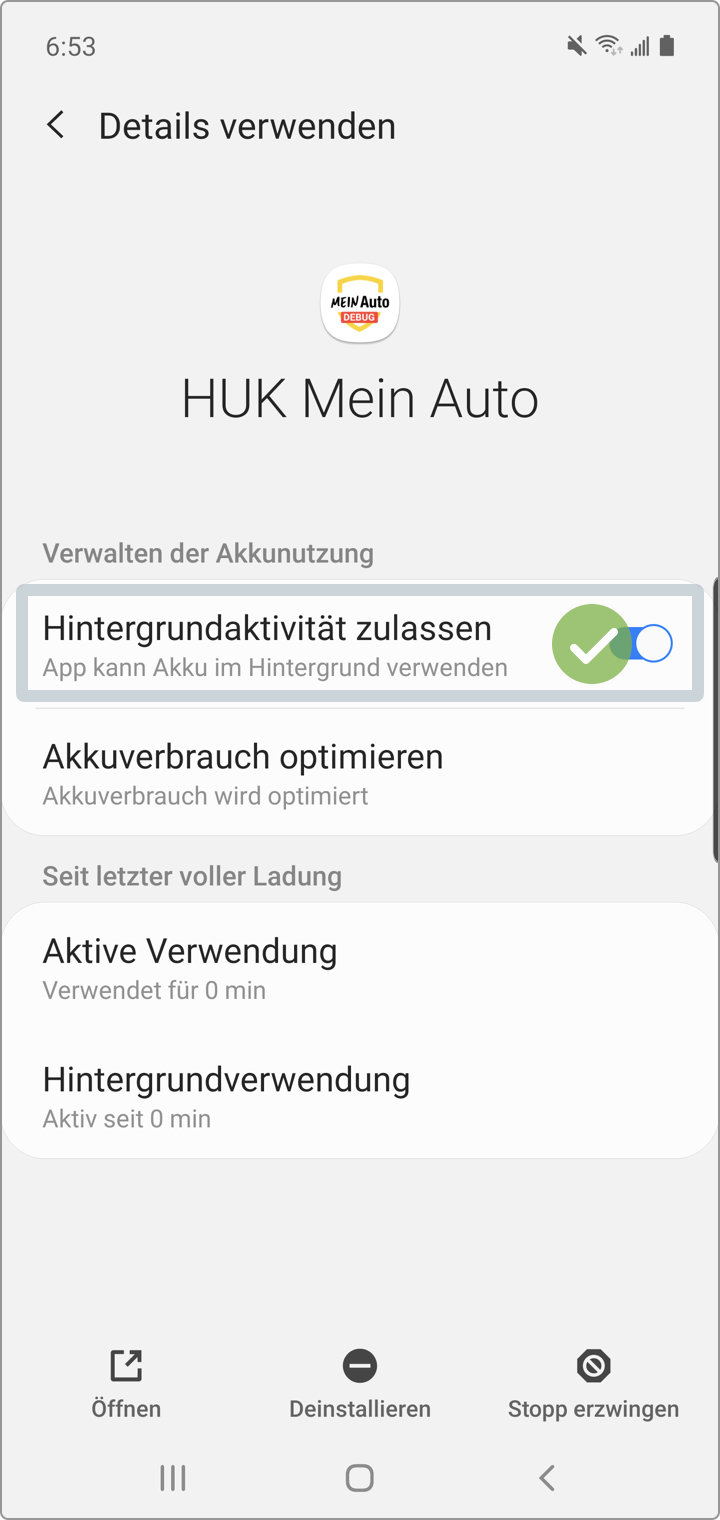
Ein Bildschirm zeigt die Akkunutzungseinstellungen für die App Mein Auto. Die Option Hintergrundaktivität zulassen ist hervorgehoben und aktiviert. Dies erlaubt der App, Akku im Hintergrund zu verwenden. Ein grünes Häkchen zeigt die Richtigkeit der Auswahl. Weitere Optionen sind Akkuverbrauch optimieren und Informationen zur Nutzung seit der letzten vollen Ladung, die sowohl aktive als auch Hintergrundverwendung bei 0 Minuten anzeigen.
Das Bild zeigt das Einstellungsmenü eines Smartphones. Der Bereich Apps ist hervorgehoben, was darauf hinweist, dass dieser Punkt vom Nutzer ausgewählt werden soll. In diesem Bereich können Standard-Apps und Berechtigungen verwaltet werden.
Das Bild zeigt die Liste der installierten Apps in den Einstellungen eines Smartphones. Die App Mein Auto ist hervorgehoben und soll vom Nutzer ausgewählt werden.
Das Bild zeigt die Info für die App Mein Auto auf einem Smartphone. Der Bereich Akku ist hervorgehoben, was darauf hinweist, dass dieser Punkt vom Nutzer ausgewählt werden soll. Es zeigt, dass seit dem letzten vollständigen Aufladen des Geräts kein Akku von der App verwendet wurde.
Das Bild zeigt die Akkunutzungseinstellungen für die App Mein Auto auf einem Smartphone. Der Bereich Hintergrundaktivität zulassen ist deaktiviert und als Eingeschränkt markiert, was bedeutet, dass die App keine Aktivitäten im Hintergrund ausführen kann. Dieser Bereich ist hervorgehoben, was bedeutet, dass er von dem Nutzer ausgewählt werden soll.

Aktivieren Sie "Hintergrundaktivität zulassen".

Ein Bildschirm zeigt die Akkunutzungseinstellungen für die App Mein Auto. Die Option Hintergrundaktivität zulassen ist hervorgehoben und aktiviert. Dies erlaubt der App, Akku im Hintergrund zu verwenden. Ein grünes Häkchen zeigt die Richtigkeit der Auswahl. Weitere Optionen sind Akkuverbrauch optimieren und Informationen zur Nutzung seit der letzten vollen Ladung, die sowohl aktive als auch Hintergrundverwendung bei 0 Minuten anzeigen.
2. Akkuoptimierungen für die App „Mein Auto“ ausschalten
Das Bild zeigt die Einstellungen eines Smartphones mit mehreren Optionen zur Anpassung des Geräts. Der Abschnitt Apps ist hervorgehoben, was darauf hinweist, dass er ausgewählt soll kann. Dieser Abschnitt umfasst die Verwaltung von Standard-Apps und Berechtigungen.
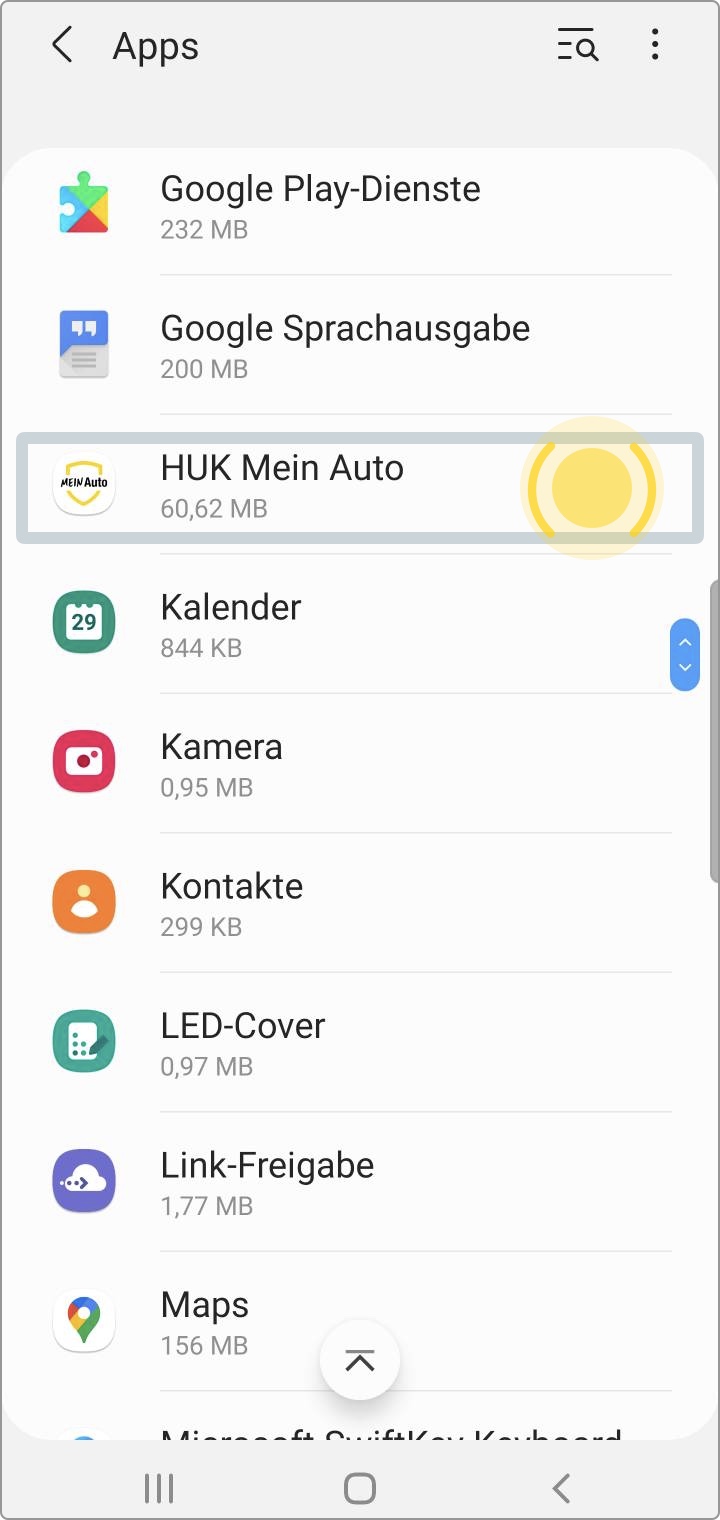
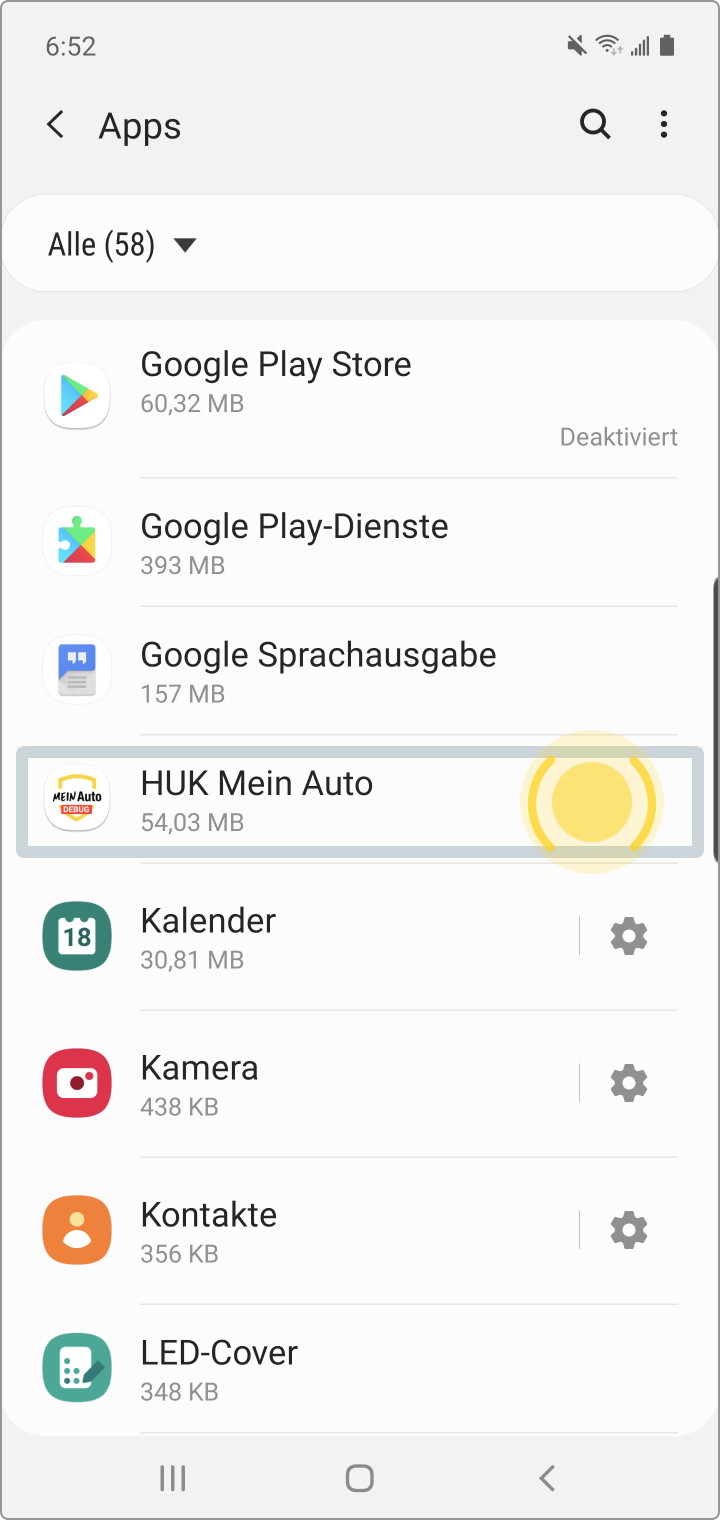
Das Bild zeigt den Bereich Apps auf einem Smartphone, auf dem verschiedene installierte Apps aufgelistet sind. Die App Mein Auto ist hervorgehoben, was darauf hinweist, dass dieser Punkt ausgewählt werden soll.
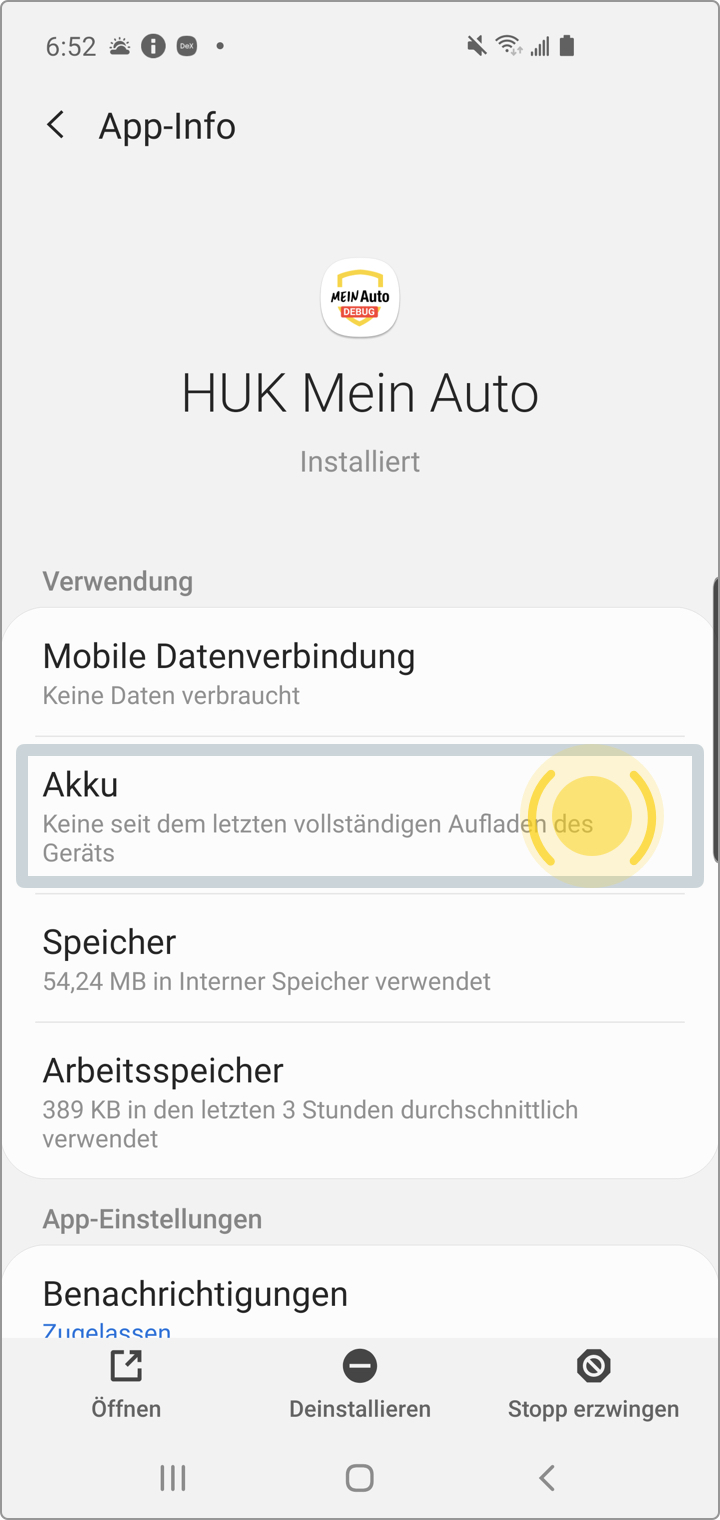
Das Bild zeigt die App-Info-Seite der App Mein Auto auf einem Smartphone. Die App ist installiert, und es werden Informationen zur Verwendung angezeigt. Unter Akku steht, dass seit dem letzten vollständigen Aufladen des Geräts kein Akkuverbrauch stattgefunden hat. Es gibt ebenfalls Angaben zum Speicherverbrauch der App sowie zum durchschnittlichen Arbeitsspeicherverbrauch in den letzten drei Stunden. Unten sind Optionen zum Öffnen, Deinstallieren oder Erzwingen des Stopps der App verfügbar. Der Bereich Akku ist hervorgehoben, was bedeutet, dass der User diesen auswählen soll.
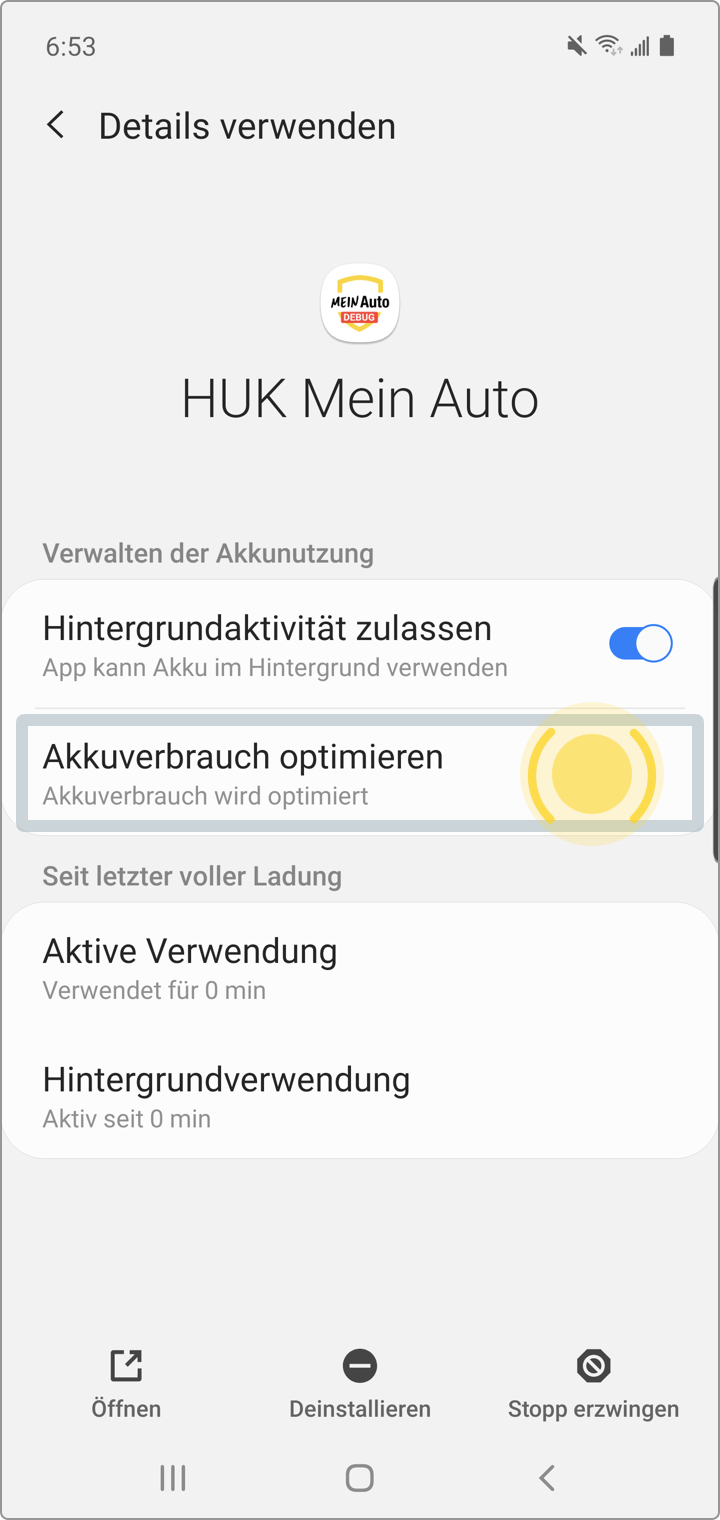
Das Bild zeigt die Akkunutzungseinstellungen für die App Mein Auto auf einem Smartphone. Die Option Akkuverbrauch zeigt, dass der Akkuverbrauch aktuell optimiert wird. Diese Option ist hervorgehoben, was bedeutet, dass sie vom Nutzer ausgewählt werden soll.
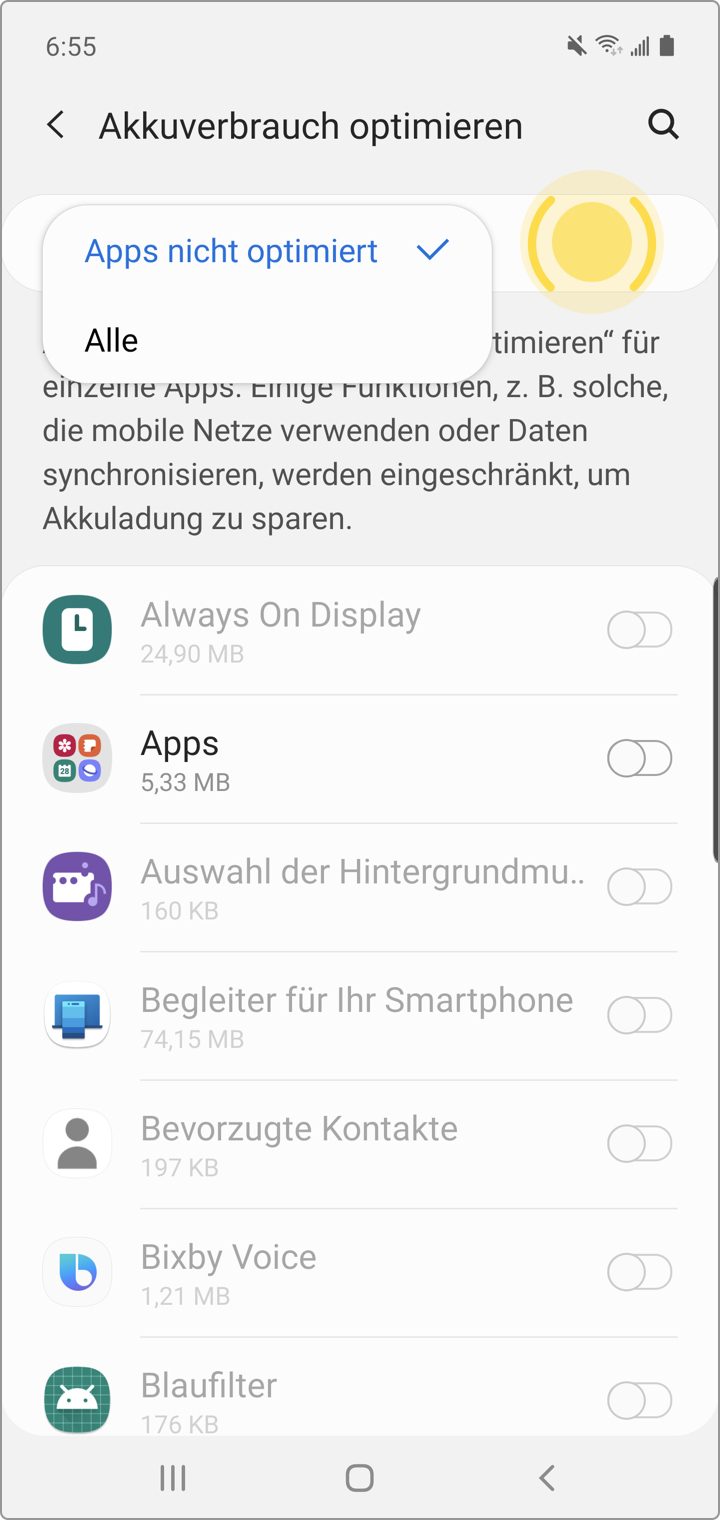
Das Bild zeigt die Einstellungen zur Akkuverbrauchsoptimierung eines Smartphones. Oben ist ein Dropdown-Menü sichtbar, in dem die Option Apps nicht optimiert ausgewählt ist, was bedeutet, dass die Liste Apps anzeigt, die nicht für die Akkuoptimierung konfiguriert sind.
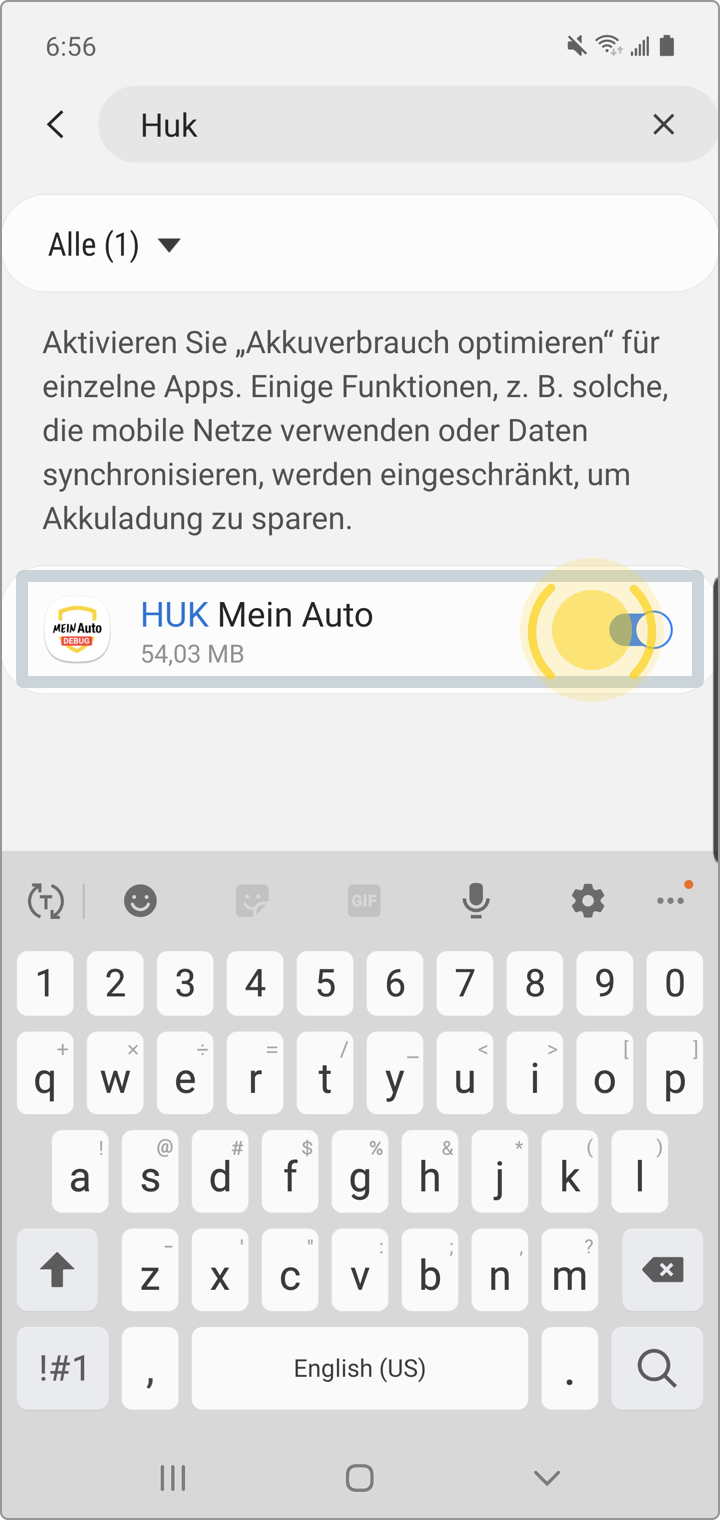
Der Screenshot zeigt die Suche nach der App Mein Auto in den Einstellungen eines Smartphones. Die App wird mit einem Speicherverbrauch von 54,03 MB angezeigt. Der Schalter neben der App ist aktiviert, was darauf hinweist, dass die Option Akkuverbrauch optimieren für diese App eingeschaltet ist. Ein Hinweis darüber erklärt, dass durch das Aktivieren der Akkuverbrauchsoptimierung Funktionen, die mobile Netze nutzen oder Daten synchronisieren, eingeschränkt werden, um Akkuladung zu sparen.

Deaktivieren Sie die Einstellung "Akkuverbrauch optimieren".

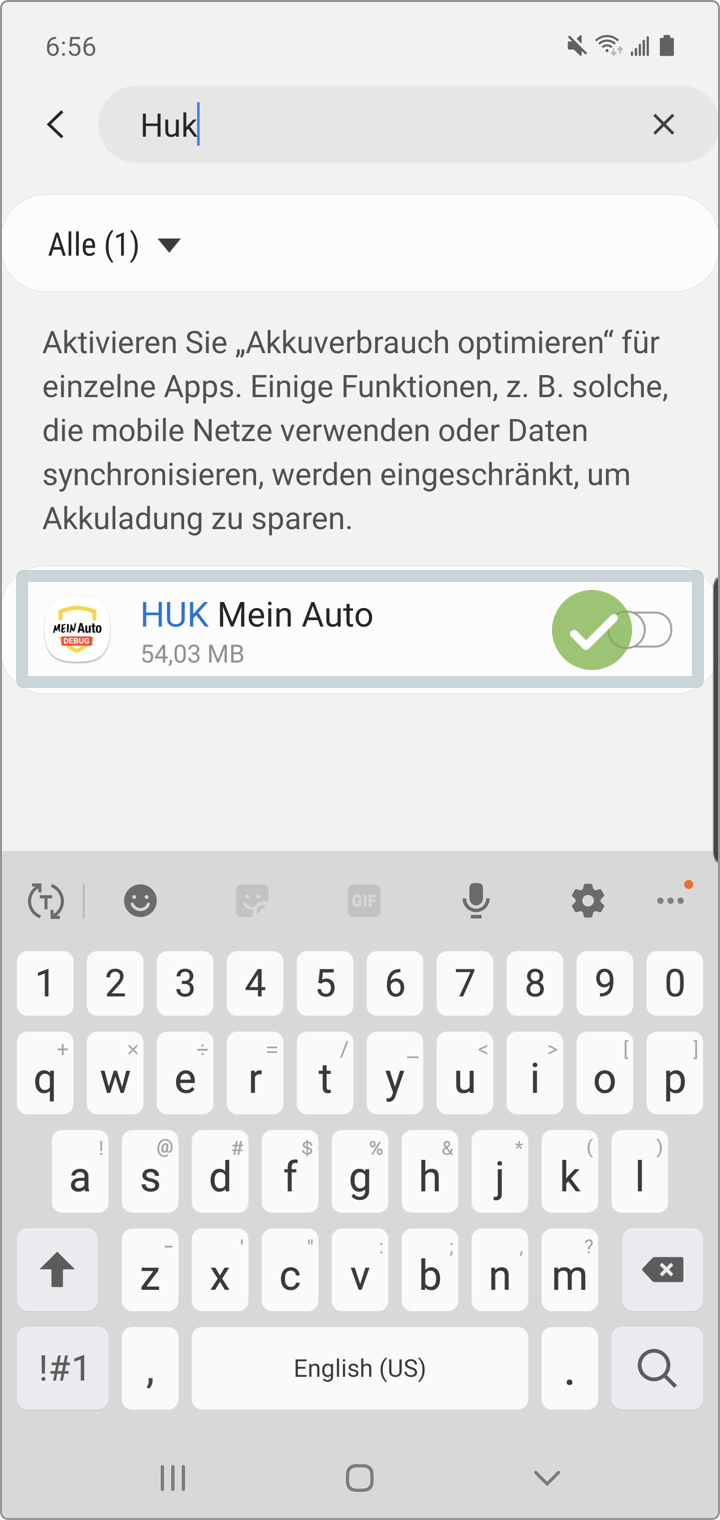
Das Bild zeigt den Bereich zur Optimierung des Akkuverbrauchs auf einem Smartphone. Im oberen Bereich ist ein Suchfeld sichtbar, in dem Huk eingegeben wurde. Darunter wird die App Mein Auto angezeigt. Die Option Akkuverbrauch optimieren ist deaktiviert. Ein grünes Häkchen symbolisiert die Richtigkeit dieser Einstellung.
Das Bild zeigt die Einstellungen eines Smartphones mit mehreren Optionen zur Anpassung des Geräts. Der Abschnitt Apps ist hervorgehoben, was darauf hinweist, dass er ausgewählt soll kann. Dieser Abschnitt umfasst die Verwaltung von Standard-Apps und Berechtigungen.
Das Bild zeigt den Bereich Apps auf einem Smartphone, auf dem verschiedene installierte Apps aufgelistet sind. Die App Mein Auto ist hervorgehoben, was darauf hinweist, dass dieser Punkt ausgewählt werden soll.
Das Bild zeigt die App-Info-Seite der App Mein Auto auf einem Smartphone. Die App ist installiert, und es werden Informationen zur Verwendung angezeigt. Unter Akku steht, dass seit dem letzten vollständigen Aufladen des Geräts kein Akkuverbrauch stattgefunden hat. Es gibt ebenfalls Angaben zum Speicherverbrauch der App sowie zum durchschnittlichen Arbeitsspeicherverbrauch in den letzten drei Stunden. Unten sind Optionen zum Öffnen, Deinstallieren oder Erzwingen des Stopps der App verfügbar. Der Bereich Akku ist hervorgehoben, was bedeutet, dass der User diesen auswählen soll.
Das Bild zeigt die Akkunutzungseinstellungen für die App Mein Auto auf einem Smartphone. Die Option Akkuverbrauch zeigt, dass der Akkuverbrauch aktuell optimiert wird. Diese Option ist hervorgehoben, was bedeutet, dass sie vom Nutzer ausgewählt werden soll.
Das Bild zeigt die Einstellungen zur Akkuverbrauchsoptimierung eines Smartphones. Oben ist ein Dropdown-Menü sichtbar, in dem die Option Apps nicht optimiert ausgewählt ist, was bedeutet, dass die Liste Apps anzeigt, die nicht für die Akkuoptimierung konfiguriert sind.
Der Screenshot zeigt die Suche nach der App Mein Auto in den Einstellungen eines Smartphones. Die App wird mit einem Speicherverbrauch von 54,03 MB angezeigt. Der Schalter neben der App ist aktiviert, was darauf hinweist, dass die Option Akkuverbrauch optimieren für diese App eingeschaltet ist. Ein Hinweis darüber erklärt, dass durch das Aktivieren der Akkuverbrauchsoptimierung Funktionen, die mobile Netze nutzen oder Daten synchronisieren, eingeschränkt werden, um Akkuladung zu sparen.

Deaktivieren Sie die Einstellung "Akkuverbrauch optimieren".

Das Bild zeigt den Bereich zur Optimierung des Akkuverbrauchs auf einem Smartphone. Im oberen Bereich ist ein Suchfeld sichtbar, in dem Huk eingegeben wurde. Darunter wird die App Mein Auto angezeigt. Die Option Akkuverbrauch optimieren ist deaktiviert. Ein grünes Häkchen symbolisiert die Richtigkeit dieser Einstellung.
3. Akkuoptimierung generell ausschalten
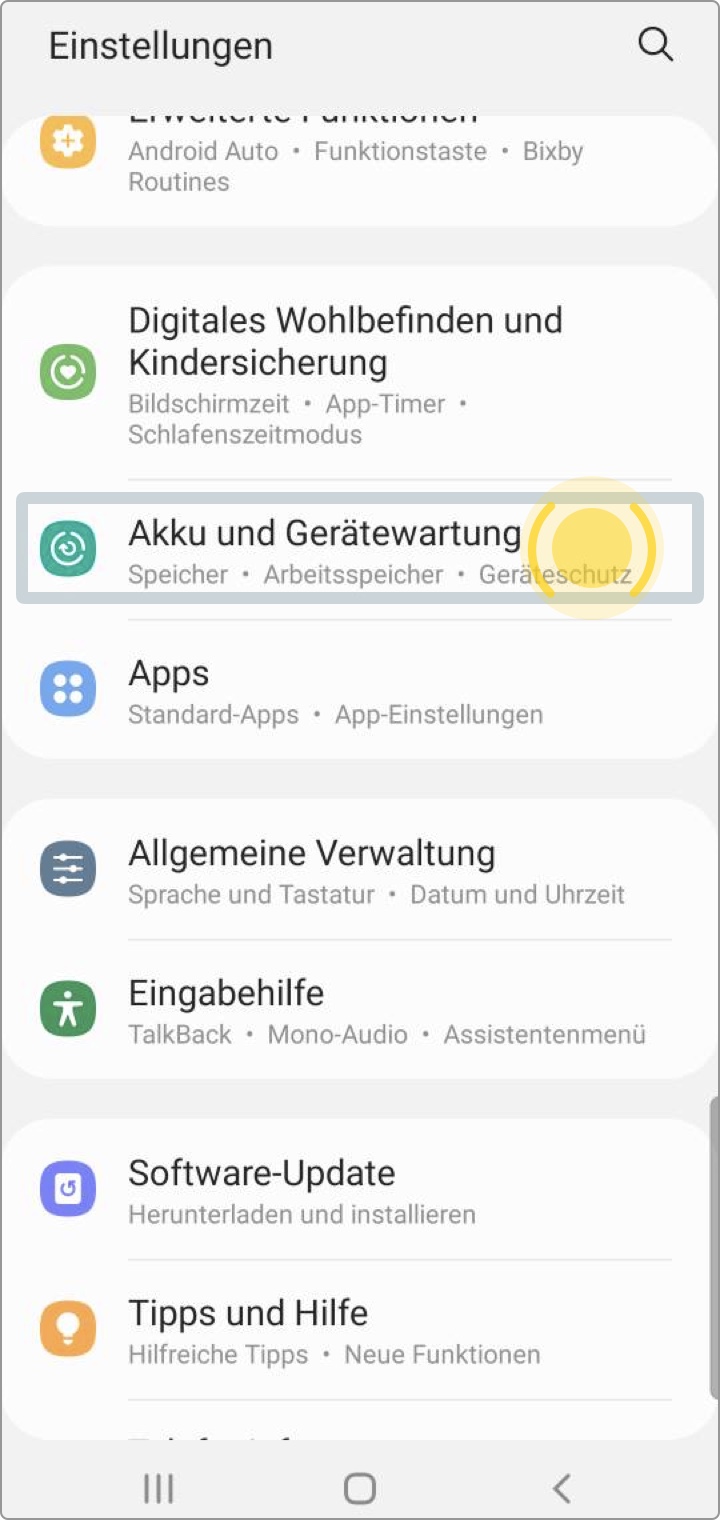
Das Bild zeigt das Einstellungsmenü eines Smartphones. Der Bereich Akku und Gerätewartung ist hervorgehoben, was bedeutet, dass dieser Punkt vom Nutzer ausgewählt werden soll. In diesem Bereich können Einstellungen zu Speicher, Arbeitsspeicher und Geräteschutz vorgenommen werden.
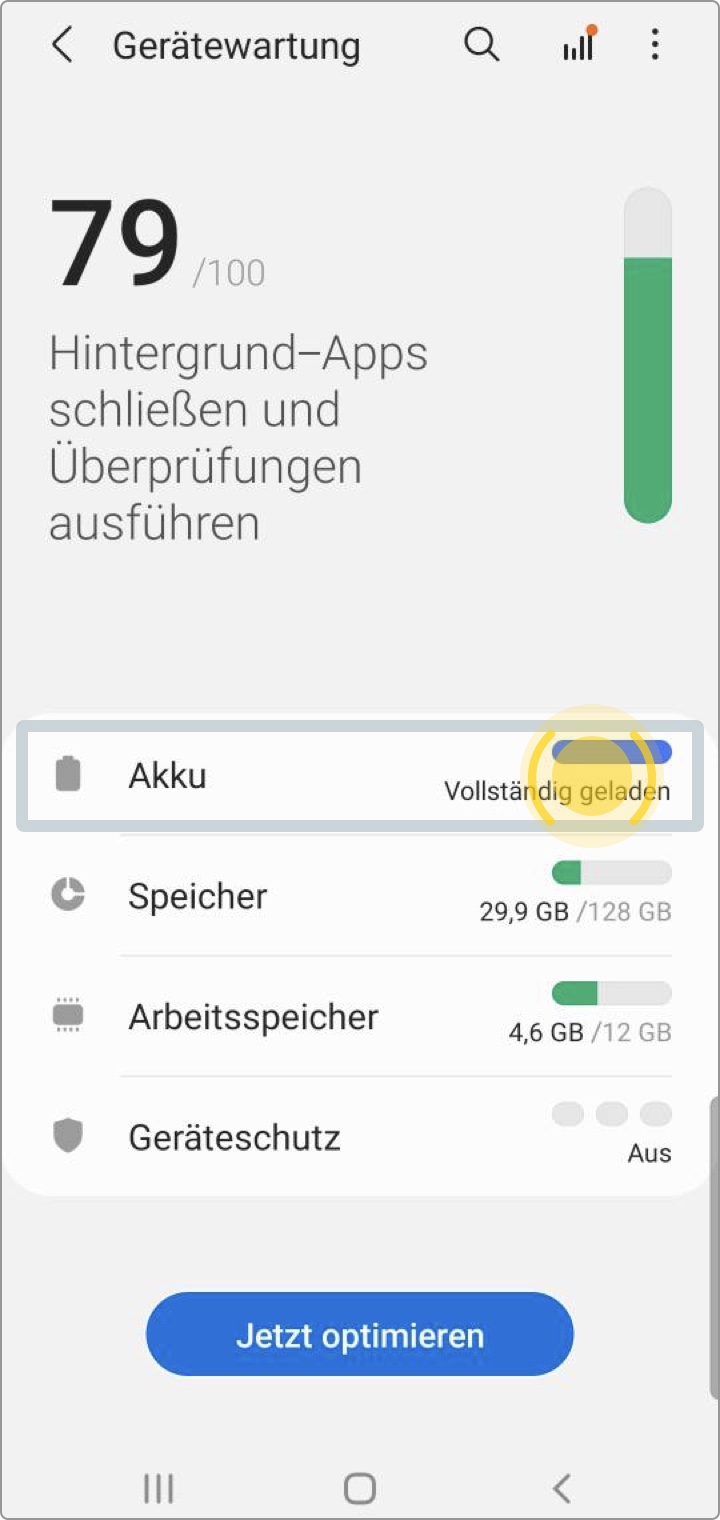
Das Bild zeigt die Gerätewartung eines Smartphones. Der Bereich Akku ist hervorgehoben, was darauf hinweist, dass dieser Punkt ausgewählt werden soll. Weitere Details zeigen die Speicherbelegung, den Arbeitsspeicher und den Geräteschutz. Am unteren Rand des Bildschirms befindet sich eine Schaltfläche Jetzt optimieren, die genutzt werden kann, um die Gerätewartung zu verbessern.
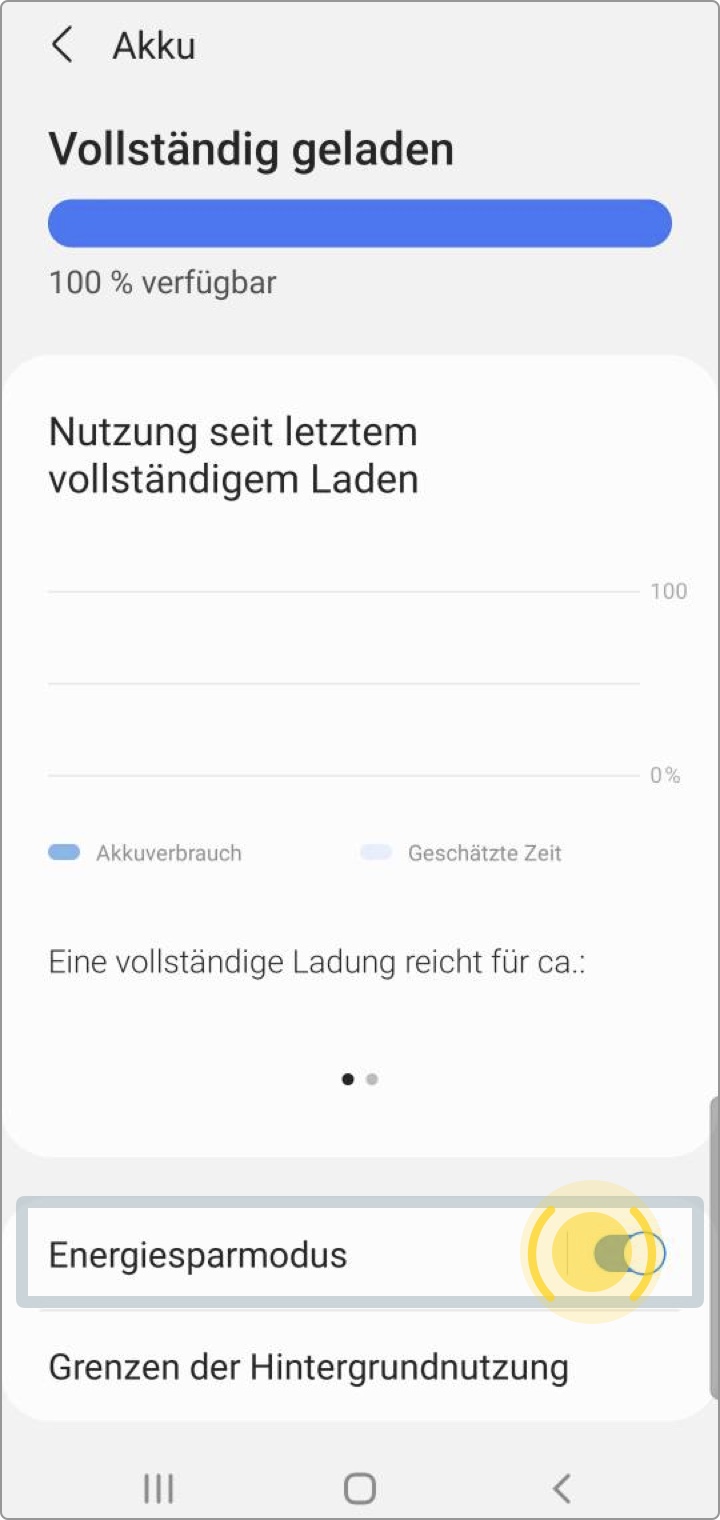
Ein Screenshot der Akkuseite eines Smartphones, die anzeigt, dass der Akku vollständig geladen ist und 100 % verfügbar sind. Es gibt eine Grafik zur Nutzung seit dem letzten vollständigen Laden, die den Akkuverbrauch und die geschätzte Zeit darstellt. Der Energiesparmodus ist aktiviert.
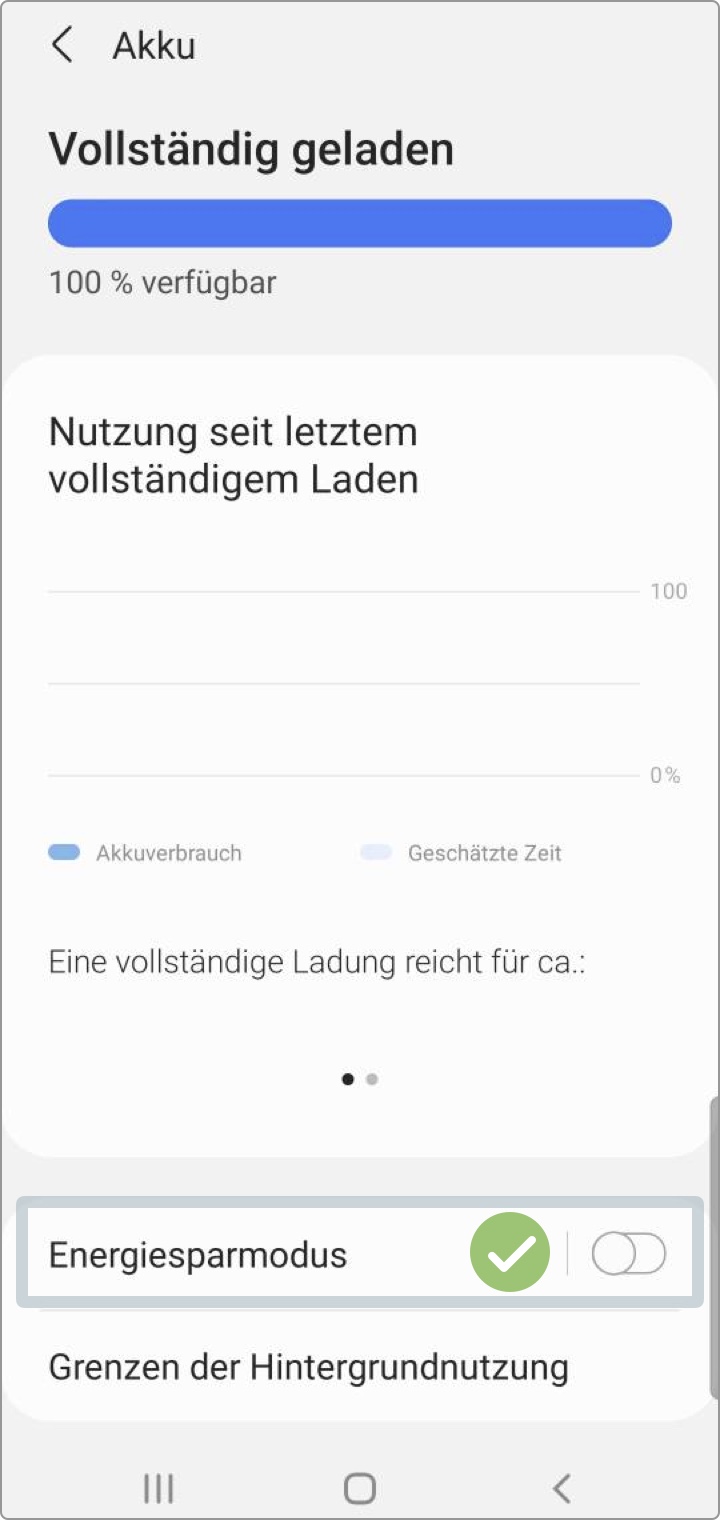
Ein Screenshot der Akkuseite eines Smartphones, die anzeigt, dass der Akku vollständig geladen ist und 100 % verfügbar sind. Es gibt eine Grafik zur Nutzung seit dem letzten vollständigen Laden, die den Akkuverbrauch und die geschätzte Zeit darstellt. Der Energiesparmodus ist nicht aktiviert. Ein grünes Häkchen bestätigt die Richtigkeit dieser Einstellung.
Das Bild zeigt das Einstellungsmenü eines Smartphones. Der Bereich Akku und Gerätewartung ist hervorgehoben, was bedeutet, dass dieser Punkt vom Nutzer ausgewählt werden soll. In diesem Bereich können Einstellungen zu Speicher, Arbeitsspeicher und Geräteschutz vorgenommen werden.
Das Bild zeigt die Gerätewartung eines Smartphones. Der Bereich Akku ist hervorgehoben, was darauf hinweist, dass dieser Punkt ausgewählt werden soll. Weitere Details zeigen die Speicherbelegung, den Arbeitsspeicher und den Geräteschutz. Am unteren Rand des Bildschirms befindet sich eine Schaltfläche Jetzt optimieren, die genutzt werden kann, um die Gerätewartung zu verbessern.
Ein Screenshot der Akkuseite eines Smartphones, die anzeigt, dass der Akku vollständig geladen ist und 100 % verfügbar sind. Es gibt eine Grafik zur Nutzung seit dem letzten vollständigen Laden, die den Akkuverbrauch und die geschätzte Zeit darstellt. Der Energiesparmodus ist aktiviert.
Ein Screenshot der Akkuseite eines Smartphones, die anzeigt, dass der Akku vollständig geladen ist und 100 % verfügbar sind. Es gibt eine Grafik zur Nutzung seit dem letzten vollständigen Laden, die den Akkuverbrauch und die geschätzte Zeit darstellt. Der Energiesparmodus ist nicht aktiviert. Ein grünes Häkchen bestätigt die Richtigkeit dieser Einstellung.
4. Standortfreigabe immer zulassen auswählen
Das Bild zeigt die Einstellungen eines Smartphones. Der Abschnitt Apps ist hervorgehoben, was darauf hinweist, dass er ausgewählt werden soll. Dieser Bereich umfasst Standard-Apps und App-Einstellungen.
Das Bild zeigt den Bereich Apps auf einem Smartphone, auf dem verschiedene installierte Apps aufgelistet sind. Die App Mein Auto ist hervorgehoben, was darauf hinweist, dass dieser Punkt ausgewählt werden soll.
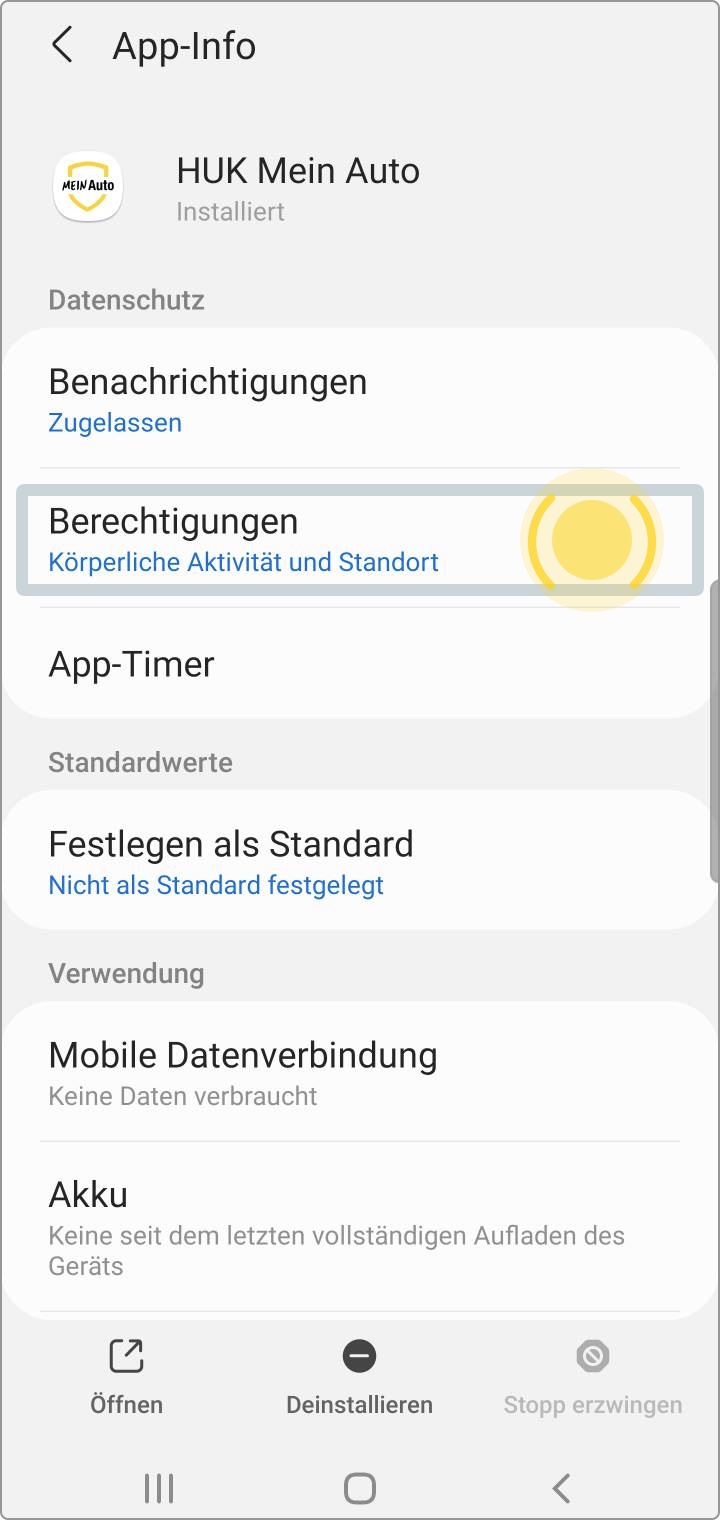
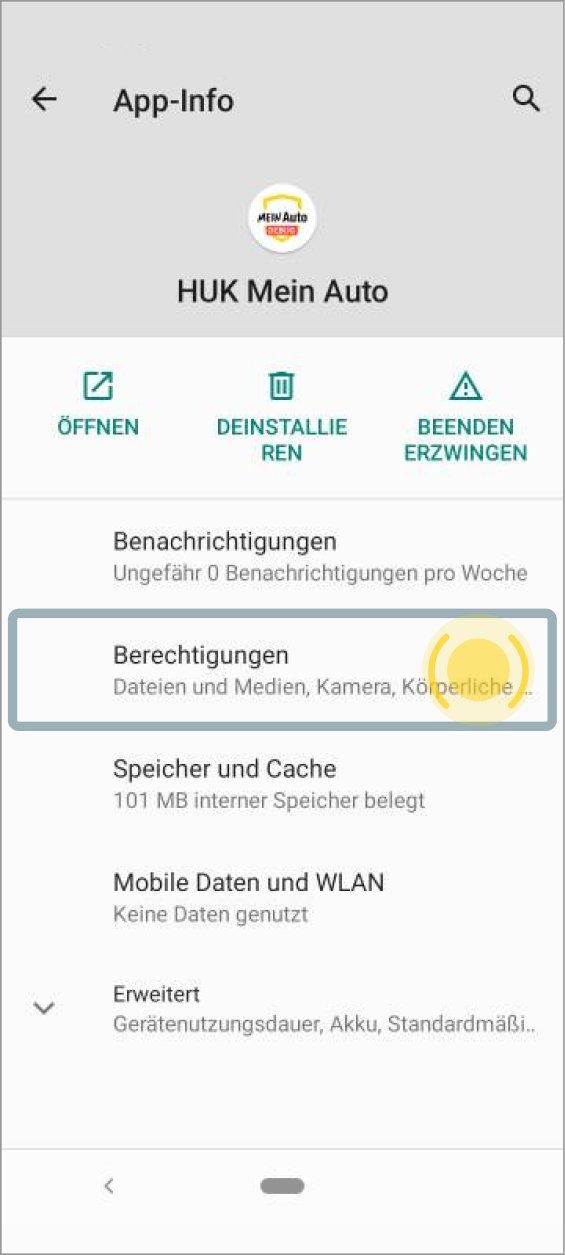
Das Bild zeigt die Info für die App Mein Auto auf einem Smartphone. Der Bereich Berechtigungen ist hervorgehoben, was darauf hinweist, dass dieser Punkt vom Nutzer ausgewählt werden soll. Die App hat Berechtigungen für Körperliche Aktivität und Standort.
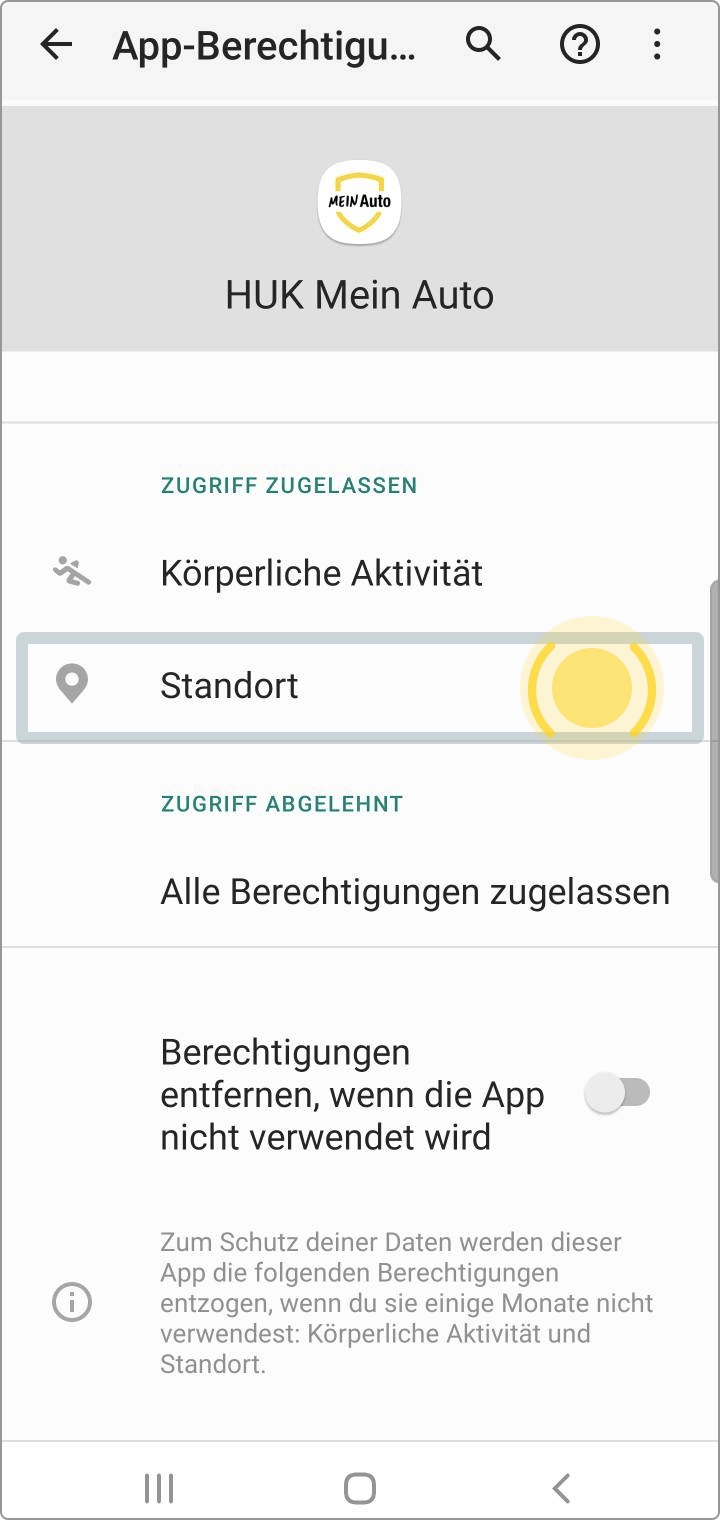
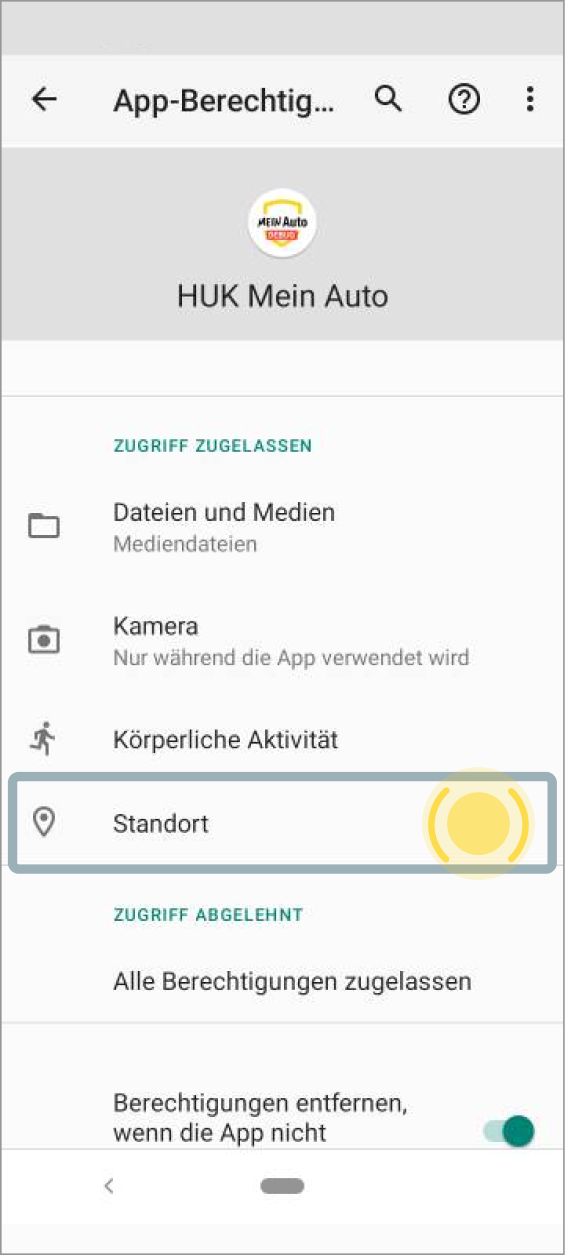
Der Screenshot zeigt die App-Berechtigungseinstellungen für die App Mein Auto auf einem Smartphone. Körperliche Aktivität und Standort befindet sich unter der Option Zugriff zugelassen. Die Option Standort ist hervorgehoben, was bedeutet, dass der Nutzer diese auswählen soll.
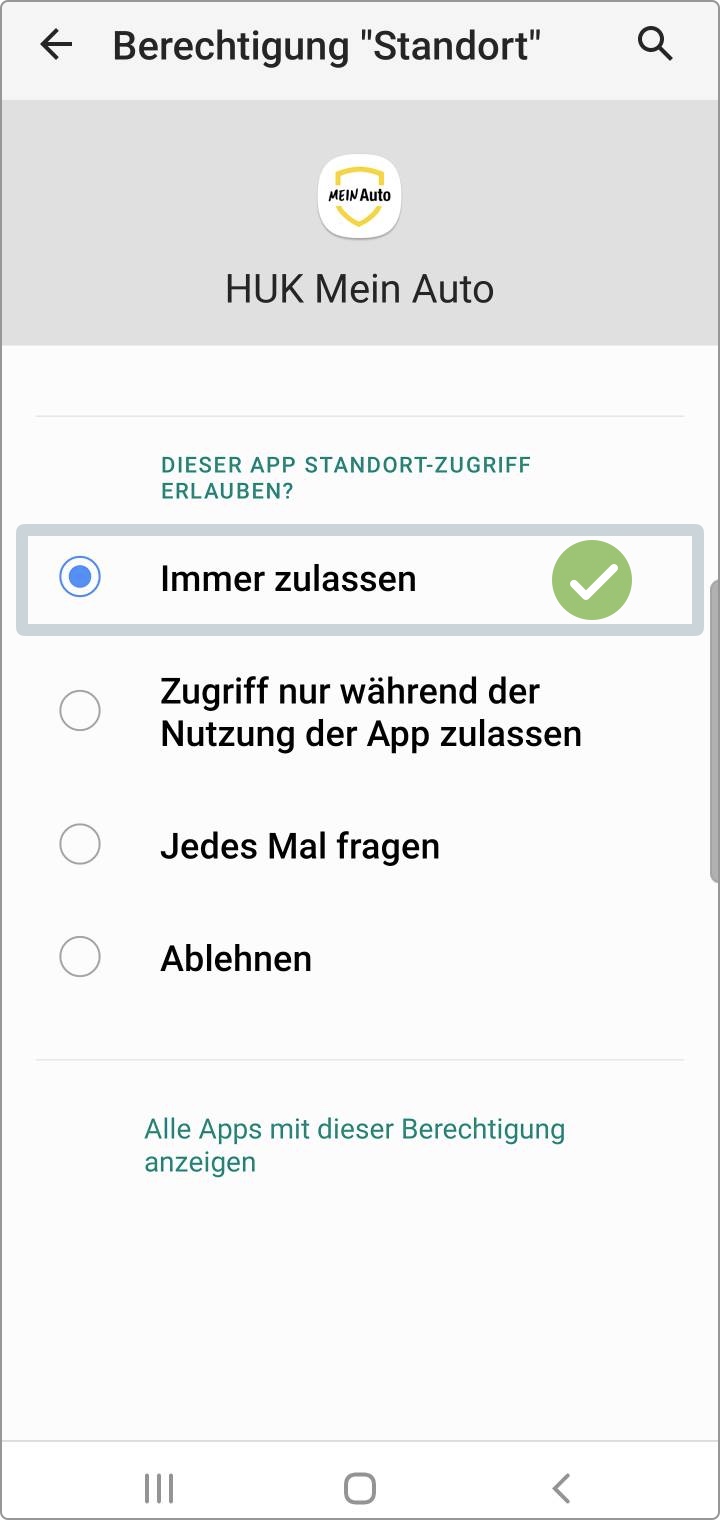
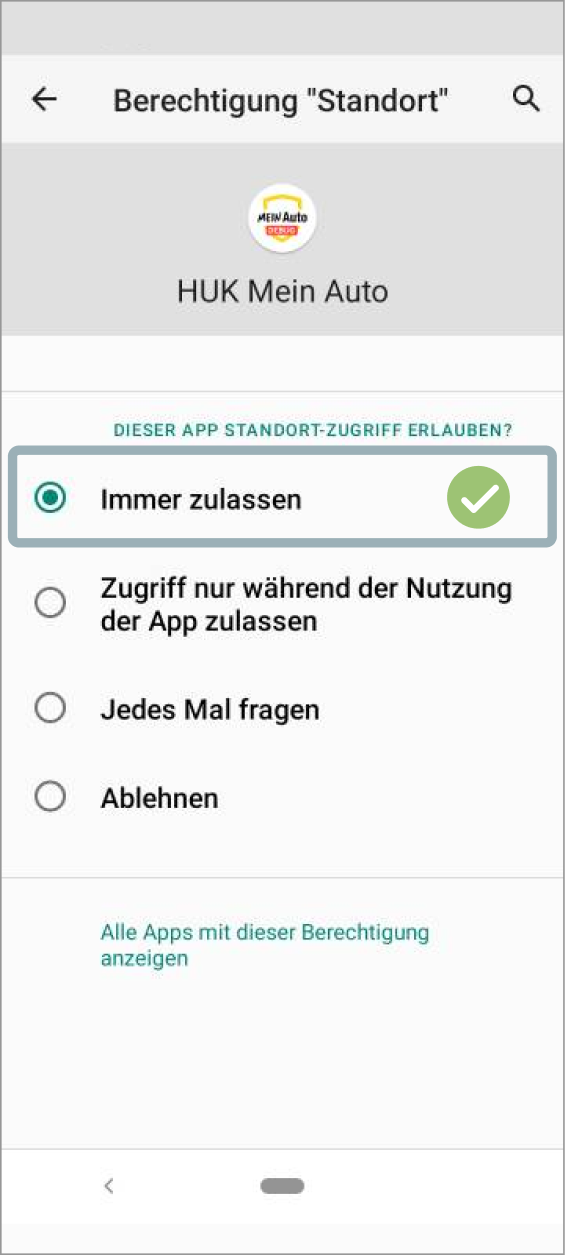
Ein Screenshot einer Smartphone-Berechtigungsanfrage für die App Mein Auto, die um Standortzugriff bittet. Die Option Immer zulassen ist ausgewählt und mit einem grünen Häkchen markiert, was die Richtigkeit symbolisiert. Weitere Optionen sind Zugriff nur während der Nutzung der App zulassen, Jedes Mal fragen und Ablehnen. Am unteren Rand gibt es eine Möglichkeit, alle Apps mit dieser Berechtigung anzuzeigen.
Das Bild zeigt die Einstellungen eines Smartphones. Der Abschnitt Apps ist hervorgehoben, was darauf hinweist, dass er ausgewählt werden soll. Dieser Bereich umfasst Standard-Apps und App-Einstellungen.
Das Bild zeigt den Bereich Apps auf einem Smartphone, auf dem verschiedene installierte Apps aufgelistet sind. Die App Mein Auto ist hervorgehoben, was darauf hinweist, dass dieser Punkt ausgewählt werden soll.
Das Bild zeigt die Info für die App Mein Auto auf einem Smartphone. Der Bereich Berechtigungen ist hervorgehoben, was darauf hinweist, dass dieser Punkt vom Nutzer ausgewählt werden soll. Die App hat Berechtigungen für Körperliche Aktivität und Standort.
Der Screenshot zeigt die App-Berechtigungseinstellungen für die App Mein Auto auf einem Smartphone. Körperliche Aktivität und Standort befindet sich unter der Option Zugriff zugelassen. Die Option Standort ist hervorgehoben, was bedeutet, dass der Nutzer diese auswählen soll.
Ein Screenshot einer Smartphone-Berechtigungsanfrage für die App Mein Auto, die um Standortzugriff bittet. Die Option Immer zulassen ist ausgewählt und mit einem grünen Häkchen markiert, was die Richtigkeit symbolisiert. Weitere Optionen sind Zugriff nur während der Nutzung der App zulassen, Jedes Mal fragen und Ablehnen. Am unteren Rand gibt es eine Möglichkeit, alle Apps mit dieser Berechtigung anzuzeigen.

Samsung mit Android 10

Sie nutzen ein Samsung-Smartphone mit Android 10. Bitte öffnen Sie die Einstellungen Ihres Smartphones und folgen Sie den drei Schritten, um eine Fahrtaufzeichnung zu ermöglichen.

1. Hintergrundaktivität für die App „Mein Auto“ zulassen
Das Bild zeigt das Einstellungsmenü eines Smartphones. Der Bereich Apps ist hervorgehoben, was darauf hinweist, dass dieser Punkt vom Nutzer ausgewählt werden soll. In diesem Bereich können Standard-Apps und Berechtigungen verwaltet werden.
Das Bild zeigt die Liste der installierten Apps in den Einstellungen eines Smartphones. Die App Mein Auto ist hervorgehoben und soll vom Nutzer ausgewählt werden.
Das Bild zeigt die Info für die App Mein Auto auf einem Smartphone. Der Bereich Akku ist hervorgehoben, was darauf hinweist, dass dieser Punkt vom Nutzer ausgewählt werden soll. Es zeigt, dass seit dem letzten vollständigen Aufladen des Geräts kein Akku von der App verwendet wurde.
Das Bild zeigt die Akkunutzungseinstellungen für die App Mein Auto auf einem Smartphone. Der Bereich Hintergrundaktivität zulassen ist deaktiviert und als Eingeschränkt markiert, was bedeutet, dass die App keine Aktivitäten im Hintergrund ausführen kann. Dieser Bereich ist hervorgehoben, was bedeutet, dass er von dem Nutzer ausgewählt werden soll.

Aktivieren Sie "Hintergrundaktivität zulassen".

Ein Bildschirm zeigt die Akkunutzungseinstellungen für die App Mein Auto. Die Option Hintergrundaktivität zulassen ist hervorgehoben und aktiviert. Dies erlaubt der App, Akku im Hintergrund zu verwenden. Ein grünes Häkchen zeigt die Richtigkeit der Auswahl. Weitere Optionen sind Akkuverbrauch optimieren und Informationen zur Nutzung seit der letzten vollen Ladung, die sowohl aktive als auch Hintergrundverwendung bei 0 Minuten anzeigen.
Das Bild zeigt das Einstellungsmenü eines Smartphones. Der Bereich Apps ist hervorgehoben, was darauf hinweist, dass dieser Punkt vom Nutzer ausgewählt werden soll. In diesem Bereich können Standard-Apps und Berechtigungen verwaltet werden.
Das Bild zeigt die Liste der installierten Apps in den Einstellungen eines Smartphones. Die App Mein Auto ist hervorgehoben und soll vom Nutzer ausgewählt werden.
Das Bild zeigt die Info für die App Mein Auto auf einem Smartphone. Der Bereich Akku ist hervorgehoben, was darauf hinweist, dass dieser Punkt vom Nutzer ausgewählt werden soll. Es zeigt, dass seit dem letzten vollständigen Aufladen des Geräts kein Akku von der App verwendet wurde.
Das Bild zeigt die Akkunutzungseinstellungen für die App Mein Auto auf einem Smartphone. Der Bereich Hintergrundaktivität zulassen ist deaktiviert und als Eingeschränkt markiert, was bedeutet, dass die App keine Aktivitäten im Hintergrund ausführen kann. Dieser Bereich ist hervorgehoben, was bedeutet, dass er von dem Nutzer ausgewählt werden soll.

Aktivieren Sie "Hintergrundaktivität zulassen".

Ein Bildschirm zeigt die Akkunutzungseinstellungen für die App Mein Auto. Die Option Hintergrundaktivität zulassen ist hervorgehoben und aktiviert. Dies erlaubt der App, Akku im Hintergrund zu verwenden. Ein grünes Häkchen zeigt die Richtigkeit der Auswahl. Weitere Optionen sind Akkuverbrauch optimieren und Informationen zur Nutzung seit der letzten vollen Ladung, die sowohl aktive als auch Hintergrundverwendung bei 0 Minuten anzeigen.
2. Akkuoptimierungen für die App „Mein Auto“ ausschalten
Das Bild zeigt die Einstellungen eines Smartphones mit mehreren Optionen zur Anpassung des Geräts. Der Abschnitt Apps ist hervorgehoben, was darauf hinweist, dass er ausgewählt soll kann. Dieser Abschnitt umfasst die Verwaltung von Standard-Apps und Berechtigungen.
Das Bild zeigt den Bereich Apps auf einem Smartphone, auf dem verschiedene installierte Apps aufgelistet sind. Die App Mein Auto ist hervorgehoben, was darauf hinweist, dass dieser Punkt ausgewählt werden soll.
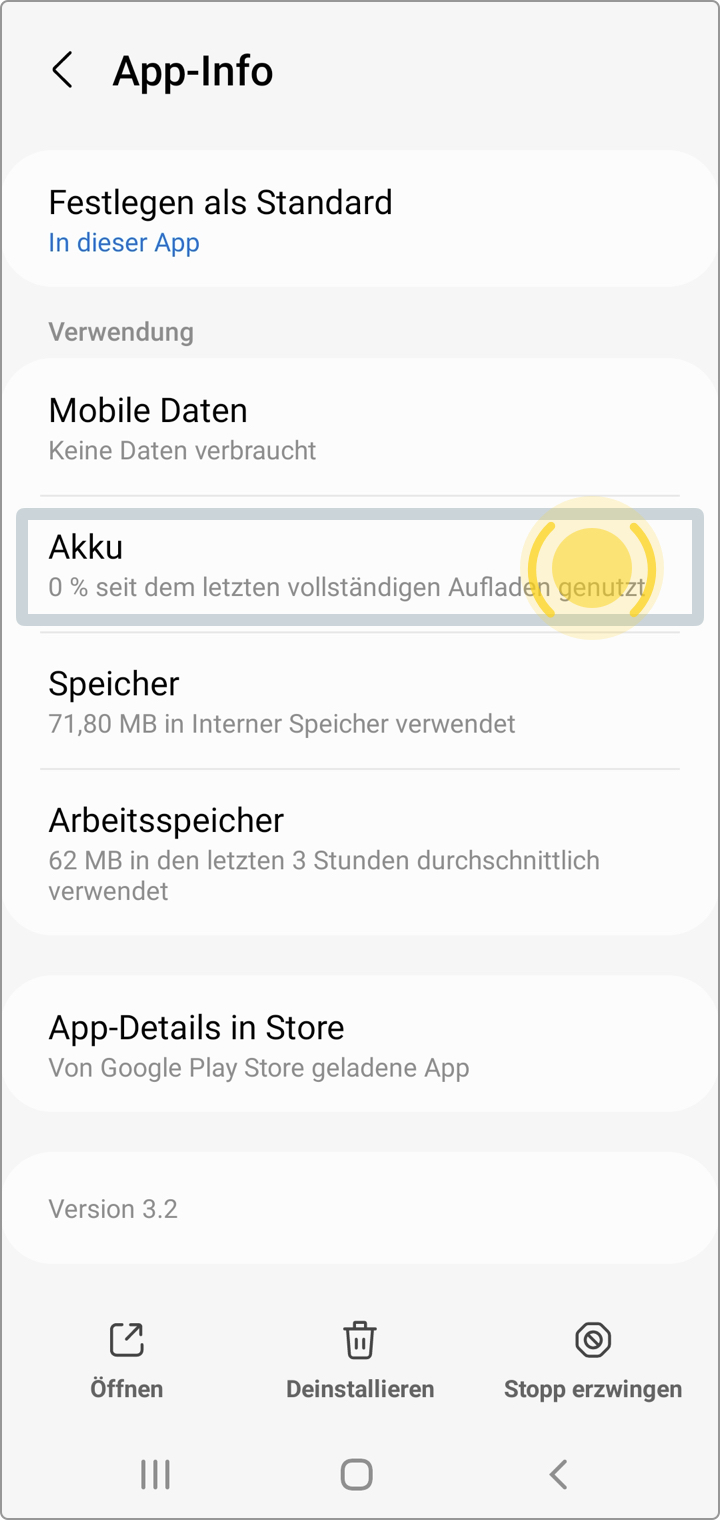
Das Bild zeigt die App-Info-Seite der App Mein Auto auf einem Smartphone. Die App ist installiert, und es werden Informationen zur Verwendung angezeigt. Unter Akku steht, dass seit dem letzten vollständigen Aufladen des Geräts kein Akkuverbrauch stattgefunden hat. Es gibt ebenfalls Angaben zum Speicherverbrauch der App sowie zum durchschnittlichen Arbeitsspeicherverbrauch in den letzten drei Stunden. Unten sind Optionen zum Öffnen, Deinstallieren oder Erzwingen des Stopps der App verfügbar. Der Bereich Akku ist hervorgehoben, was bedeutet, dass der User diesen auswählen soll.
Das Bild zeigt die Akkunutzungseinstellungen für die App Mein Auto auf einem Smartphone. Die Option Akkuverbrauch zeigt, dass der Akkuverbrauch aktuell optimiert wird. Diese Option ist hervorgehoben, was bedeutet, dass sie vom Nutzer ausgewählt werden soll.
Das Bild zeigt die Einstellungen zur Akkuverbrauchsoptimierung eines Smartphones. Oben ist ein Dropdown-Menü sichtbar, in dem die Option Apps nicht optimiert ausgewählt ist, was bedeutet, dass die Liste Apps anzeigt, die nicht für die Akkuoptimierung konfiguriert sind.
Der Screenshot zeigt die Suche nach der App Mein Auto in den Einstellungen eines Smartphones. Die App wird mit einem Speicherverbrauch von 54,03 MB angezeigt. Der Schalter neben der App ist aktiviert, was darauf hinweist, dass die Option Akkuverbrauch optimieren für diese App eingeschaltet ist. Ein Hinweis darüber erklärt, dass durch das Aktivieren der Akkuverbrauchsoptimierung Funktionen, die mobile Netze nutzen oder Daten synchronisieren, eingeschränkt werden, um Akkuladung zu sparen.

Deaktivieren Sie die Einstellung "Akkuverbrauch optimieren".

Das Bild zeigt den Bereich zur Optimierung des Akkuverbrauchs auf einem Smartphone. Im oberen Bereich ist ein Suchfeld sichtbar, in dem Huk eingegeben wurde. Darunter wird die App Mein Auto angezeigt. Die Option Akkuverbrauch optimieren ist deaktiviert. Ein grünes Häkchen symbolisiert die Richtigkeit dieser Einstellung.
Das Bild zeigt die Einstellungen eines Smartphones mit mehreren Optionen zur Anpassung des Geräts. Der Abschnitt Apps ist hervorgehoben, was darauf hinweist, dass er ausgewählt soll kann. Dieser Abschnitt umfasst die Verwaltung von Standard-Apps und Berechtigungen.
Das Bild zeigt den Bereich Apps auf einem Smartphone, auf dem verschiedene installierte Apps aufgelistet sind. Die App Mein Auto ist hervorgehoben, was darauf hinweist, dass dieser Punkt ausgewählt werden soll.
Das Bild zeigt die App-Info-Seite der App Mein Auto auf einem Smartphone. Die App ist installiert, und es werden Informationen zur Verwendung angezeigt. Unter Akku steht, dass seit dem letzten vollständigen Aufladen des Geräts kein Akkuverbrauch stattgefunden hat. Es gibt ebenfalls Angaben zum Speicherverbrauch der App sowie zum durchschnittlichen Arbeitsspeicherverbrauch in den letzten drei Stunden. Unten sind Optionen zum Öffnen, Deinstallieren oder Erzwingen des Stopps der App verfügbar. Der Bereich Akku ist hervorgehoben, was bedeutet, dass der User diesen auswählen soll.
Das Bild zeigt die Akkunutzungseinstellungen für die App Mein Auto auf einem Smartphone. Die Option Akkuverbrauch zeigt, dass der Akkuverbrauch aktuell optimiert wird. Diese Option ist hervorgehoben, was bedeutet, dass sie vom Nutzer ausgewählt werden soll.
Das Bild zeigt die Einstellungen zur Akkuverbrauchsoptimierung eines Smartphones. Oben ist ein Dropdown-Menü sichtbar, in dem die Option Apps nicht optimiert ausgewählt ist, was bedeutet, dass die Liste Apps anzeigt, die nicht für die Akkuoptimierung konfiguriert sind.
Der Screenshot zeigt die Suche nach der App Mein Auto in den Einstellungen eines Smartphones. Die App wird mit einem Speicherverbrauch von 54,03 MB angezeigt. Der Schalter neben der App ist aktiviert, was darauf hinweist, dass die Option Akkuverbrauch optimieren für diese App eingeschaltet ist. Ein Hinweis darüber erklärt, dass durch das Aktivieren der Akkuverbrauchsoptimierung Funktionen, die mobile Netze nutzen oder Daten synchronisieren, eingeschränkt werden, um Akkuladung zu sparen.

Deaktivieren Sie die Einstellung "Akkuverbrauch optimieren".

Das Bild zeigt den Bereich zur Optimierung des Akkuverbrauchs auf einem Smartphone. Im oberen Bereich ist ein Suchfeld sichtbar, in dem Huk eingegeben wurde. Darunter wird die App Mein Auto angezeigt. Die Option Akkuverbrauch optimieren ist deaktiviert. Ein grünes Häkchen symbolisiert die Richtigkeit dieser Einstellung.
3. Akkuoptimierung generell ausschalten
Das Bild zeigt die Einstellungen eines Smartphones. Der Bereich Apps ist hervorgehoben und umfasst Optionen zur Verwaltung von Standard-Apps und App-Einstellungen. Dieser Bereich soll vom Nutzer ausgewählt werden. Dieser Bereich soll vom Nutzer ausgewählt werden.
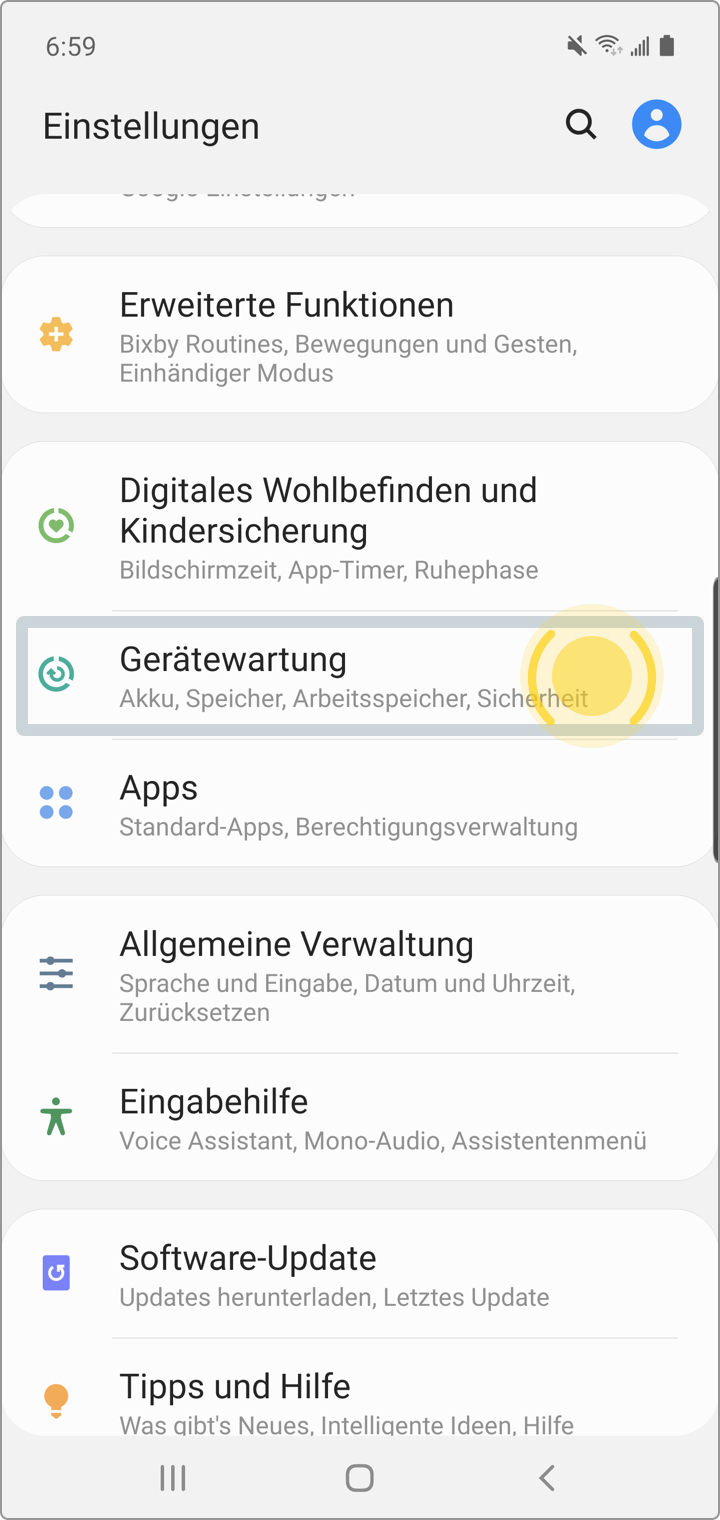
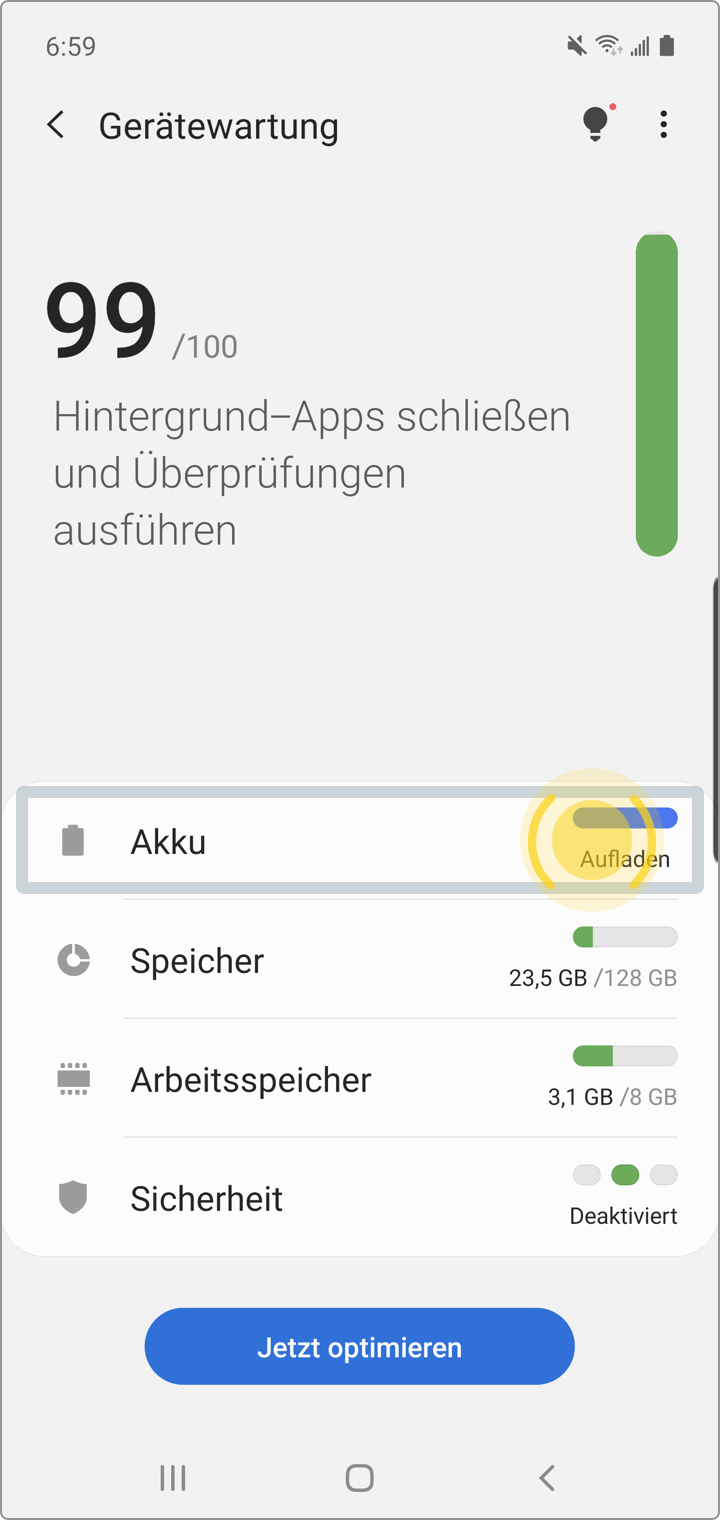
Das Bild zeigt die Einstellungen zur Gerätewartung eines Smartphones. Der Bereich Akku zeigt, dass das Gerät gerade aufgeladen wird und ist hervorgehoben. Diese Hervorhebung bedeutet, dass der Nutzer diesen Bereich auswählen soll. Eine Schaltfläche Jetzt optimieren ist am unteren Rand des Bildschirms sichtbar, um die Wartung des Geräts zu verbessern.
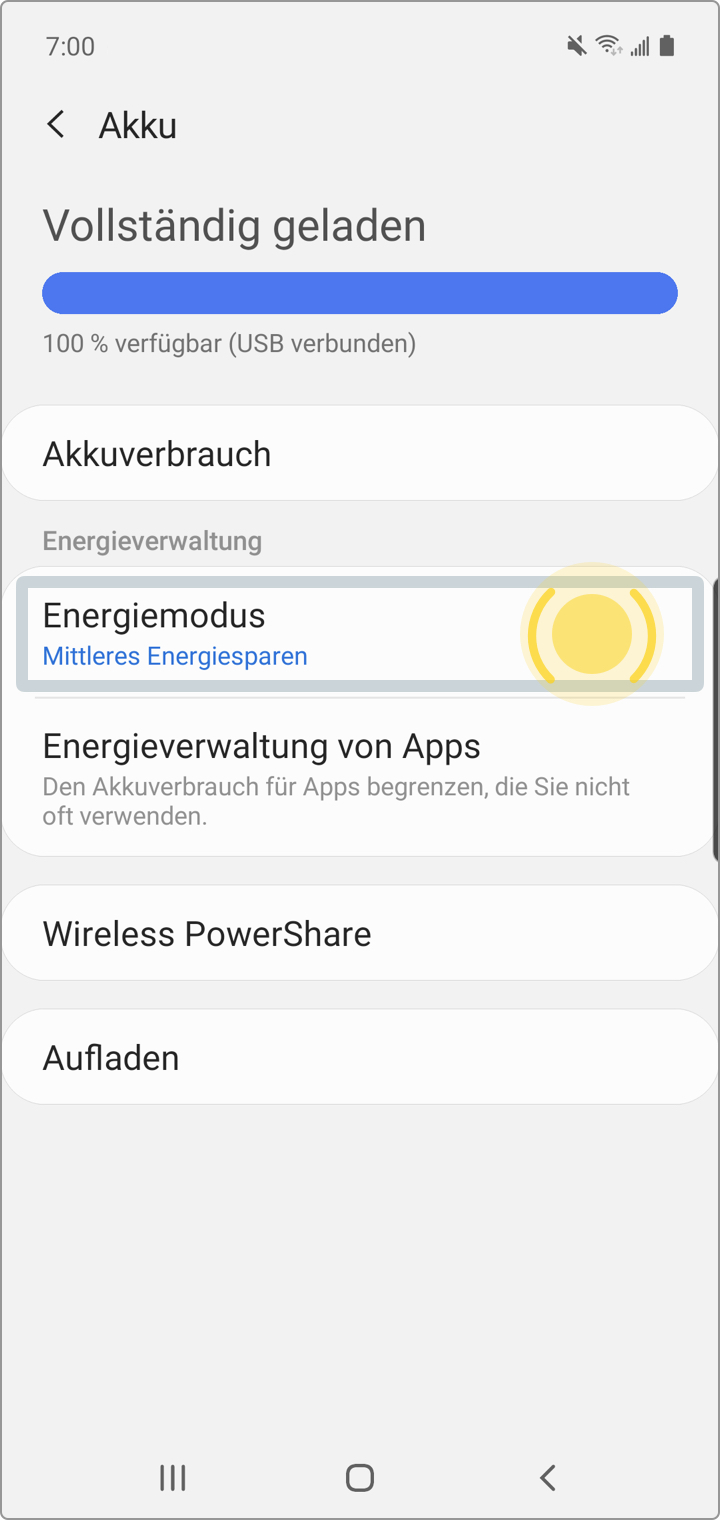
Der Screenshot zeigt die Akku-Einstellungen eines Smartphones. Der Bereich Energiemodus ist hervorgehoben und auf Mittleres Energiesparen eingestellt, was darauf hinweist, dass der Energiesparmodus aktiv ist. Die Hervorhebung bedeutet, dass der Nutzer diesen Bereich auswählen soll.
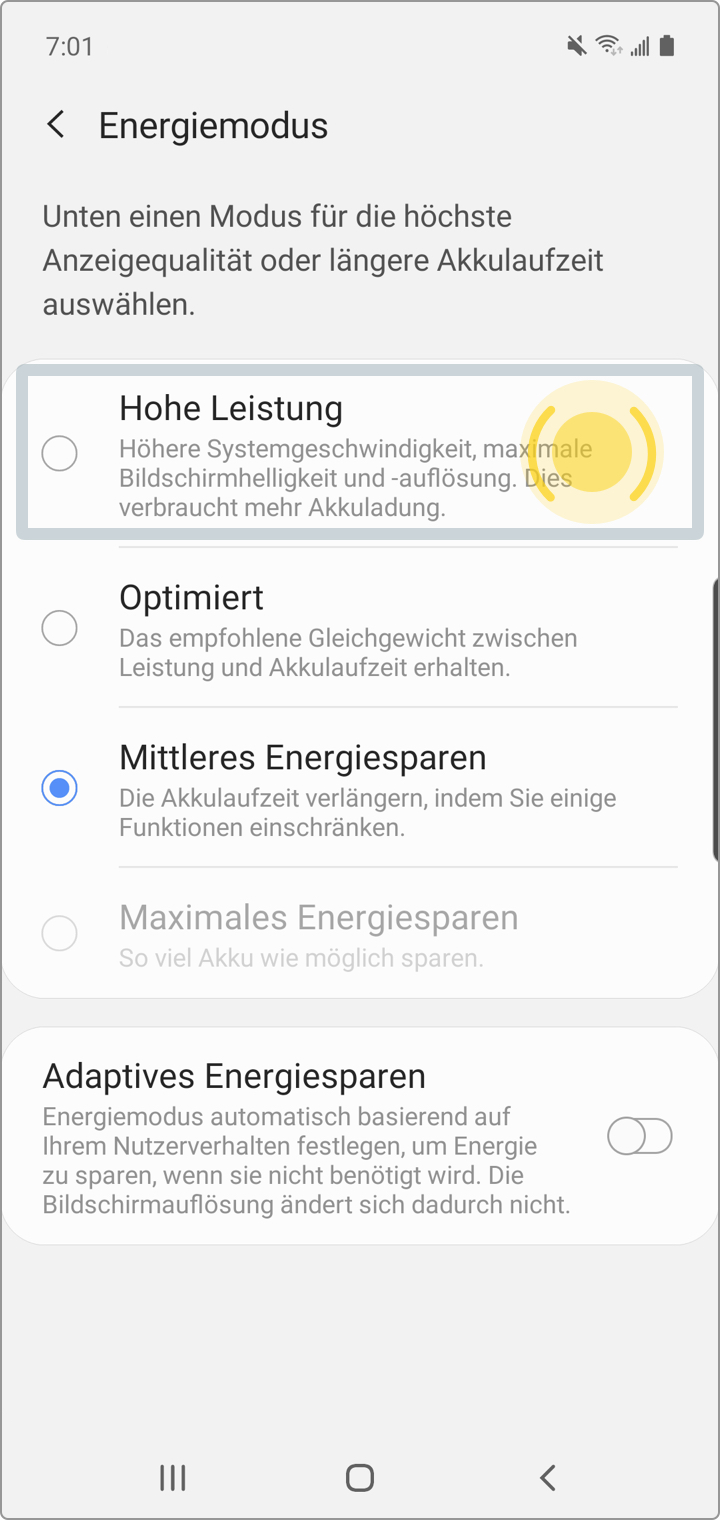
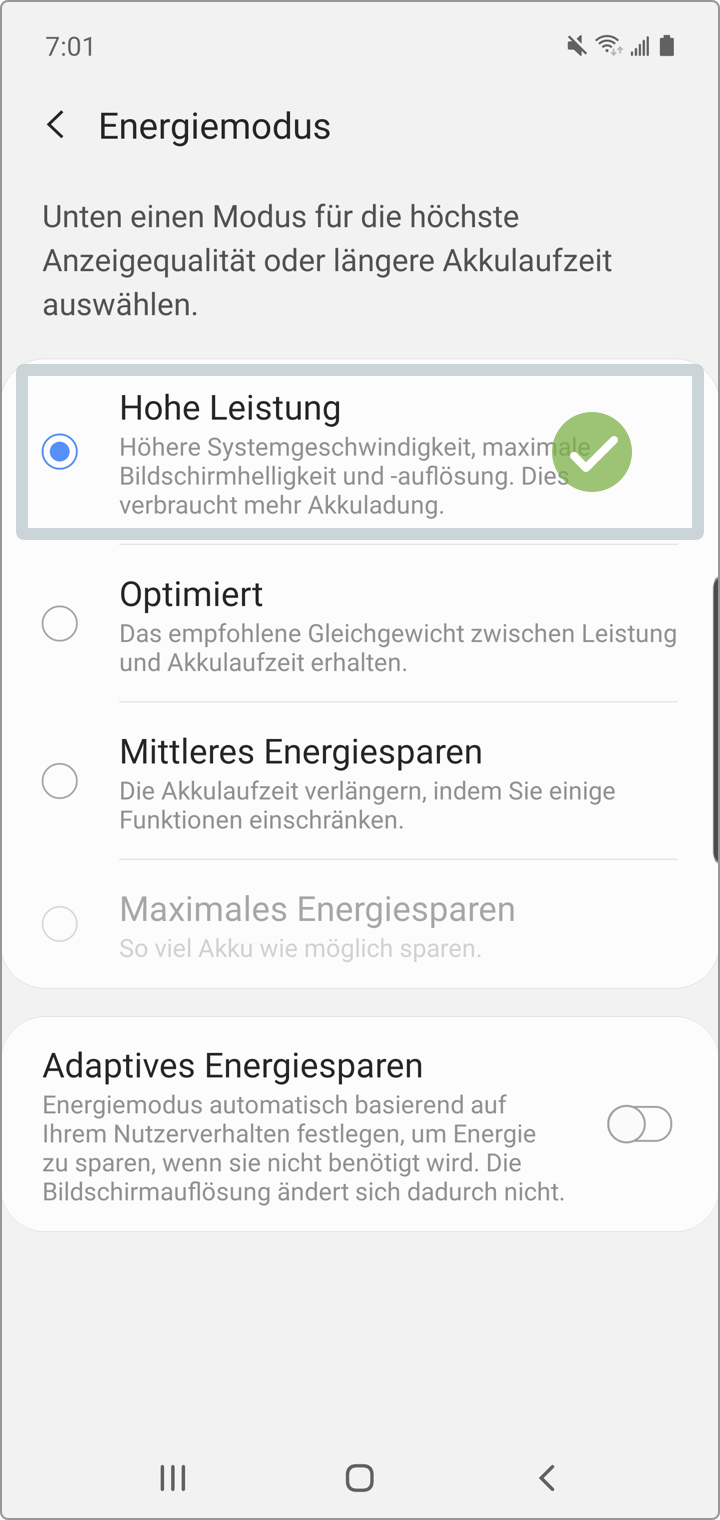
Das Bild zeigt den Bereich Energiemodus eines Smartphones, auf dem verschiedene Energiesparmodi zur Auswahl stehen. Der Modus Hohe Leistung ist hervorgehoben, was darauf hinweist, dass er ausgewählt werden soll. Dieser Modus bietet höhere Systemgeschwindigkeit und maximale Bildschirmhelligkeit und -auflösung, verbraucht jedoch mehr Akkuladung. Der aktuell aktive Modus ist Mittleres Energiesparen, der die Akkulaufzeit verlängert, indem einige Funktionen eingeschränkt werden.
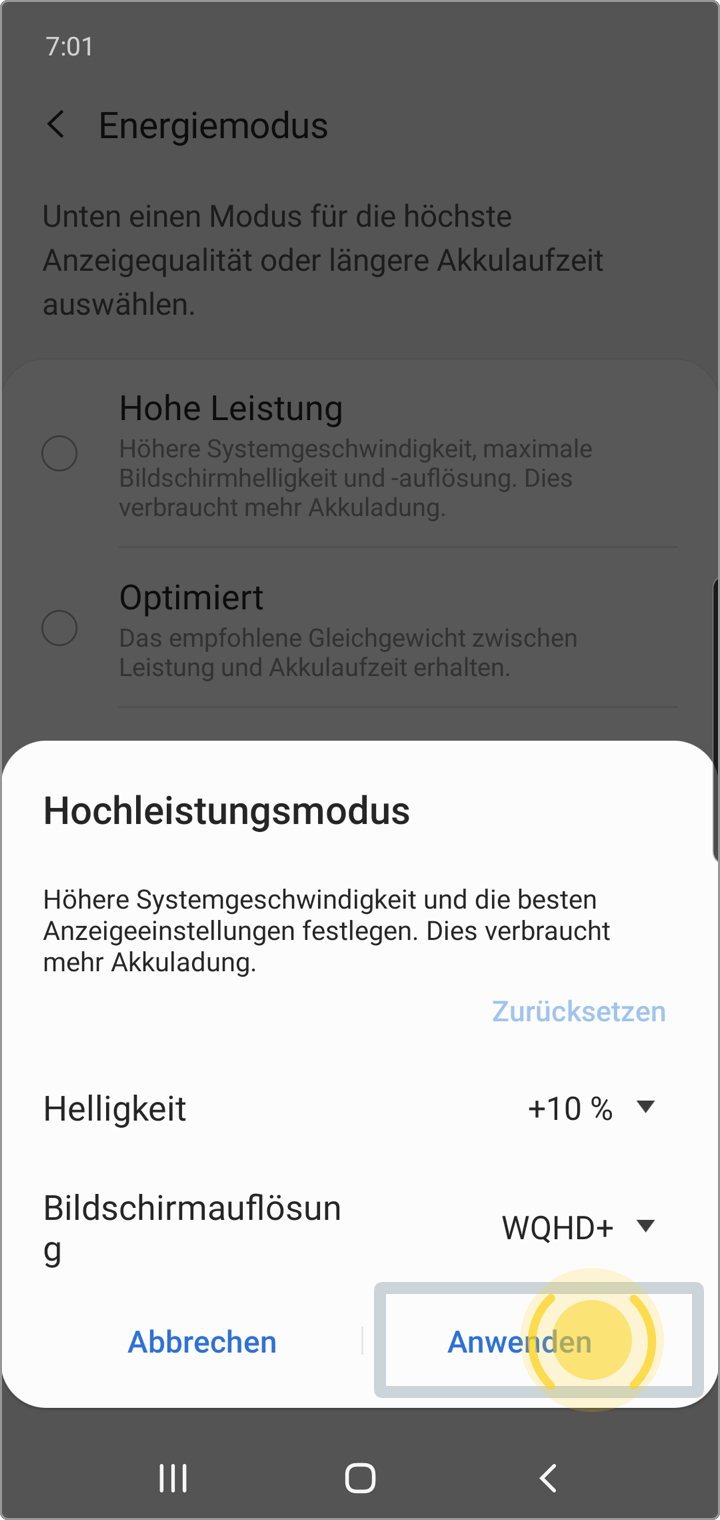
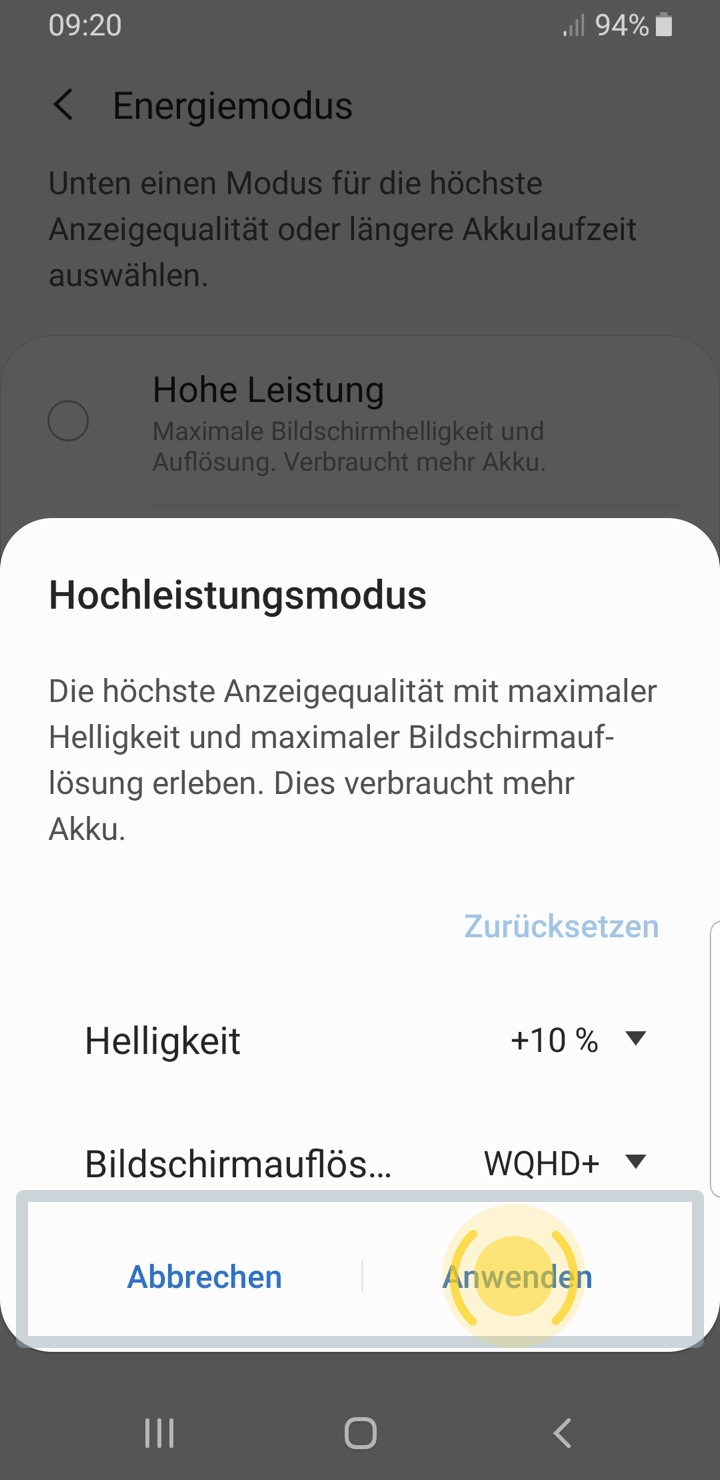
Ein Bildschirm zeigt die Einstellungen für den Energiemodus eines Samsung-Geräts. Ein Popup-Fenster für den Hochleistungsmodus bietet die Anpassung der Helligkeit und Bildschirmauflösung. Die Schaltfläche Anwenden ist hervorgehoben und mit einem gelben Kreis versehen, was darauf hinweist, dass sie ausgewählt werden soll. Es gibt auch die Option Abbrechen und Zurücksetzen.
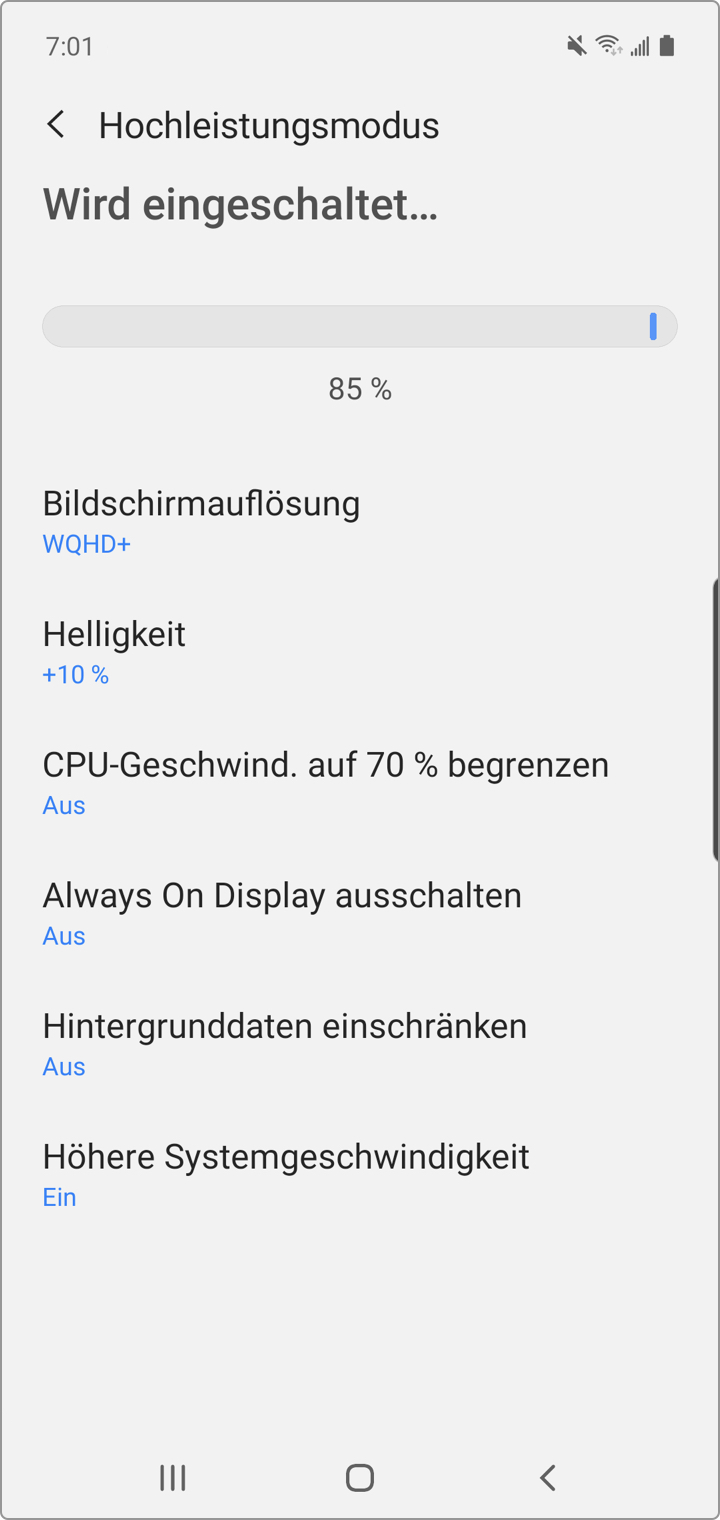
Das Bild zeigt einen Smartphone-Bildschirm, auf dem der Hochleistungsmodus aktiviert wird. Der Fortschrittsbalken ist bei 85 %. Einstellungen wie Bildschirmauflösung, Helligkeit, CPU-Geschwindigkeit und Hintergrunddaten werden angepasst, um die Systemgeschwindigkeit zu erhöhen.
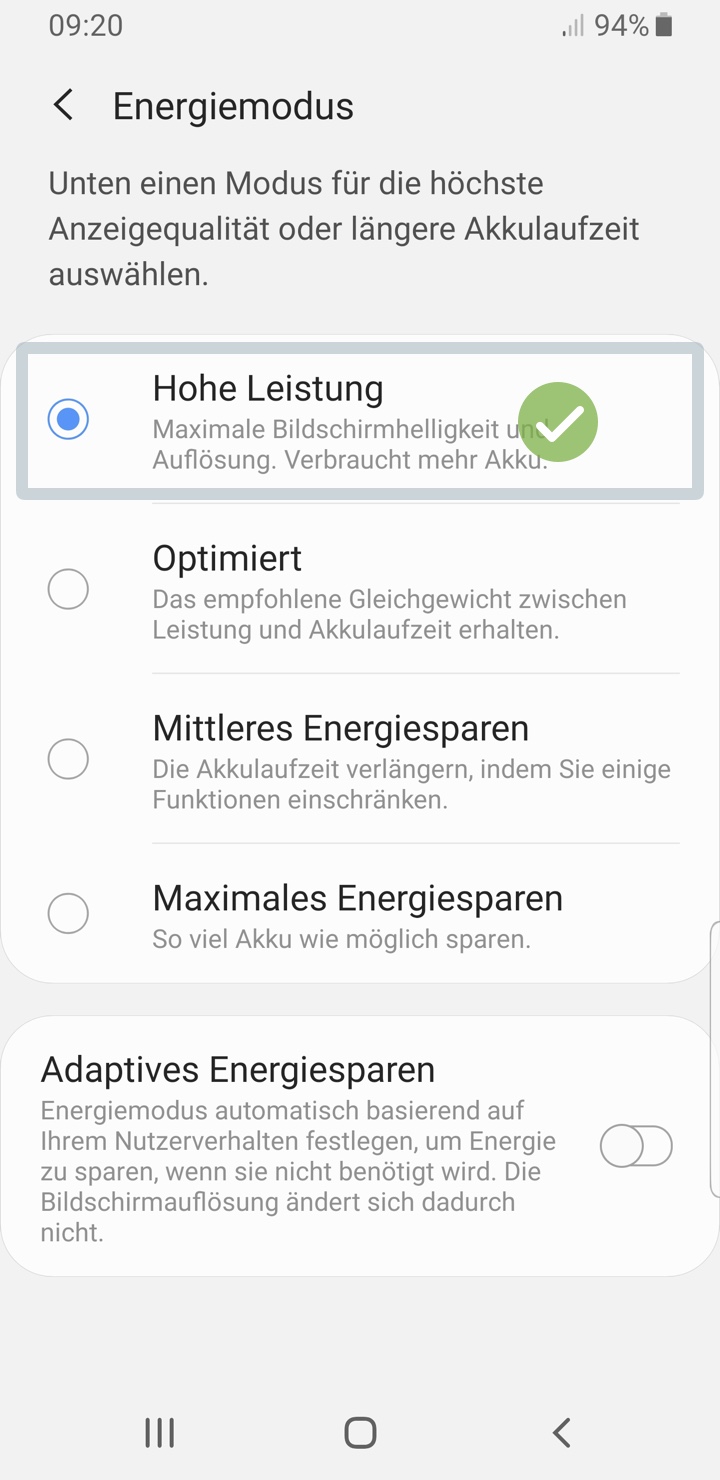
Ein Bildschirm zeigt die Energiemoduseinstellungen eines Geräts. Die Option Hohe Leistung ist ausgewählt. Ein grünes Häkchen zeigt die Richtigkeit dieser Einstellung. Diese Einstellung bietet höhere Systemgeschwindigkeit sowie maximale Bildschirmhelligkeit und -auflösung, verbraucht jedoch mehr Akkuladung. Weitere Optionen sind Optimiert, Mittleres Energiesparen, Maximales Energiesparen und Adaptives Energiesparen. Jede Option hat eine kurze Beschreibung ihrer Auswirkungen auf die Akkulaufzeit und Leistung. Der Schalter für Adaptives Energiesparen ist deaktiviert.
Das Bild zeigt die Einstellungen eines Smartphones. Der Bereich Apps ist hervorgehoben und umfasst Optionen zur Verwaltung von Standard-Apps und App-Einstellungen. Dieser Bereich soll vom Nutzer ausgewählt werden. Dieser Bereich soll vom Nutzer ausgewählt werden.
Das Bild zeigt die Einstellungen zur Gerätewartung eines Smartphones. Der Bereich Akku zeigt, dass das Gerät gerade aufgeladen wird und ist hervorgehoben. Diese Hervorhebung bedeutet, dass der Nutzer diesen Bereich auswählen soll. Eine Schaltfläche Jetzt optimieren ist am unteren Rand des Bildschirms sichtbar, um die Wartung des Geräts zu verbessern.
Der Screenshot zeigt die Akku-Einstellungen eines Smartphones. Der Bereich Energiemodus ist hervorgehoben und auf Mittleres Energiesparen eingestellt, was darauf hinweist, dass der Energiesparmodus aktiv ist. Die Hervorhebung bedeutet, dass der Nutzer diesen Bereich auswählen soll.
Das Bild zeigt den Bereich Energiemodus eines Smartphones, auf dem verschiedene Energiesparmodi zur Auswahl stehen. Der Modus Hohe Leistung ist hervorgehoben, was darauf hinweist, dass er ausgewählt werden soll. Dieser Modus bietet höhere Systemgeschwindigkeit und maximale Bildschirmhelligkeit und -auflösung, verbraucht jedoch mehr Akkuladung. Der aktuell aktive Modus ist Mittleres Energiesparen, der die Akkulaufzeit verlängert, indem einige Funktionen eingeschränkt werden.
Ein Bildschirm zeigt die Einstellungen für den Energiemodus eines Samsung-Geräts. Ein Popup-Fenster für den Hochleistungsmodus bietet die Anpassung der Helligkeit und Bildschirmauflösung. Die Schaltfläche Anwenden ist hervorgehoben und mit einem gelben Kreis versehen, was darauf hinweist, dass sie ausgewählt werden soll. Es gibt auch die Option Abbrechen und Zurücksetzen.
Das Bild zeigt einen Smartphone-Bildschirm, auf dem der Hochleistungsmodus aktiviert wird. Der Fortschrittsbalken ist bei 85 %. Einstellungen wie Bildschirmauflösung, Helligkeit, CPU-Geschwindigkeit und Hintergrunddaten werden angepasst, um die Systemgeschwindigkeit zu erhöhen.
Ein Bildschirm zeigt die Energiemoduseinstellungen eines Geräts. Die Option Hohe Leistung ist ausgewählt. Ein grünes Häkchen zeigt die Richtigkeit dieser Einstellung. Diese Einstellung bietet höhere Systemgeschwindigkeit sowie maximale Bildschirmhelligkeit und -auflösung, verbraucht jedoch mehr Akkuladung. Weitere Optionen sind Optimiert, Mittleres Energiesparen, Maximales Energiesparen und Adaptives Energiesparen. Jede Option hat eine kurze Beschreibung ihrer Auswirkungen auf die Akkulaufzeit und Leistung. Der Schalter für Adaptives Energiesparen ist deaktiviert.

Samsung mit Android 9

Sie nutzen ein Samsung-Smartphone mit Android 9. Bitte öffnen Sie die Einstellungen Ihres Smartphones und folgen Sie den drei Schritten, um eine Fahrtaufzeichnung zu ermöglichen.

1. Hintergrundaktivität für die App „Mein Auto“ zulassen
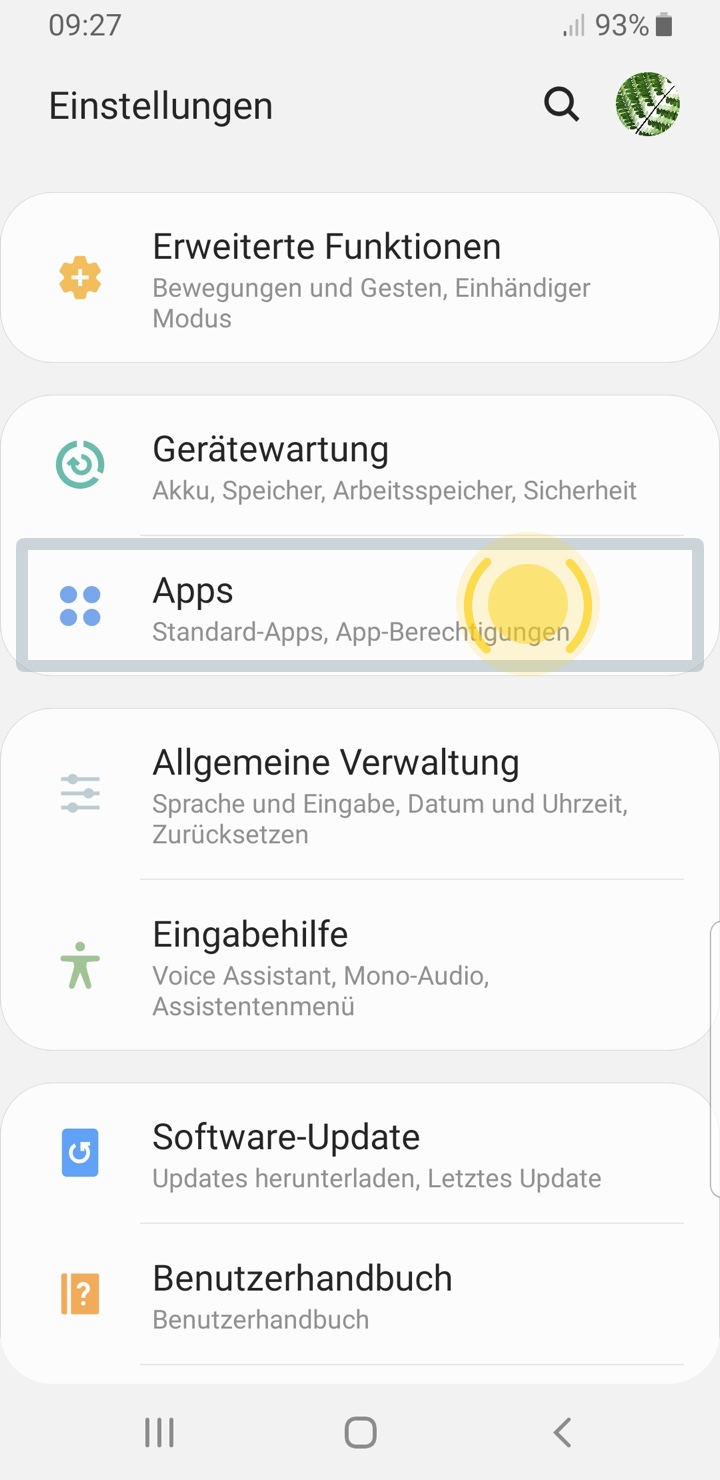
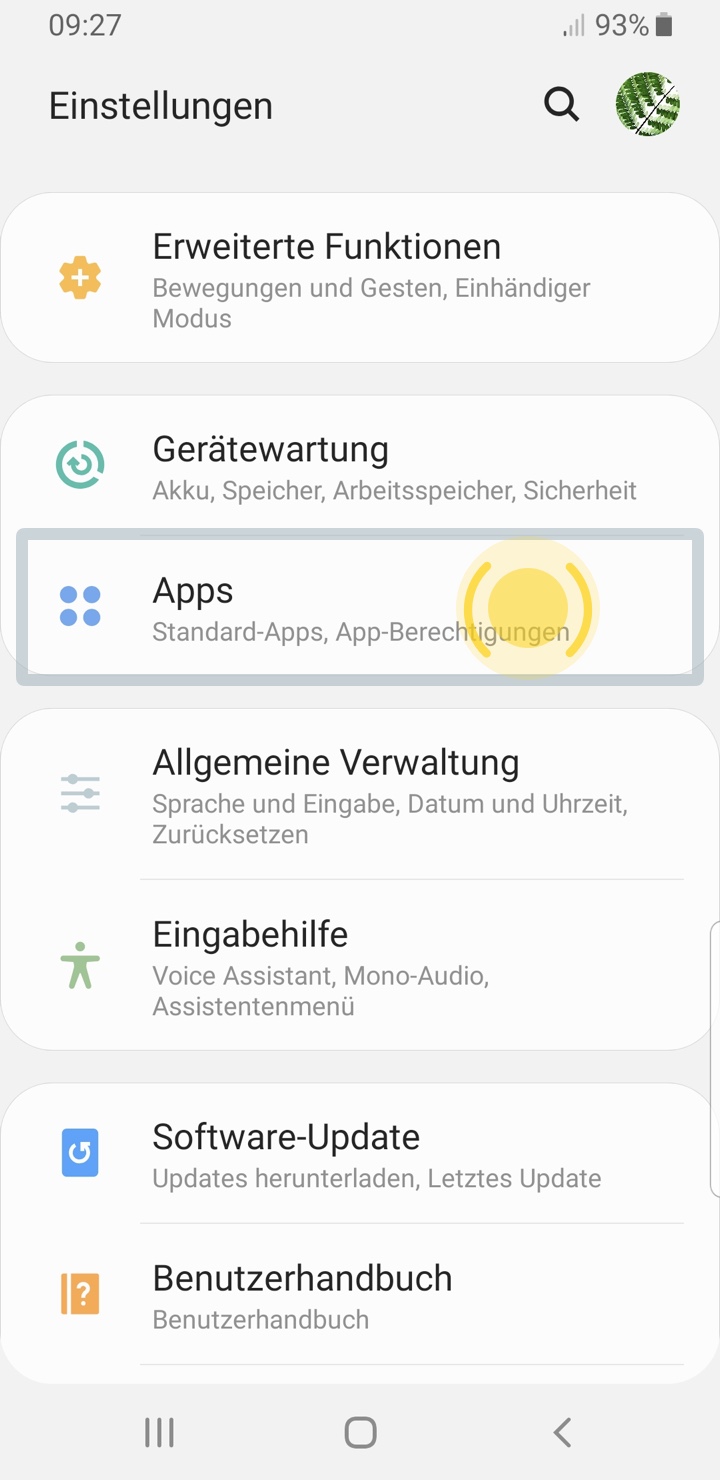
Ein Bildschirm zeigt die Einstellungen eines Geräts. Die hervorgehobene Option ist Apps, die Informationen zu Standard-Apps und App-Berechtigungen bietet. Der Nutzer soll diese Option auswählen.
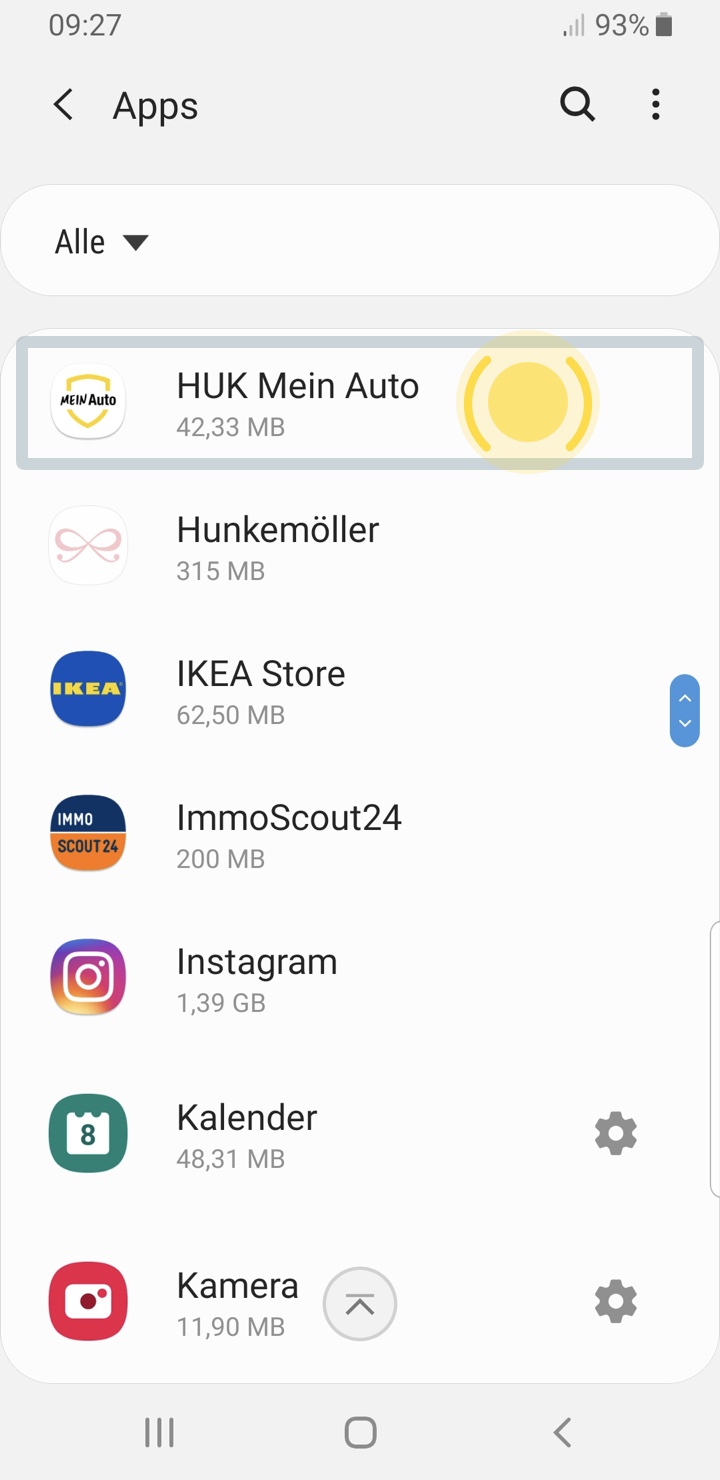
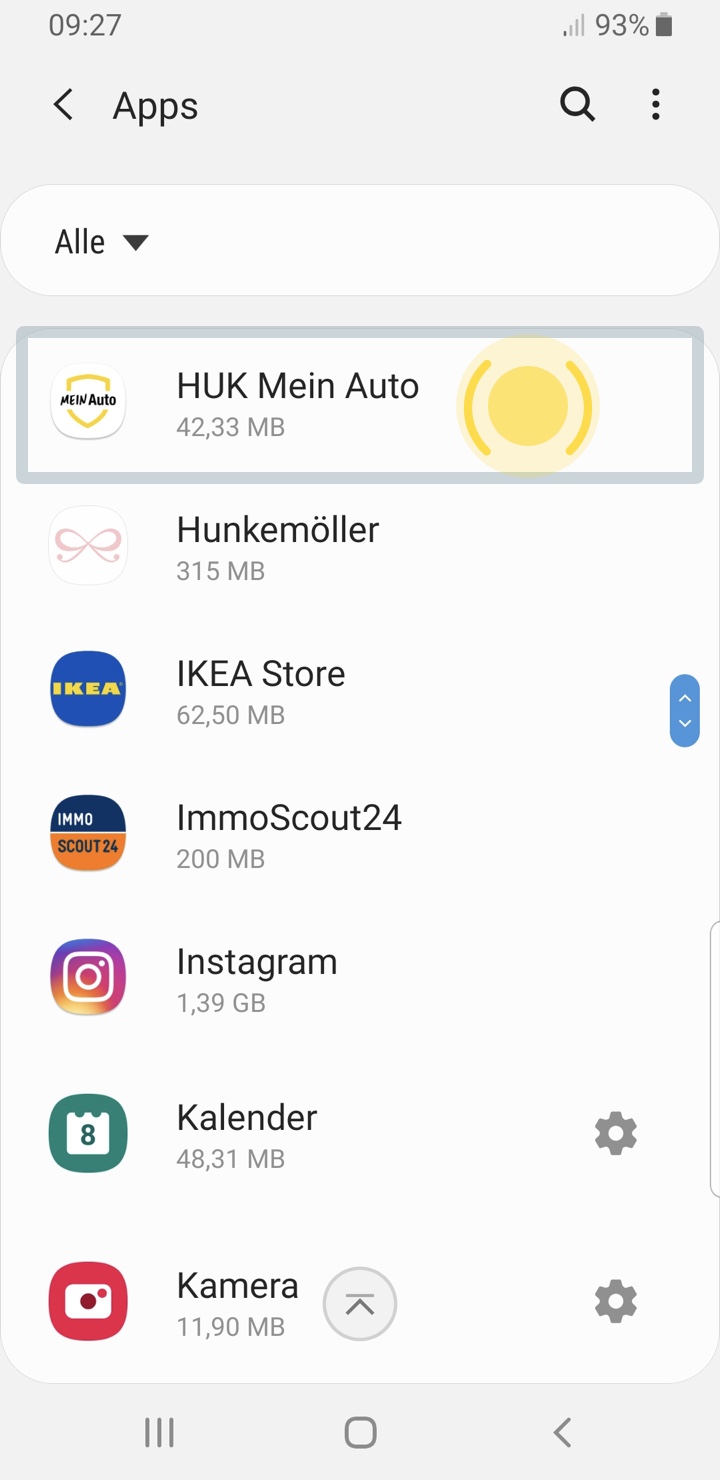
Ein Bild einer Übersicht, die verschiedene installierte Apps und deren Speicherverbrauch zeigt. Die App Mein Auto ist hervorgehoben und belegt 42,33 MB Speicherplatz. Weitere Apps auf dem Smartphone sind aufgelistet.
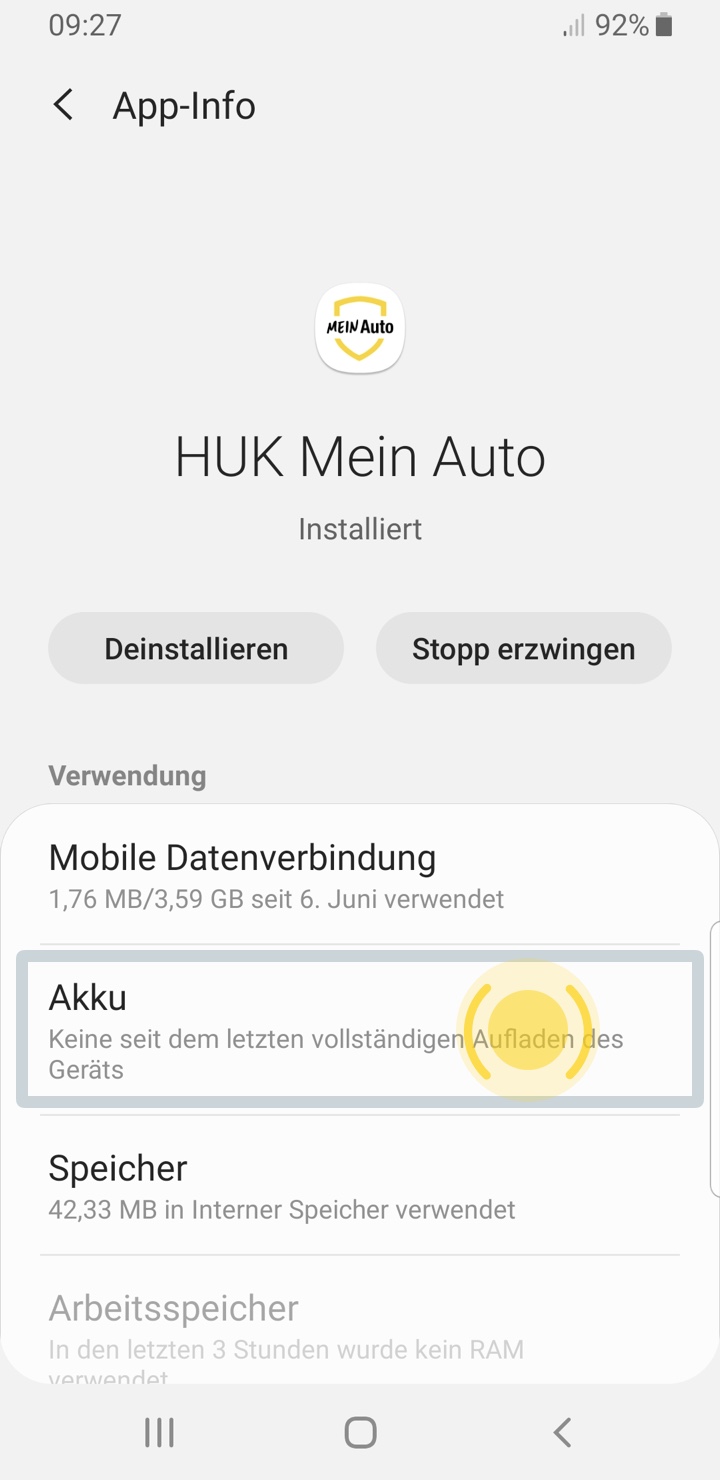
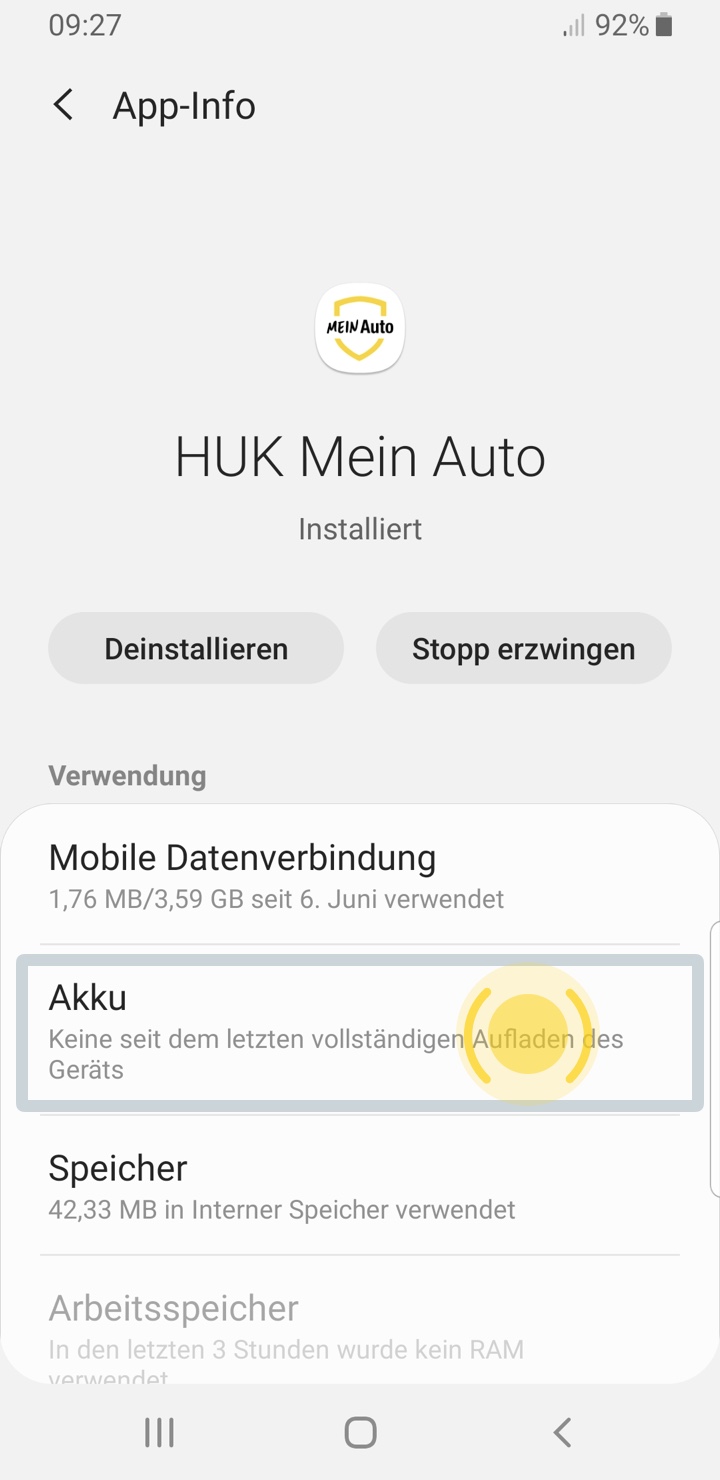
Ein Screenshot der App-Info-Seite für die App Mein Auto auf einem Smartphone. Die Seite zeigt, dass die App installiert ist und bietet Optionen zum Deinstallieren oder das Erzwingen eines Stopps. Es gibt Informationen zur mobilen Datenverbindung, dem Akkuverbrauch, der angibt, dass seit dem letzten vollständigen Aufladen des Geräts keine Nutzung erfolgte, sowie zum Speicherverbrauch von 42,33 MB im internen Speicher.
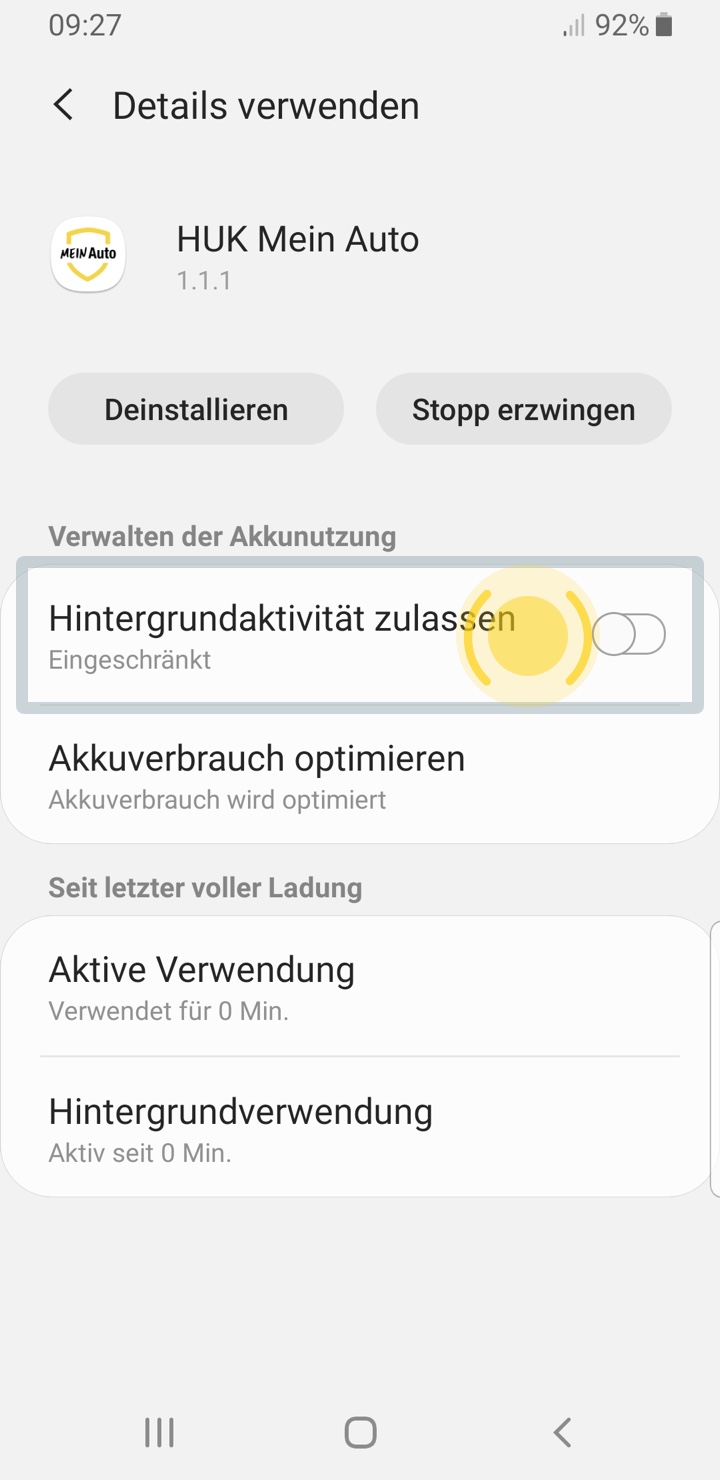
Ein Bild der Einstellungen für die App Mein Auto. Die Seite bietet die Optionen, die App zu deinstallieren oder einen Stopp zu erzwingen. Unter Verwalten der Akkunutzung gibt es die Möglichkeit, die Hintergrundaktivität zuzulassen, die momentan eingeschränkt ist, wie durch den ausgeschalteten Schalter angezeigt.

Aktivieren Sie "Hintergrundaktivität zulassen".

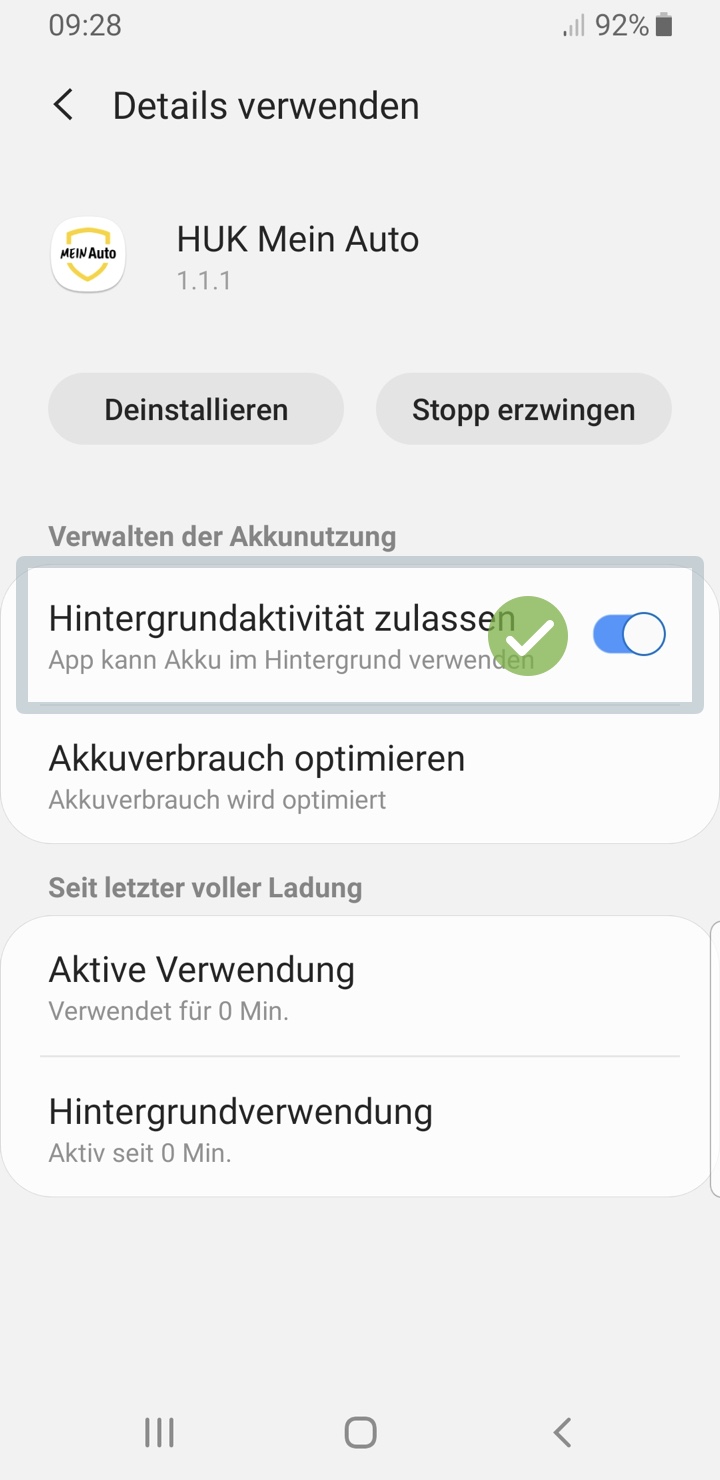
Das Bild zeigt die Einstellungen der App Mein Auto auf einem Smartphone. Der Schalter Hintergrundaktivität zulassen ist aktiviert, was bedeutet, dass die App Akku im Hintergrund verwenden darf. Oben sind Optionen zum Deinstallieren oder Stoppen der App verfügbar.
Ein Bildschirm zeigt die Einstellungen eines Geräts. Die hervorgehobene Option ist Apps, die Informationen zu Standard-Apps und App-Berechtigungen bietet. Der Nutzer soll diese Option auswählen.
Ein Bild einer Übersicht, die verschiedene installierte Apps und deren Speicherverbrauch zeigt. Die App Mein Auto ist hervorgehoben und belegt 42,33 MB Speicherplatz. Weitere Apps auf dem Smartphone sind aufgelistet.
Ein Screenshot der App-Info-Seite für die App Mein Auto auf einem Smartphone. Die Seite zeigt, dass die App installiert ist und bietet Optionen zum Deinstallieren oder das Erzwingen eines Stopps. Es gibt Informationen zur mobilen Datenverbindung, dem Akkuverbrauch, der angibt, dass seit dem letzten vollständigen Aufladen des Geräts keine Nutzung erfolgte, sowie zum Speicherverbrauch von 42,33 MB im internen Speicher.
Ein Bild der Einstellungen für die App Mein Auto. Die Seite bietet die Optionen, die App zu deinstallieren oder einen Stopp zu erzwingen. Unter Verwalten der Akkunutzung gibt es die Möglichkeit, die Hintergrundaktivität zuzulassen, die momentan eingeschränkt ist, wie durch den ausgeschalteten Schalter angezeigt.

Aktivieren Sie "Hintergrundaktivität zulassen".

Das Bild zeigt die Einstellungen der App Mein Auto auf einem Smartphone. Der Schalter Hintergrundaktivität zulassen ist aktiviert, was bedeutet, dass die App Akku im Hintergrund verwenden darf. Oben sind Optionen zum Deinstallieren oder Stoppen der App verfügbar.
2. Akkuoptimierungen für die App „Mein Auto“ ausschalten
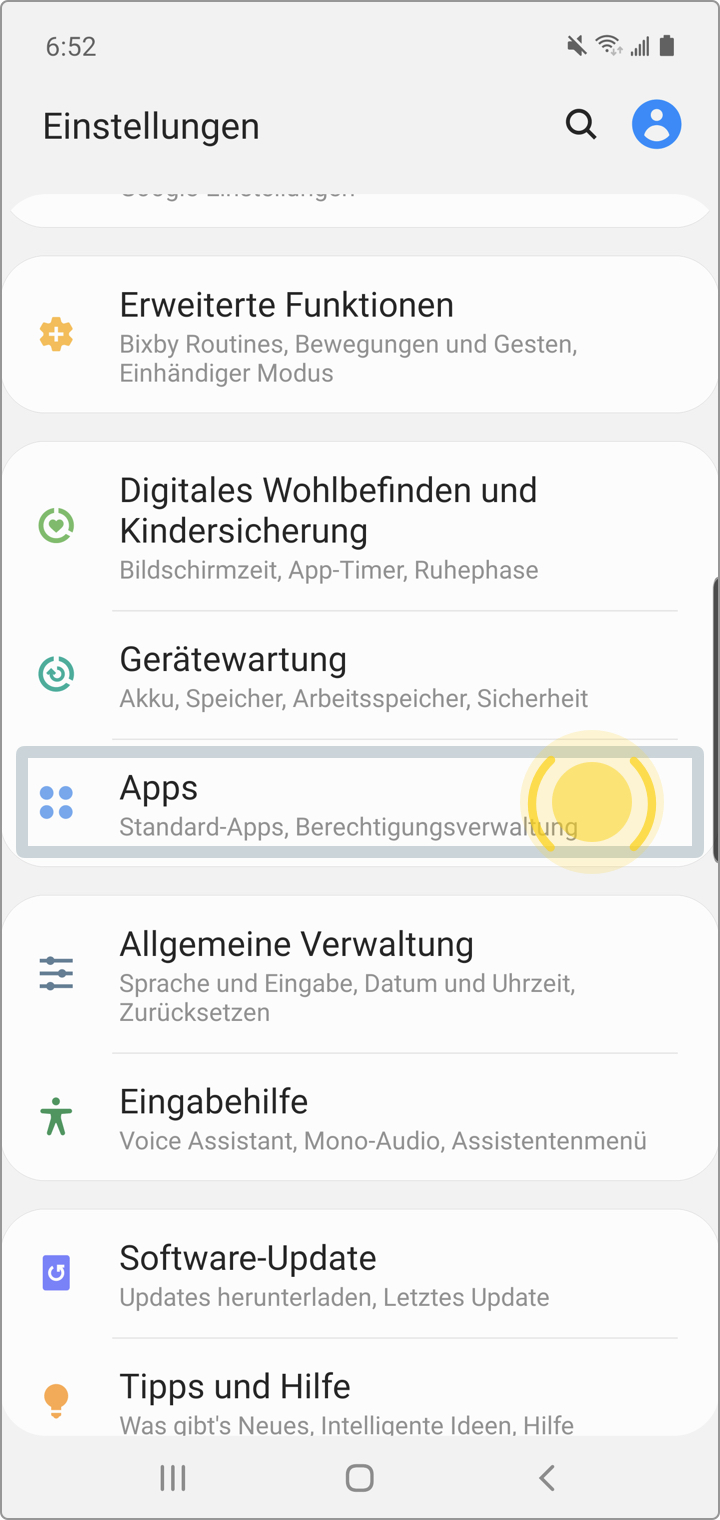
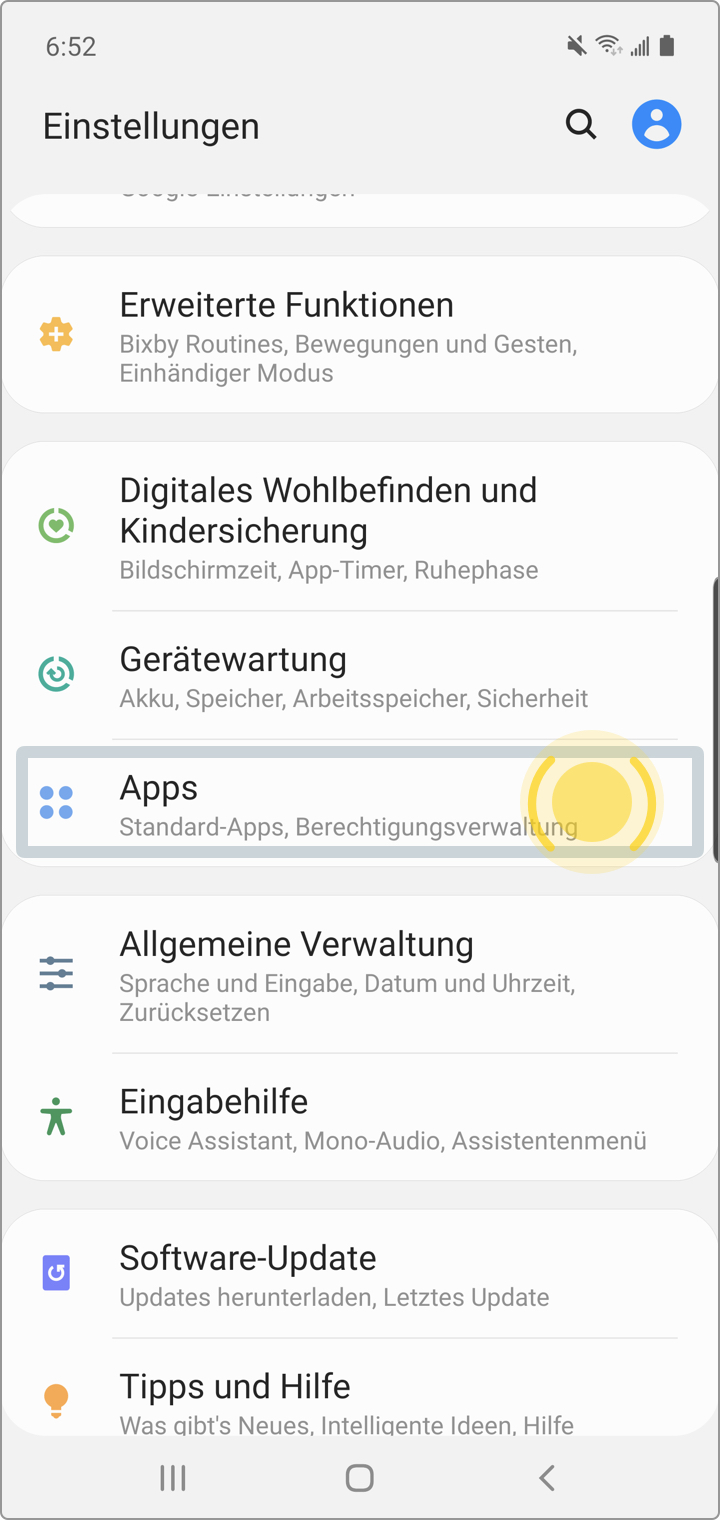
Das Bild zeigt die Einstellungen eines Smartphones. Der Bereich Apps ist hervorgehoben und umfasst Optionen zur Verwaltung von Standard-Apps und App-Berechtigungen. Die Hervorhebung verdeutlicht, dass der Nutzer diesen Bereich auswählen soll.
Ein Bild einer Übersicht, die verschiedene installierte Apps und deren Speicherverbrauch zeigt. Die App Mein Auto ist hervorgehoben und belegt 42,33 MB Speicherplatz. Weitere Apps auf dem Smartphone sind aufgelistet.
Ein Bild der App-Info-Seite für die App Mein Auto auf einem Smartphone. Die Seite zeigt, dass die App installiert ist und bietet Optionen zum Deinstallieren oder das Erzwingen eines Stopps. Es gibt Informationen zur mobilen Datenverbindung, dem Akkuverbrauch, der angibt, dass seit dem letzten vollständigen Aufladen des Geräts keine Nutzung erfolgte, sowie zum Speicherverbrauch von 42,33 MB im internen Speicher.
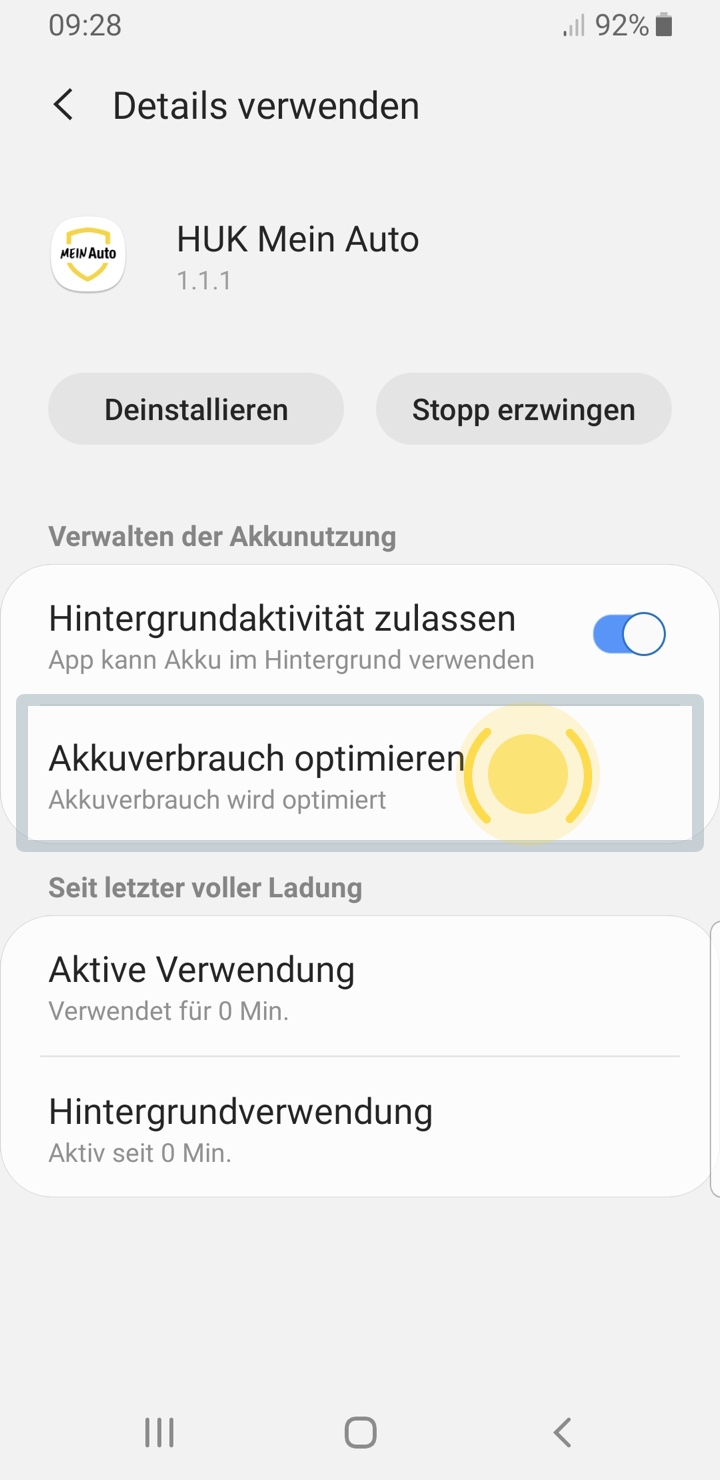
Das Bild zeigt den Bereich Details verwenden für die App Mein Auto auf einem Smartphone. Der Bereich Akkuverbrauch optimieren ist hervorgehoben, was darauf hinweist, dass dieser Punkt vom Nutzer ausgewählt werden soll.
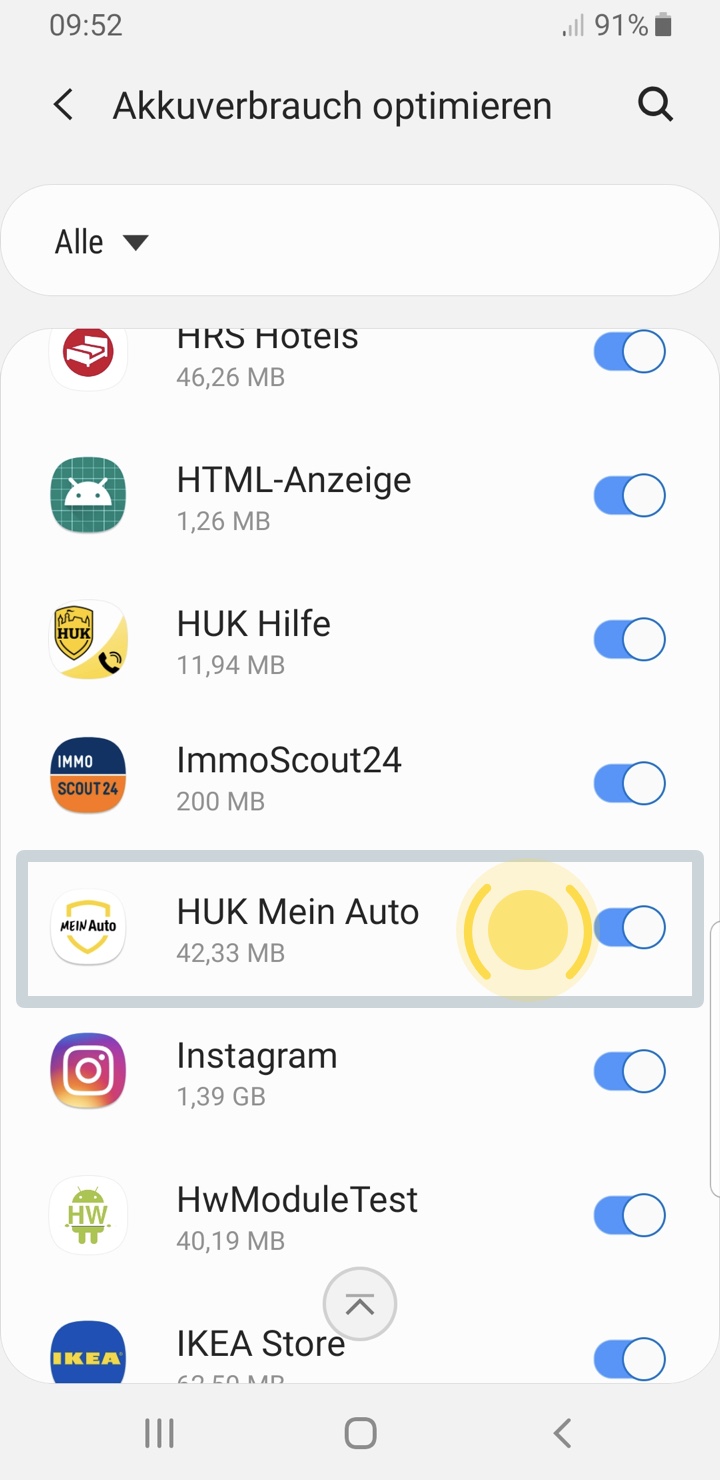
Das Bild zeigt die Akkuverbrauchsoptimierungseinstellungen auf einem Smartphone. Eine Liste von Apps wird angezeigt, bei denen der Akkuverbrauch optimiert werden kann. Jede App hat einen Schalter, der aktiviert oder deaktiviert werden kann. Die App Mein Auto ist hervorgehoben, und ihr Schalter ist aktiviert, was bedeutet, dass die Akkuoptimierung für diese App eingeschaltet ist. Eine gelbe Schaltfläche visualisiert, dass die App Mein Auto ausgewählt werden soll.

Wählen Sie „HUK Mein Auto“ ab.

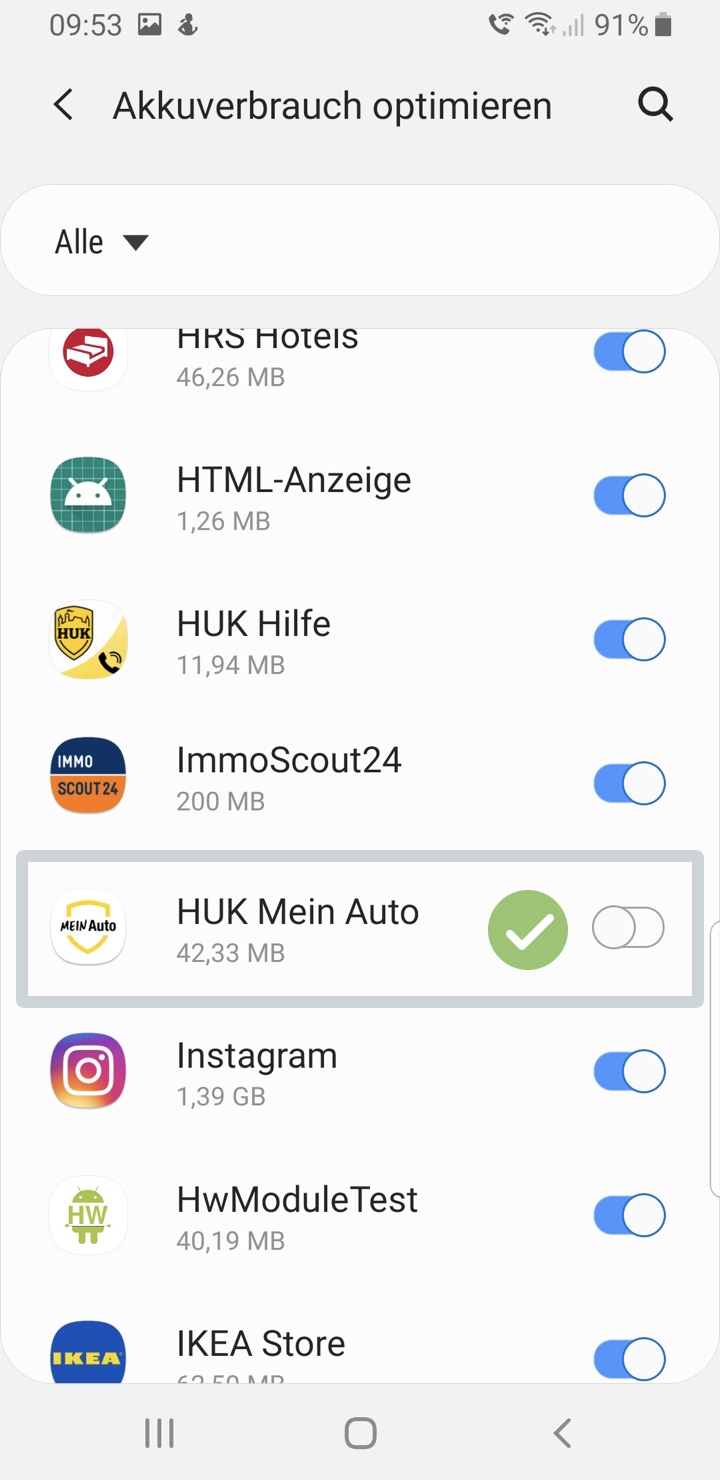
Ein Bildschirm zeigt eine Liste von Apps zur Akkuverbrauchsoptimierung. Die App Mein Auto ist hervorgehoben und der Schalter für die Akkuoptimierung ist deaktiviert. Ein grünes Häkchen symbolisiert die Richtigkeit der Auswahl.
Das Bild zeigt die Einstellungen eines Smartphones. Der Bereich Apps ist hervorgehoben und umfasst Optionen zur Verwaltung von Standard-Apps und App-Berechtigungen. Die Hervorhebung verdeutlicht, dass der Nutzer diesen Bereich auswählen soll.
Ein Bild einer Übersicht, die verschiedene installierte Apps und deren Speicherverbrauch zeigt. Die App Mein Auto ist hervorgehoben und belegt 42,33 MB Speicherplatz. Weitere Apps auf dem Smartphone sind aufgelistet.
Ein Bild der App-Info-Seite für die App Mein Auto auf einem Smartphone. Die Seite zeigt, dass die App installiert ist und bietet Optionen zum Deinstallieren oder das Erzwingen eines Stopps. Es gibt Informationen zur mobilen Datenverbindung, dem Akkuverbrauch, der angibt, dass seit dem letzten vollständigen Aufladen des Geräts keine Nutzung erfolgte, sowie zum Speicherverbrauch von 42,33 MB im internen Speicher.
Das Bild zeigt den Bereich Details verwenden für die App Mein Auto auf einem Smartphone. Der Bereich Akkuverbrauch optimieren ist hervorgehoben, was darauf hinweist, dass dieser Punkt vom Nutzer ausgewählt werden soll.
Das Bild zeigt die Akkuverbrauchsoptimierungseinstellungen auf einem Smartphone. Eine Liste von Apps wird angezeigt, bei denen der Akkuverbrauch optimiert werden kann. Jede App hat einen Schalter, der aktiviert oder deaktiviert werden kann. Die App Mein Auto ist hervorgehoben, und ihr Schalter ist aktiviert, was bedeutet, dass die Akkuoptimierung für diese App eingeschaltet ist. Eine gelbe Schaltfläche visualisiert, dass die App Mein Auto ausgewählt werden soll.

Wählen Sie „HUK Mein Auto“ ab.

Ein Bildschirm zeigt eine Liste von Apps zur Akkuverbrauchsoptimierung. Die App Mein Auto ist hervorgehoben und der Schalter für die Akkuoptimierung ist deaktiviert. Ein grünes Häkchen symbolisiert die Richtigkeit der Auswahl.
3. Akkuoptimierung generell ausschalten
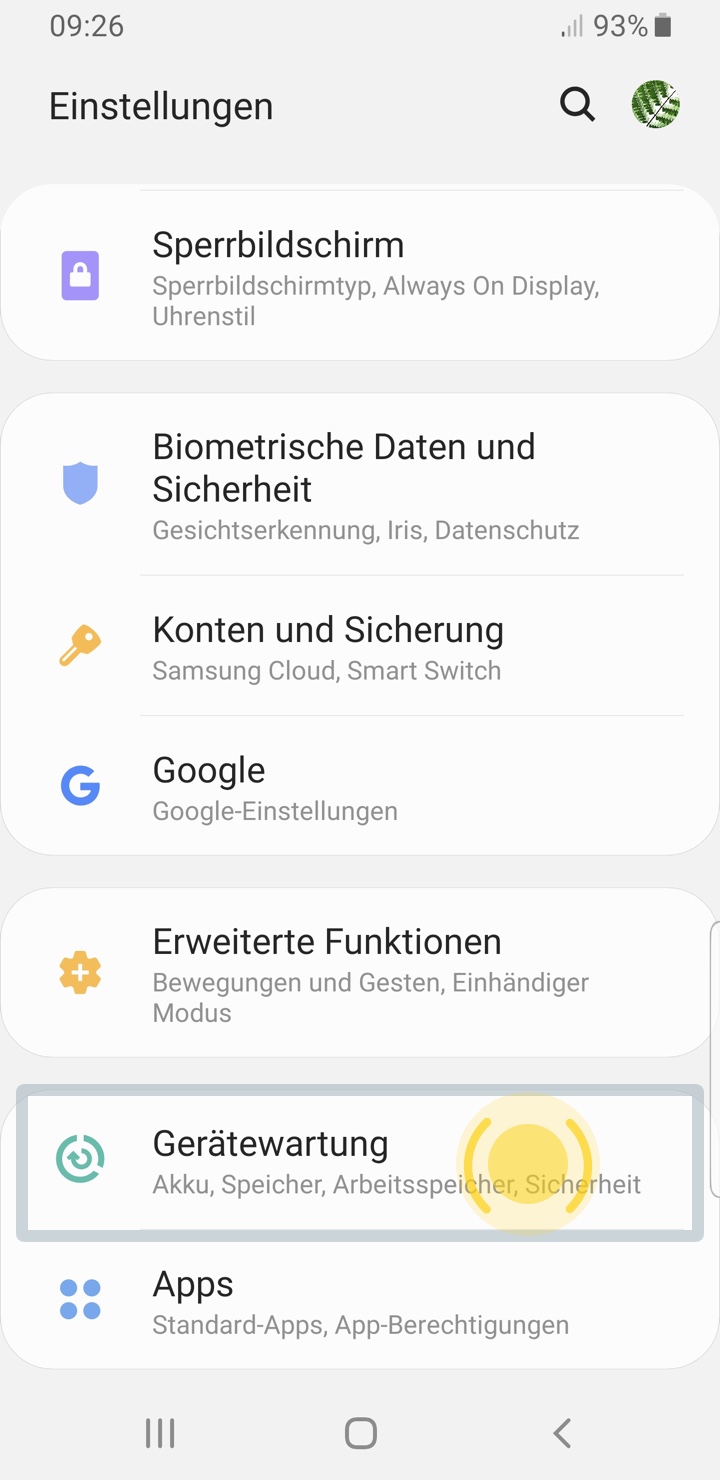
Das Bild zeigt die Einstellungen eines Smartphones, in denen verschiedene Optionen zur Anpassung des Geräts verfügbar sind. Der Abschnitt Gerätewartung ist hervorgehoben, was darauf hinweist, dass er ausgewählt werden soll. Dieser Abschnitt umfasst Einstellungen für Akku, Speicher, Arbeitsspeicher und Sicherheit.
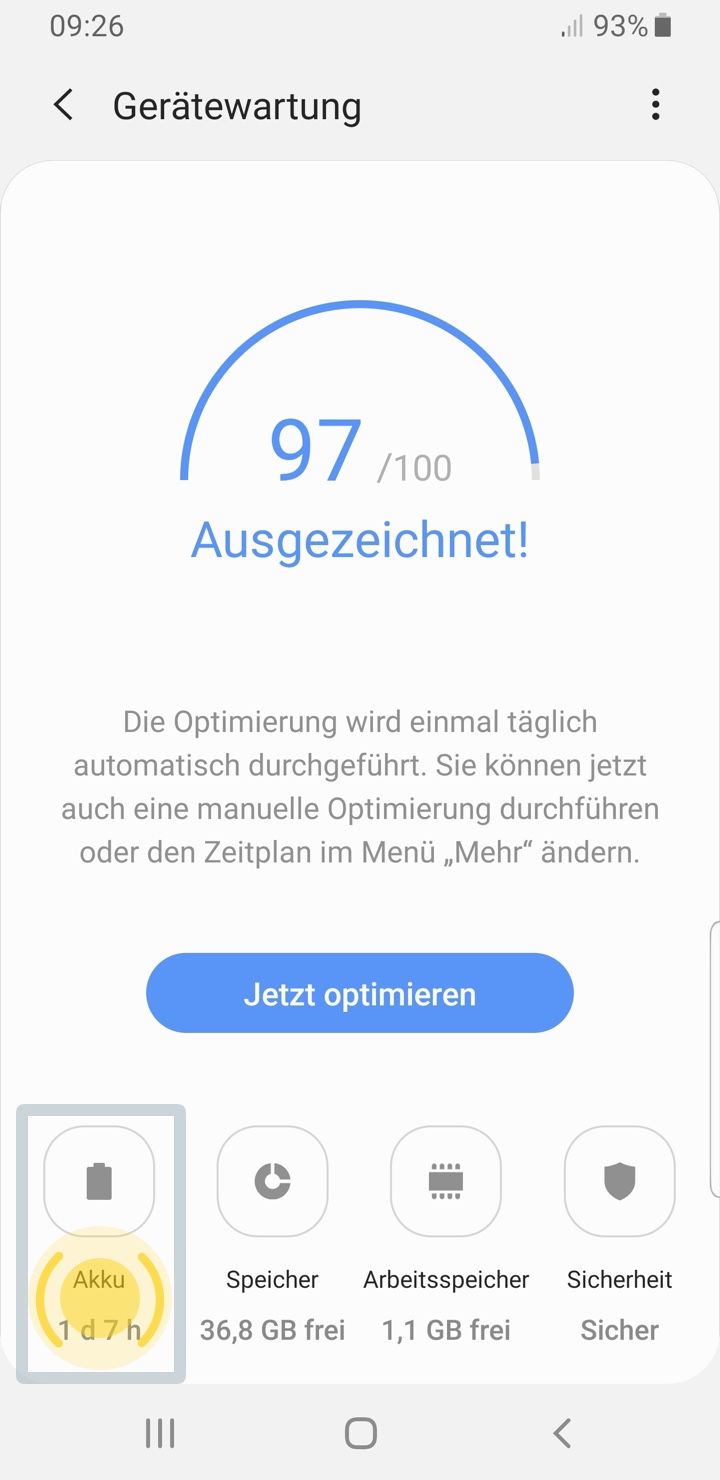
Das Bild zeigt die Gerätewartungseinstellungen eines Smartphones. Die Schaltfläche Jetzt optimieren bietet eine direkte Möglichkeit zur Optimierung. Unten sind verschiedene Wartungsbereiche angezeigt: Akku, Speicher, Arbeitsspeicher und Sicherheit. Der Bereich Akku ist hervorgehoben und soll vom Nutzer ausgewählt werden.
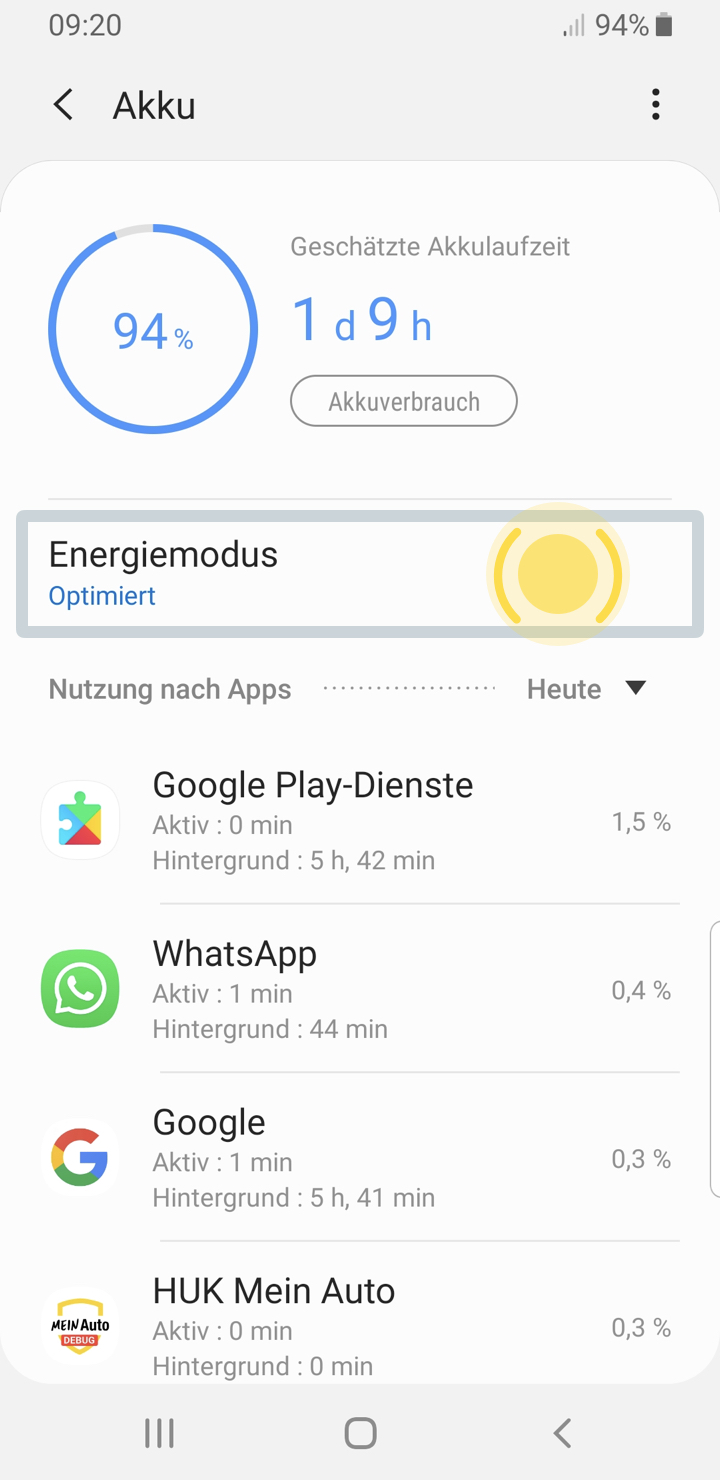
Das Bild zeigt die Akku-Einstellungen eines Smartphones. Der Energiemodus ist auf Optimiert eingestellt und hervorgehoben, was bedeutet, dass dieser Bereich vom Nutzer ausgewählt werden soll.
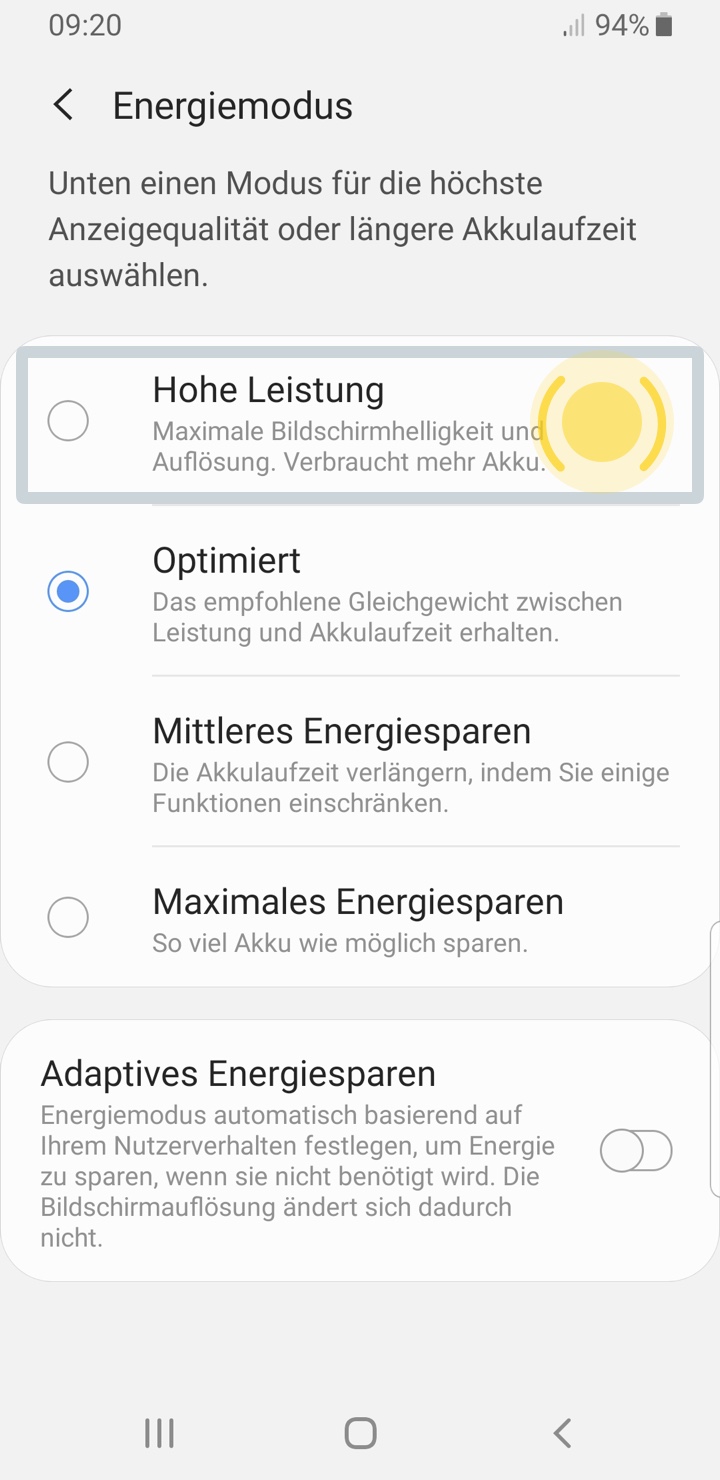
Das Bild zeigt die Einstellungen für den Energiemodus eines Smartphones. Der Modus Optimiert ist ausgewählt, was ein Gleichgewicht zwischen Leistung und Akkulaufzeit bietet. Andere verfügbare Optionen sind Hohe Leistung, die maximale Bildschirmhelligkeit und Auflösung bietet, jedoch mehr Akku verbraucht. Diese Option ist hervorgehoben und verdeutlicht, dass der Nutzer diese Einstellung wählen soll.
Das Bild zeigt den Bereich Energiemodus eines Smartphones mit einem geöffneten Fenster für den Hochleistungsmodus. Der Hochleistungsmodus bietet die höchste Anzeigequalität mit maximaler Helligkeit und Bildschirmauflösung, was mehr Akku verbraucht. Innerhalb des Fensters sind Optionen zur Anpassung der Helligkeit (+10 %) und der Bildschirmauflösung (WQHD+) sichtbar. Die Schaltfläche Anwenden ist hervorgehoben, was darauf hinweist, dass dieser Punkt ausgewählt werden soll. Es gibt auch eine Option Zurücksetzen, um die Änderungen rückgängig zu machen, und Abbrechen, um die Auswahl zu schließen.
Das Bild zeigt die Einstellungen für den Energiemodus eines Smartphones. Der Modus Hohe Leistung ist ausgewählt, was maximale Bildschirmhelligkeit und Auflösung bietet, jedoch mehr Akku verbraucht. Ein grünes Häkchen symbolisiert die Richtigkeit dieser Einstellung.
Das Bild zeigt die Einstellungen eines Smartphones, in denen verschiedene Optionen zur Anpassung des Geräts verfügbar sind. Der Abschnitt Gerätewartung ist hervorgehoben, was darauf hinweist, dass er ausgewählt werden soll. Dieser Abschnitt umfasst Einstellungen für Akku, Speicher, Arbeitsspeicher und Sicherheit.
Das Bild zeigt die Gerätewartungseinstellungen eines Smartphones. Die Schaltfläche Jetzt optimieren bietet eine direkte Möglichkeit zur Optimierung. Unten sind verschiedene Wartungsbereiche angezeigt: Akku, Speicher, Arbeitsspeicher und Sicherheit. Der Bereich Akku ist hervorgehoben und soll vom Nutzer ausgewählt werden.
Das Bild zeigt die Akku-Einstellungen eines Smartphones. Der Energiemodus ist auf Optimiert eingestellt und hervorgehoben, was bedeutet, dass dieser Bereich vom Nutzer ausgewählt werden soll.
Das Bild zeigt die Einstellungen für den Energiemodus eines Smartphones. Der Modus Optimiert ist ausgewählt, was ein Gleichgewicht zwischen Leistung und Akkulaufzeit bietet. Andere verfügbare Optionen sind Hohe Leistung, die maximale Bildschirmhelligkeit und Auflösung bietet, jedoch mehr Akku verbraucht. Diese Option ist hervorgehoben und verdeutlicht, dass der Nutzer diese Einstellung wählen soll.
Das Bild zeigt den Bereich Energiemodus eines Smartphones mit einem geöffneten Fenster für den Hochleistungsmodus. Der Hochleistungsmodus bietet die höchste Anzeigequalität mit maximaler Helligkeit und Bildschirmauflösung, was mehr Akku verbraucht. Innerhalb des Fensters sind Optionen zur Anpassung der Helligkeit (+10 %) und der Bildschirmauflösung (WQHD+) sichtbar. Die Schaltfläche Anwenden ist hervorgehoben, was darauf hinweist, dass dieser Punkt ausgewählt werden soll. Es gibt auch eine Option Zurücksetzen, um die Änderungen rückgängig zu machen, und Abbrechen, um die Auswahl zu schließen.
Das Bild zeigt die Einstellungen für den Energiemodus eines Smartphones. Der Modus Hohe Leistung ist ausgewählt, was maximale Bildschirmhelligkeit und Auflösung bietet, jedoch mehr Akku verbraucht. Ein grünes Häkchen symbolisiert die Richtigkeit dieser Einstellung.

Xiaomi mit Android 9 und Android 10

Sie nutzen ein Xiaomi-Smartphone mit Android 9 oder Android 10. Bitte öffnen Sie die Einstellungen Ihres Smartphones und folgen Sie den Schritten, um eine Fahrtaufzeichnung zu ermöglichen.

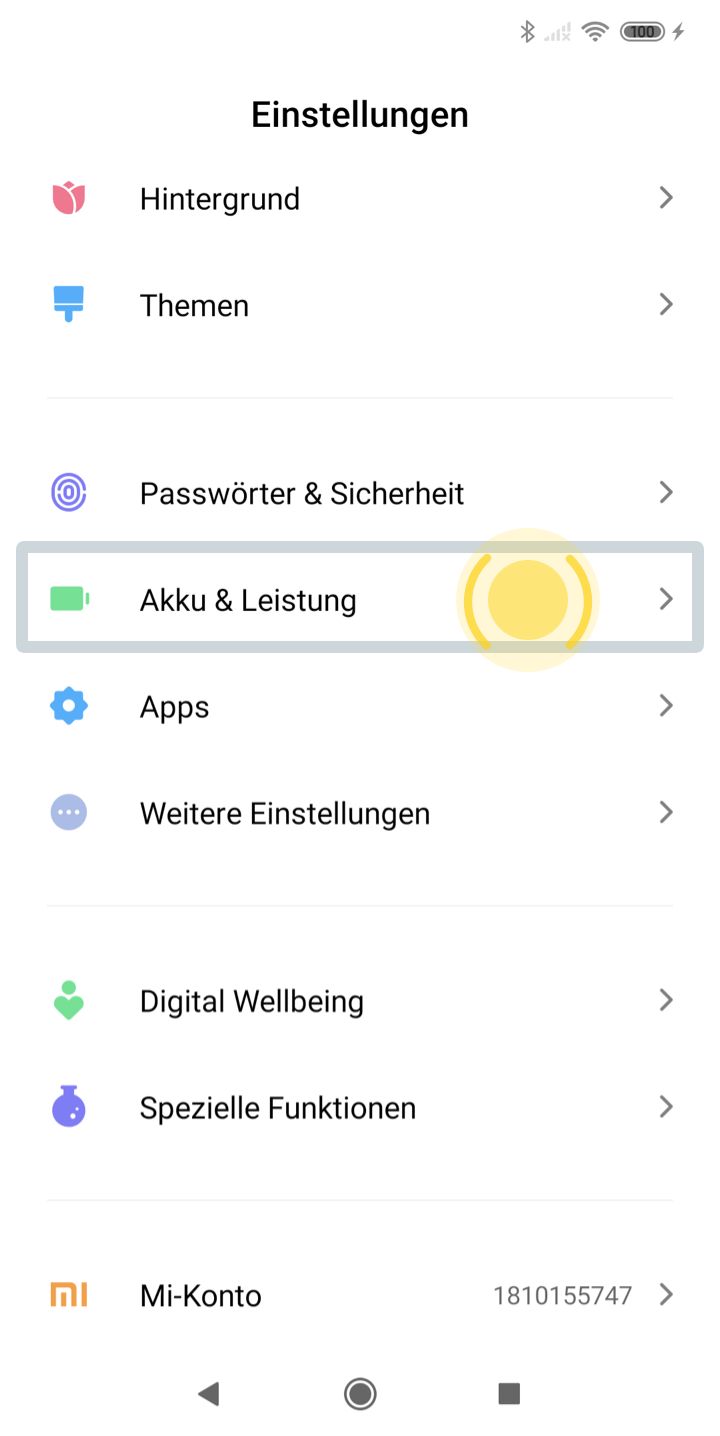
Das Bild zeigt das Einstellungsmenü eines Smartphones. Der Bereich Akku & Leistung ist hervorgehoben, was darauf hinweist, dass dieser Punkt vom Nutzer ausgewählt werden soll. Hier können Einstellungen zur Akkunutzung und Leistungsoptimierung vorgenommen werden.
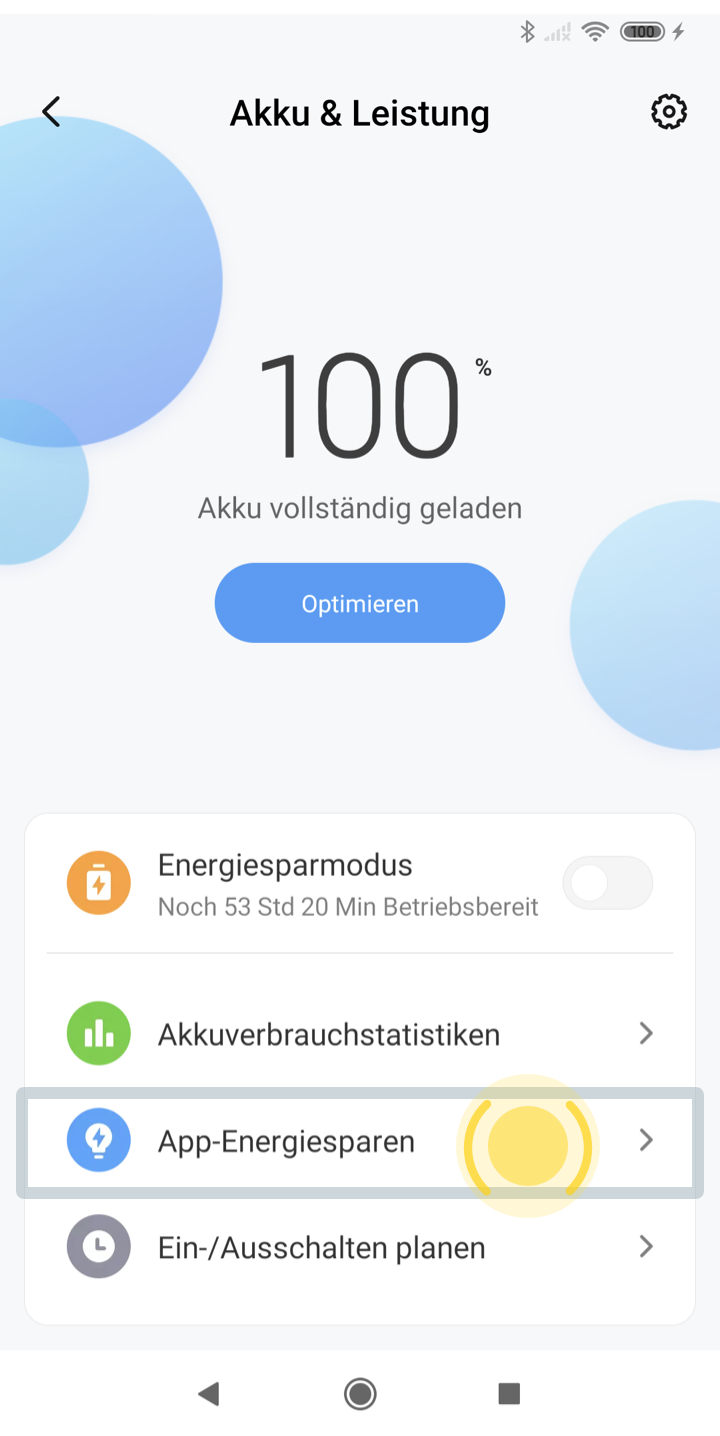
Das Bild zeigt die Einstellungen für Akku & Leistung eines Smartphones. Der Bereich App-Energiesparen ist hervorgehoben, was darauf hinweist, dass er ausgewählt werden soll, um Energieeinsparungen für Apps zu verwalten.
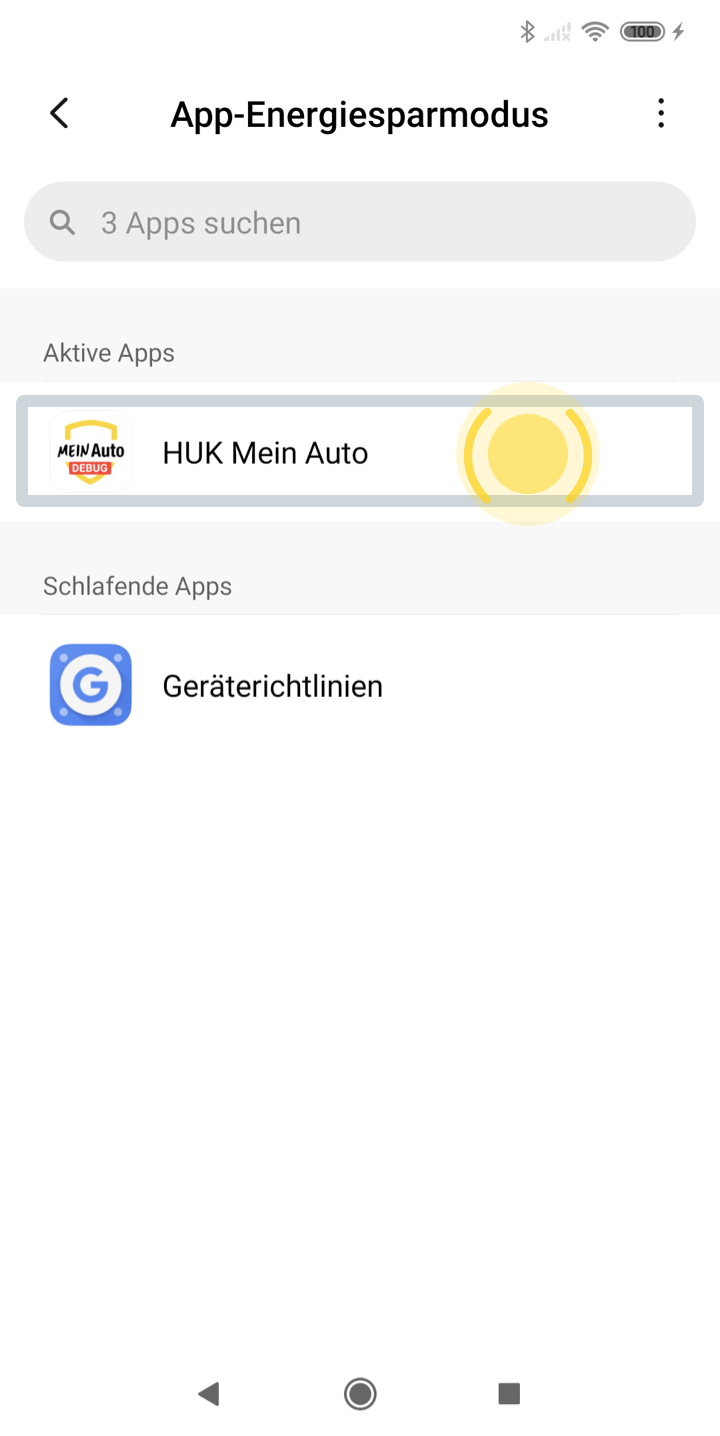
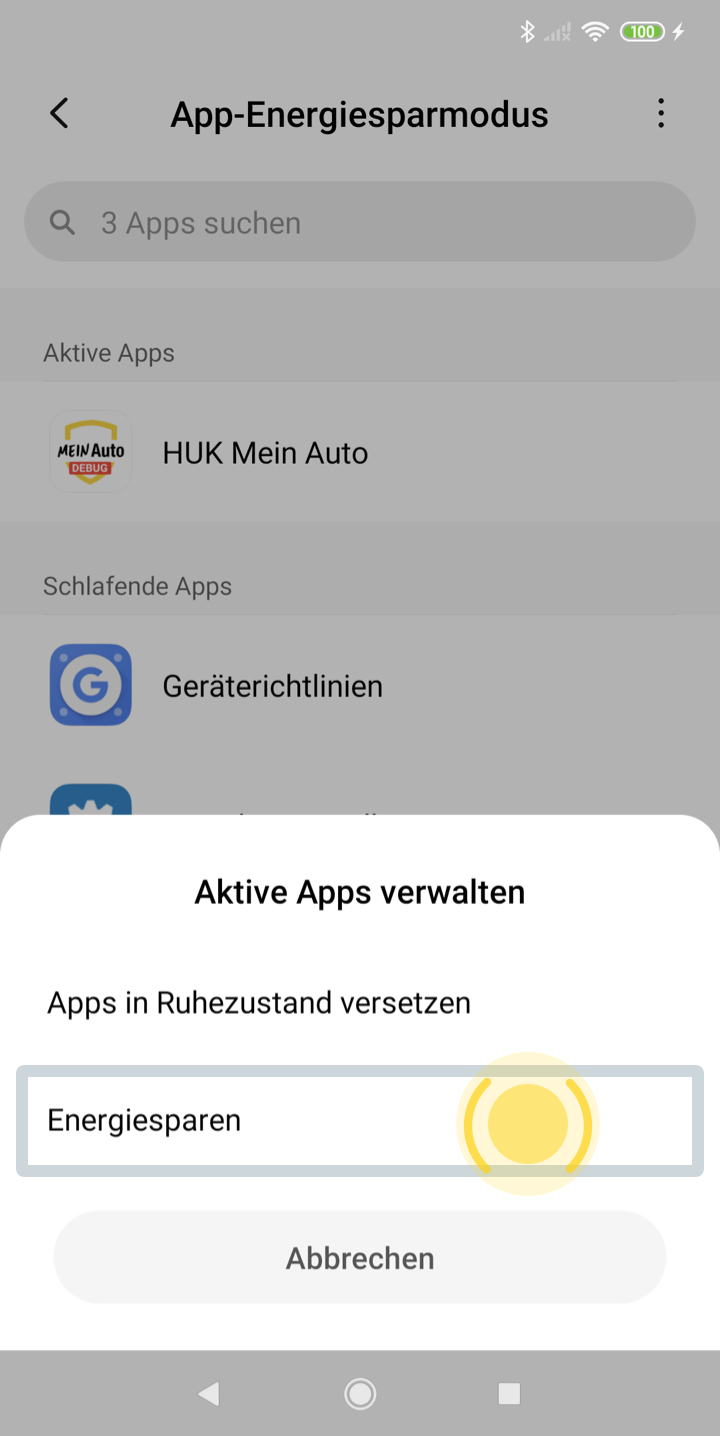
Ein Screenshot der App-Energiesparmodus-Seite eines Smartphones. Die Seite zeigt aktive und schlafende Apps an. Unter Aktive Apps ist die App HUK Mein Auto hervorgehoben.
Das Bild zeigt den Bildschirm App-Energiesparmodus eines Smartphones. Unter Aktive Apps wird die App Mein Auto aufgelistet. Ein Fenster mit der Option Aktive Apps verwalten ist geöffnet, und die Schaltfläche Energiesparen ist hervorgehoben, was darauf hinweist, dass die aktive App in den Energiesparmodus versetzt werden kann.
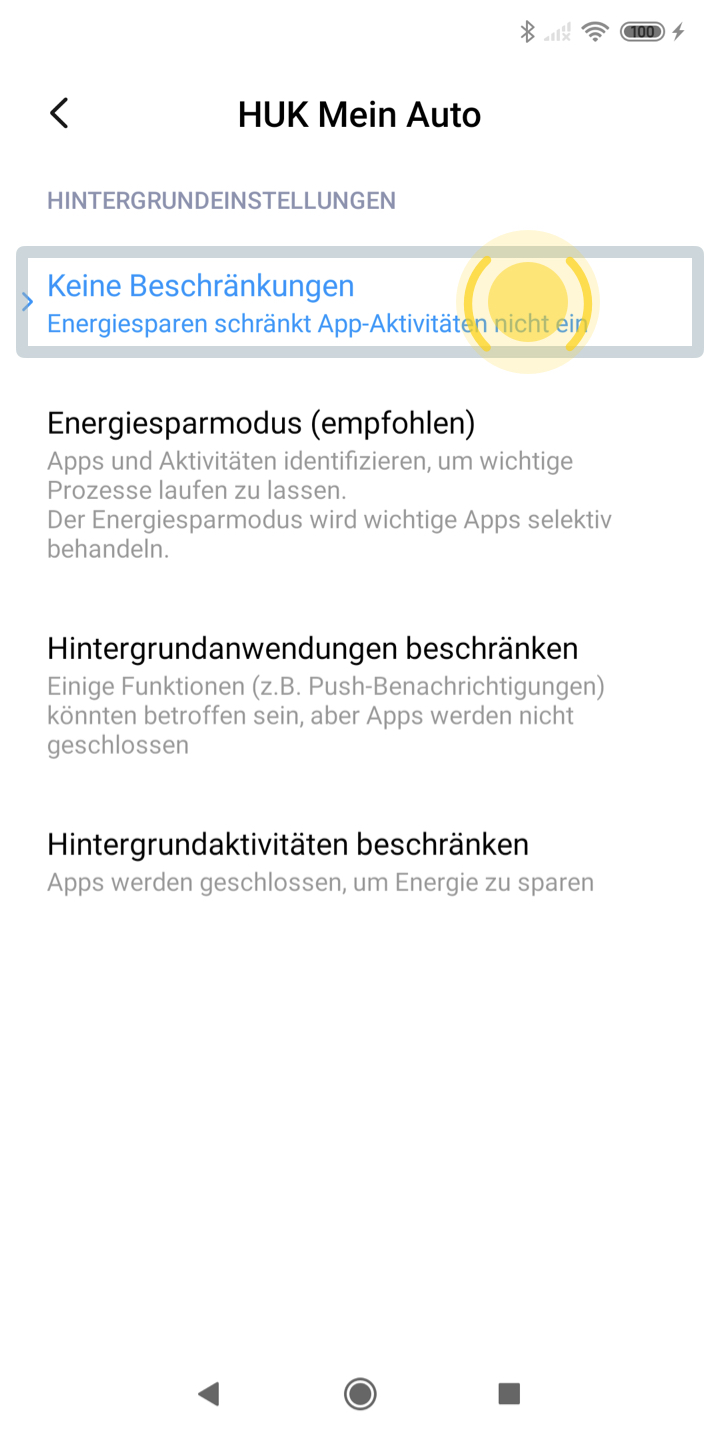
Das Bild zeigt die Hintergrundeinstellungen für die App Mein Auto auf einem Smartphone. Die Option Keine Beschränkungen ist hervorgehoben, was bedeutet, dass das Energiesparen keine App-Aktivitäten einschränkt und von dem Nutzer ausgewählt werden soll.
Das Bild zeigt das Einstellungsmenü eines Smartphones. Der Bereich Akku & Leistung ist hervorgehoben, was darauf hinweist, dass dieser Punkt vom Nutzer ausgewählt werden soll. Hier können Einstellungen zur Akkunutzung und Leistungsoptimierung vorgenommen werden.
Das Bild zeigt die Einstellungen für Akku & Leistung eines Smartphones. Der Bereich App-Energiesparen ist hervorgehoben, was darauf hinweist, dass er ausgewählt werden soll, um Energieeinsparungen für Apps zu verwalten.
Ein Screenshot der App-Energiesparmodus-Seite eines Smartphones. Die Seite zeigt aktive und schlafende Apps an. Unter Aktive Apps ist die App HUK Mein Auto hervorgehoben.
Das Bild zeigt den Bildschirm App-Energiesparmodus eines Smartphones. Unter Aktive Apps wird die App Mein Auto aufgelistet. Ein Fenster mit der Option Aktive Apps verwalten ist geöffnet, und die Schaltfläche Energiesparen ist hervorgehoben, was darauf hinweist, dass die aktive App in den Energiesparmodus versetzt werden kann.
Das Bild zeigt die Hintergrundeinstellungen für die App Mein Auto auf einem Smartphone. Die Option Keine Beschränkungen ist hervorgehoben, was bedeutet, dass das Energiesparen keine App-Aktivitäten einschränkt und von dem Nutzer ausgewählt werden soll.

Xiaomi mit Android 11

Sie nutzen ein Xiaomi-Smartphone mit Android 11. Bitte öffnen Sie die Einstellungen Ihres Smartphones und folgen Sie den Schritten, um eine Fahrtaufzeichnung zu ermöglichen.

1. Hintergrundaktivität für die App „Mein Auto“ zulassen
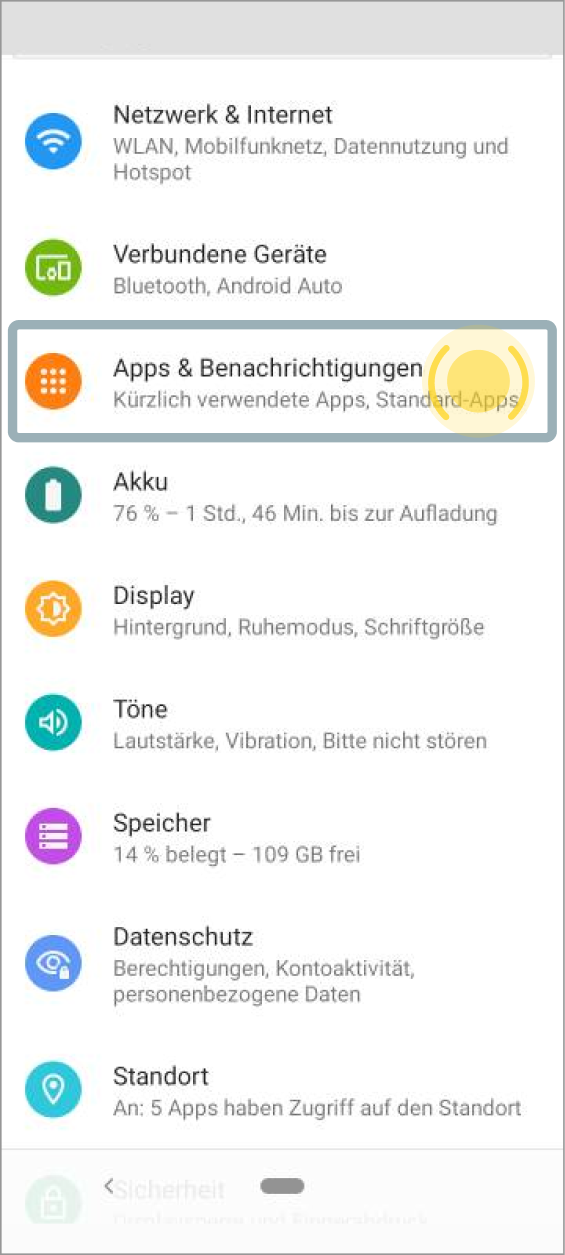
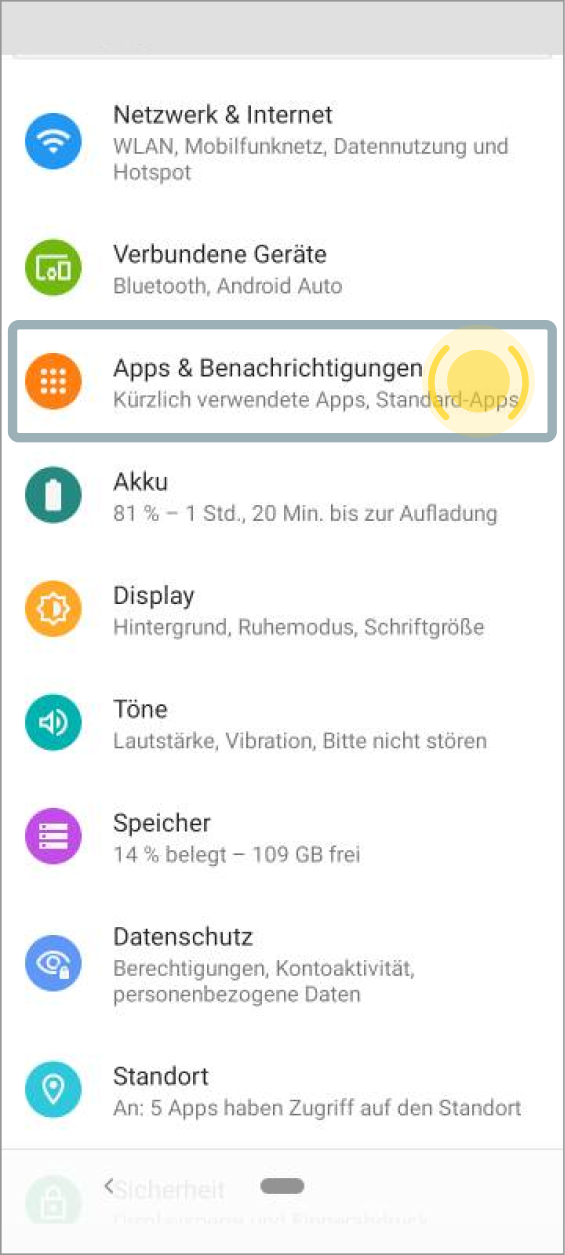
Ein Bildschirm zeigt die Einstellungen eines Geräts. Die hervorgehobene Option ist Apps & Benachrichtigungen. Diese Kategorie umfasst kürzlich verwendete Apps und Standard-Apps und soll vom Nutzer ausgewählt werden.
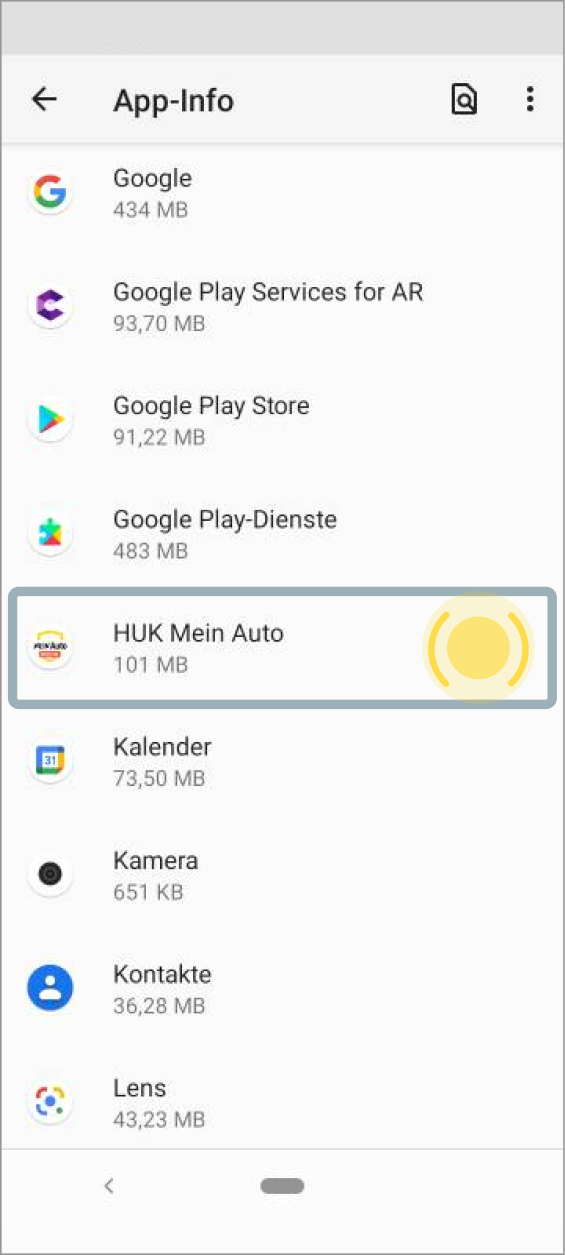
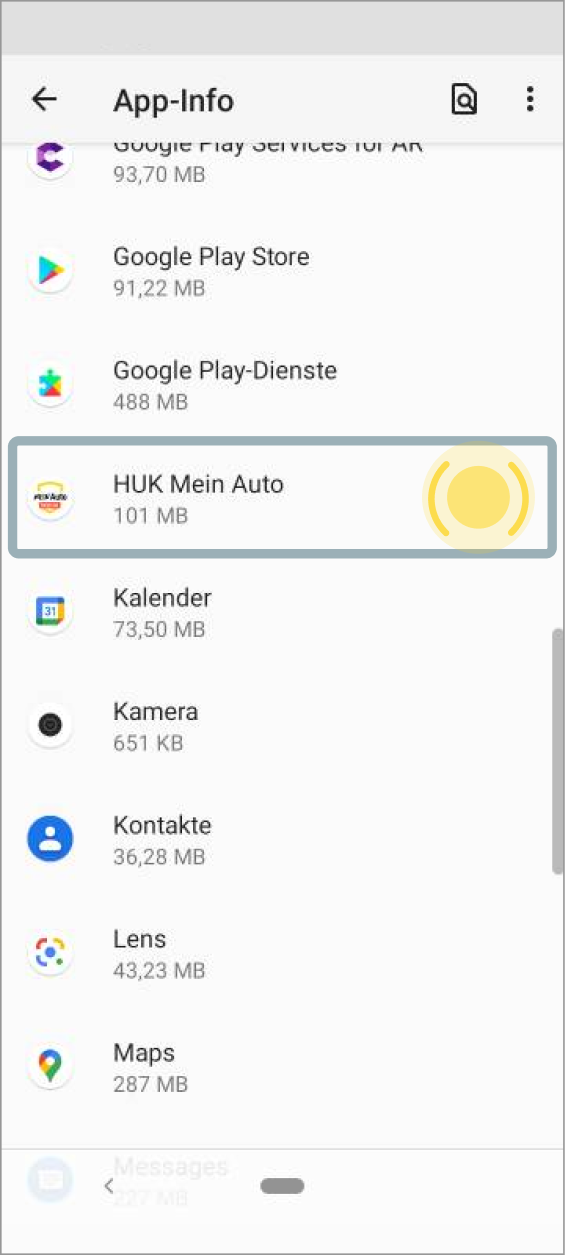
Ein Bildschirm zeigt die App-Info mit einer Liste von Apps und deren Speicherverbrauch. Die App Mein Auto ist hervorgehoben und soll ausgewählt werden.
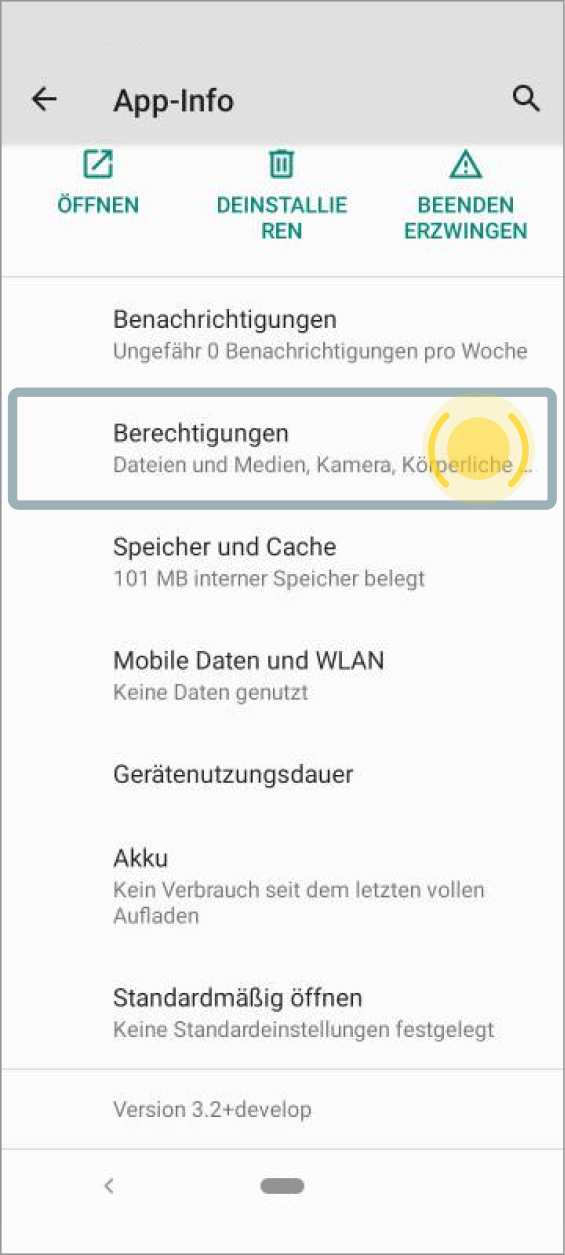
Das Bild zeigt die App-Info-Seite einer Android-App. Ein gelber Kreis hebt den Abschnitt Berechtigungen hervor, der anzeigt, dass die App Zugriff auf Dateien und Medien, Kamera und körperliche Aktivität hat.
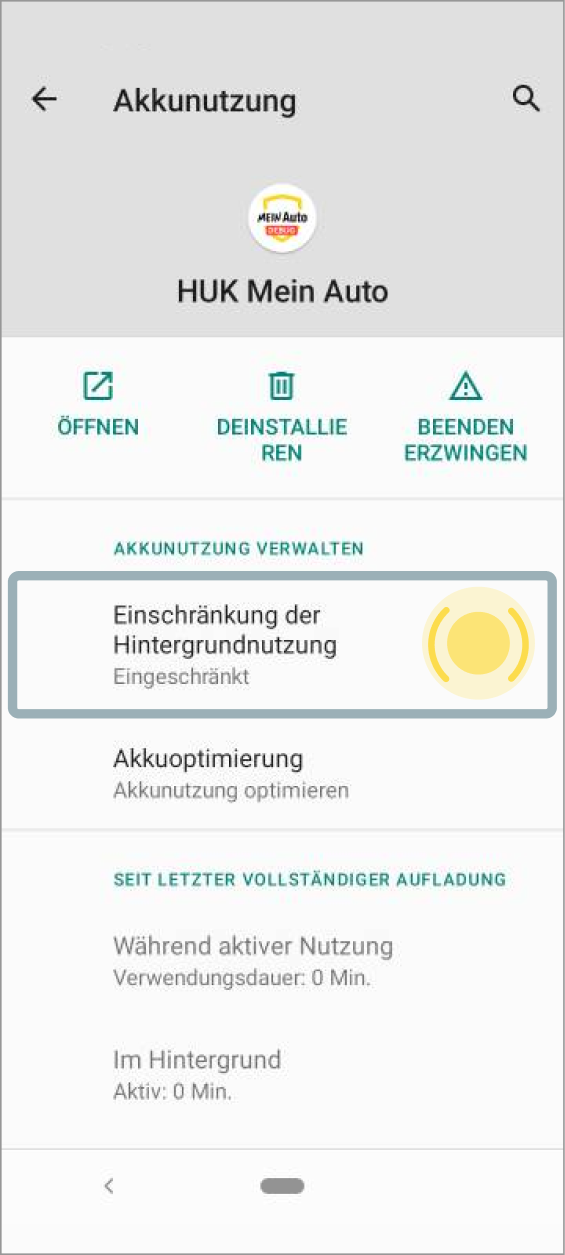
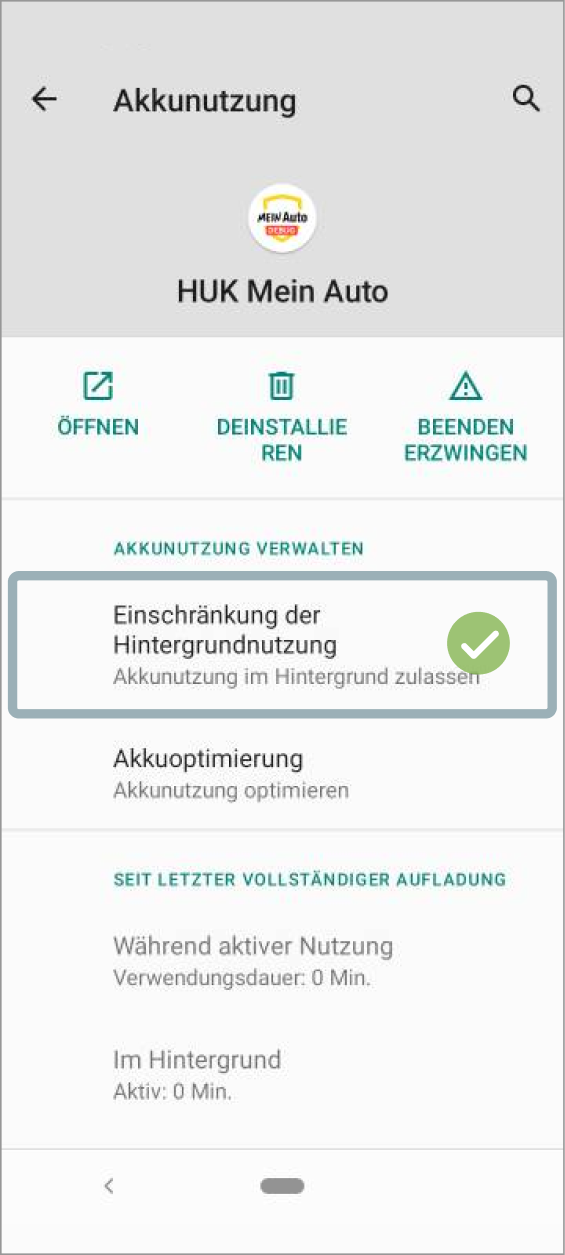
Ein Bildschirm zeigt die Akkunutzungseinstellungen für die App Mein Auto. Optionen zum Öffnen, Deinstallieren und Beenden sind verfügbar. Die Einstellung Einschränkung der Hintergrundnutzung mit dem Hinweis eingeschränkt ist hervorgehoben und soll ausgewählt werden.
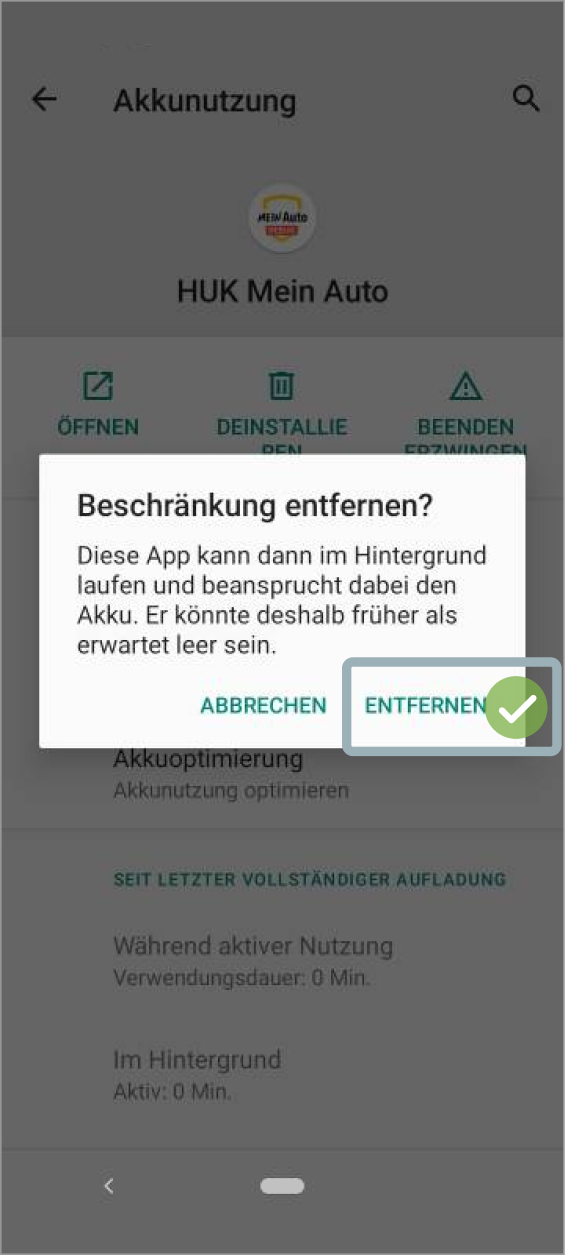
Ein Bildschirm zeigt die Akkunutzungseinstellungen für die App Mein Auto. Im Vordergrund ist ein Popup-Fenster, welches fragt, ob die Beschränkung entfernt werden soll, wodurch die App im Hintergrund laufen und den Akku stärker beanspruchen kann. Die Option ENTFERNEN ist hervorgehoben. Ein grünes Häkchen symbolisiert die Richtigkeit dieser Auswahl. Eine weitere Möglichkeit ist die Aktion ABBRECHEN.
Das Bild zeigt Akkunutzung für die App Mein Auto auf einem Smartphone. Der Abschnitt Einschränkung der Hintergrundnutzung ist hervorgehoben, es wird darauf hingewiesen, dass die Akkunutzung im Hintergrund zugelassen ist. Ein grünes Häkchen verdeutlicht die Richtigkeit dieser Einstellung.
Ein Bildschirm zeigt die Einstellungen eines Geräts. Die hervorgehobene Option ist Apps & Benachrichtigungen. Diese Kategorie umfasst kürzlich verwendete Apps und Standard-Apps und soll vom Nutzer ausgewählt werden.
Ein Bildschirm zeigt die App-Info mit einer Liste von Apps und deren Speicherverbrauch. Die App Mein Auto ist hervorgehoben und soll ausgewählt werden.
Das Bild zeigt die App-Info-Seite einer Android-App. Ein gelber Kreis hebt den Abschnitt Berechtigungen hervor, der anzeigt, dass die App Zugriff auf Dateien und Medien, Kamera und körperliche Aktivität hat.
Ein Bildschirm zeigt die Akkunutzungseinstellungen für die App Mein Auto. Optionen zum Öffnen, Deinstallieren und Beenden sind verfügbar. Die Einstellung Einschränkung der Hintergrundnutzung mit dem Hinweis eingeschränkt ist hervorgehoben und soll ausgewählt werden.
Ein Bildschirm zeigt die Akkunutzungseinstellungen für die App Mein Auto. Im Vordergrund ist ein Popup-Fenster, welches fragt, ob die Beschränkung entfernt werden soll, wodurch die App im Hintergrund laufen und den Akku stärker beanspruchen kann. Die Option ENTFERNEN ist hervorgehoben. Ein grünes Häkchen symbolisiert die Richtigkeit dieser Auswahl. Eine weitere Möglichkeit ist die Aktion ABBRECHEN.
Das Bild zeigt Akkunutzung für die App Mein Auto auf einem Smartphone. Der Abschnitt Einschränkung der Hintergrundnutzung ist hervorgehoben, es wird darauf hingewiesen, dass die Akkunutzung im Hintergrund zugelassen ist. Ein grünes Häkchen verdeutlicht die Richtigkeit dieser Einstellung.
2. Akkuoptimierungen für die App „Mein Auto“ ausschalten
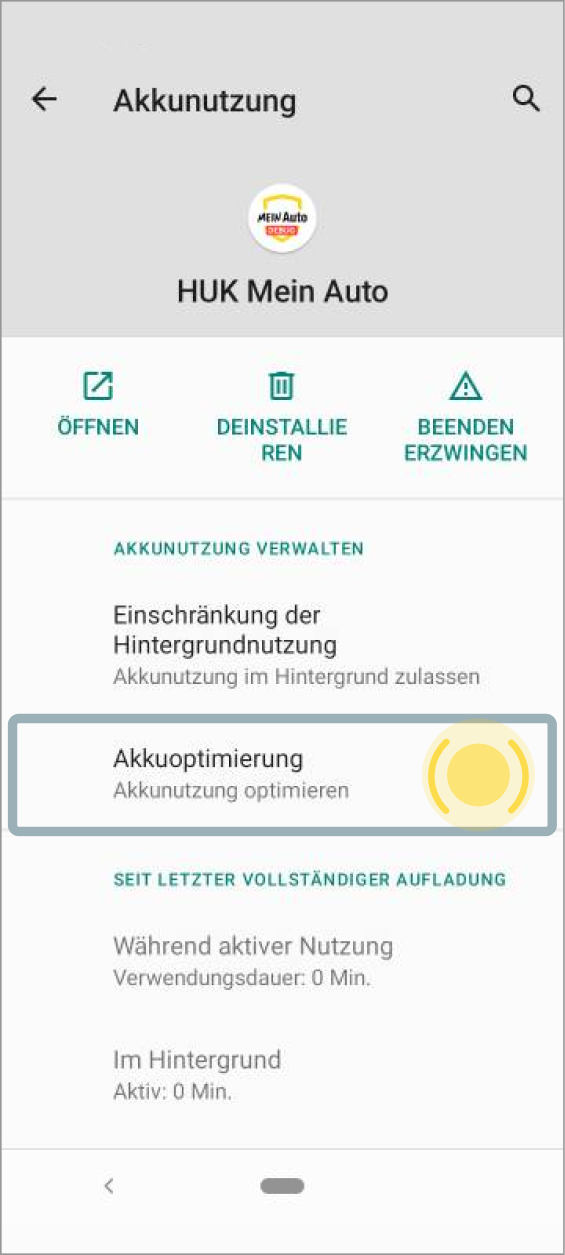
Ein Bildschirm zeigt die Akkunutzungseinstellungen für die App Mein Auto. Optionen zum Öffnen, Deinstallieren und Beenden sind verfügbar. Die Einstellung Akkuoptimierung ist hervorgehoben und soll ausgewählt werden.
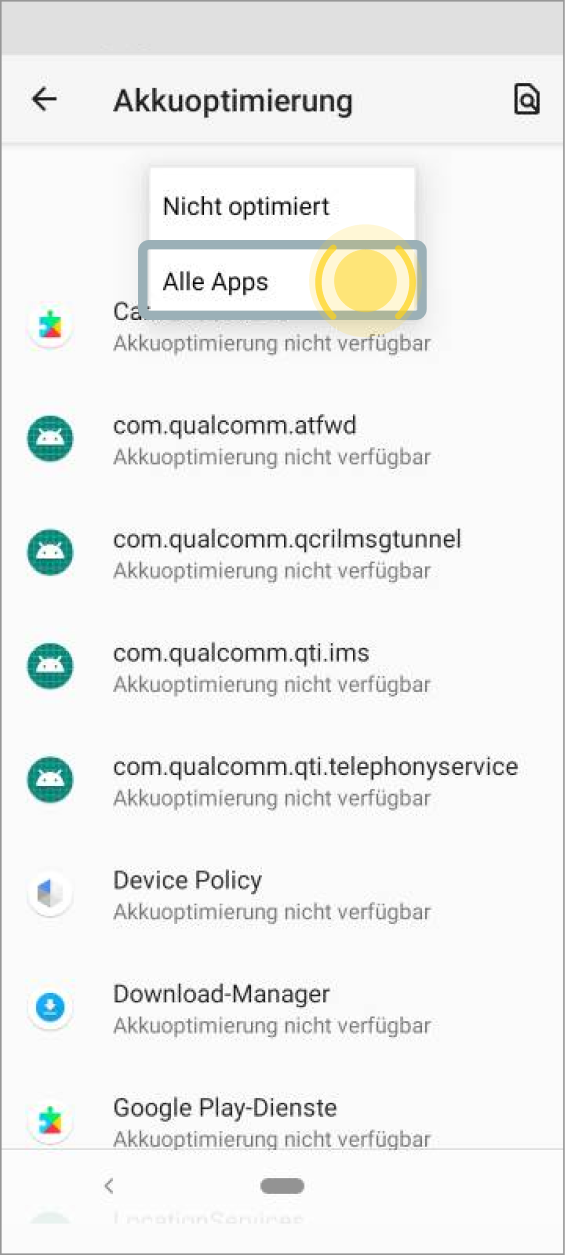
Ein Screenshot der Akkuoptimierungsseite eines Smartphones, der eine Liste von Apps und Diensten zeigt, für die Akkuoptimierung nicht verfügbar ist. Oben ist ein Dropdown-Menü geöffnet, das die Option Alle Apps zeigt.
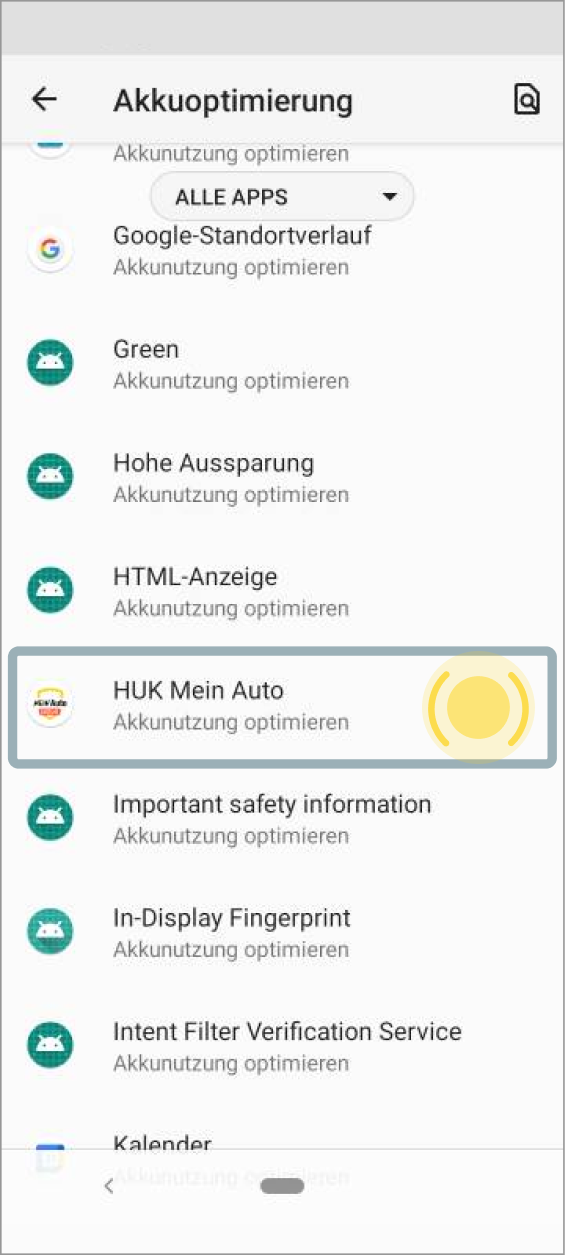
Ein Bildschirm zeigt die Liste der Apps zur Akkuoptimierung. Die App Mein Auto ist hervorgehoben und soll ausgewählt werden. Andere Apps in der Liste haben ebenfalls die Option zur Akkunutzung optimieren.
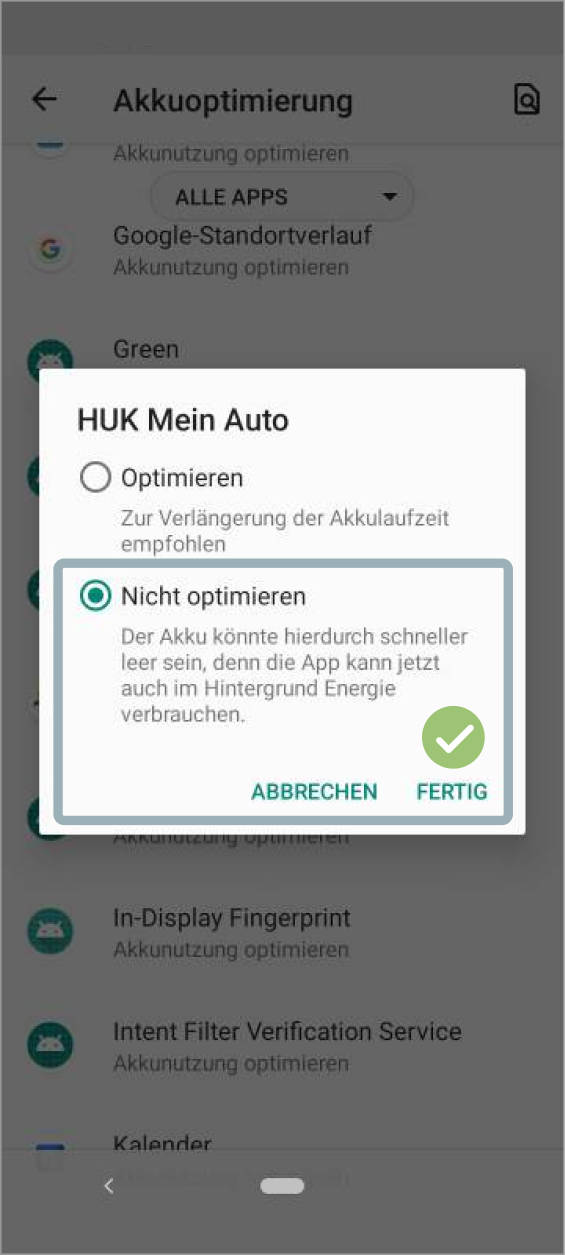
Ein Bildschirm zeigt die Einstellungen zur Akkuoptimierung für Mein Auto. Ein Popup-Fenster bietet zwei Optionen: Optimieren, empfohlen zur Verlängerung der Akkulaufzeit, und Nicht optimieren, wobei der Akku schneller leer sein könnte, da die App Energie im Hintergrund verbraucht. Die Option Nicht optimieren ist ausgewählt und mit einem grünen Häkchen markiert, was bedeutet, dass diese Option die richtige ist. Es gibt die Möglichkeit, die Auswahl mit ABBRECHEN zu verwerfen oder mit FERTIG zu bestätigen.
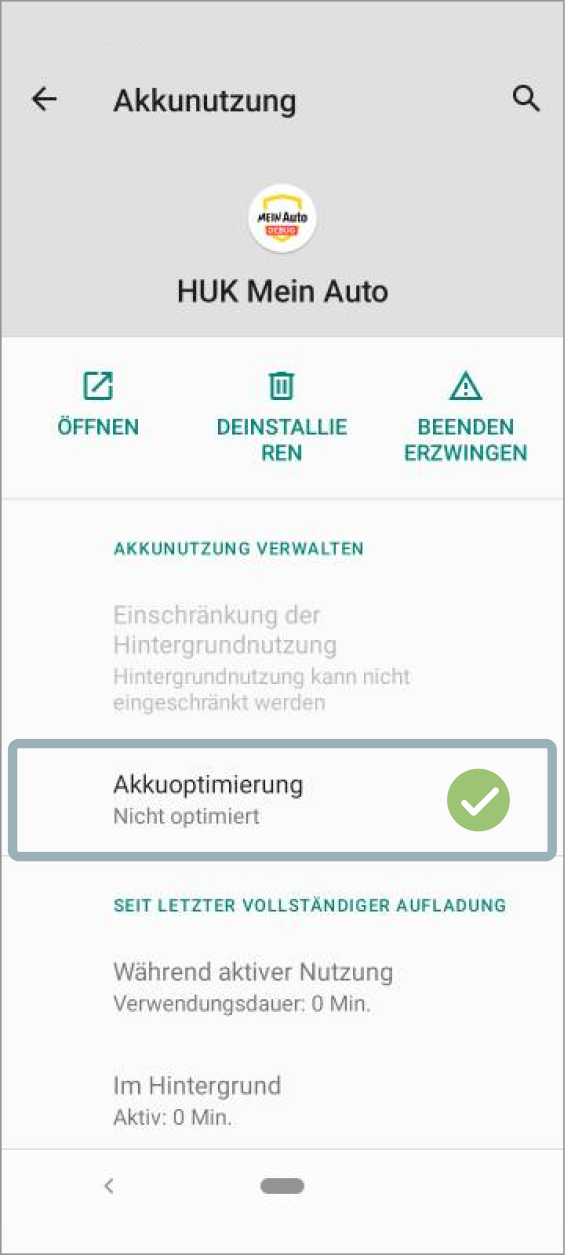
Das Bild zeigt die Akkunutzungseinstellungen der App Mein Auto auf einem Smartphone. Die Akkunutzung wird verwaltet, und die Option Akkuoptimierung ist hervorgehoben, darunter steht nicht optimiert. Dies bedeutet, dass in der App Mein Auto keine Akkuoptimierung erfolgen soll. Ein grünes Häkchen symbolisiert die Richtigkeit dieser Einstellung.
Ein Bildschirm zeigt die Akkunutzungseinstellungen für die App Mein Auto. Optionen zum Öffnen, Deinstallieren und Beenden sind verfügbar. Die Einstellung Akkuoptimierung ist hervorgehoben und soll ausgewählt werden.
Ein Screenshot der Akkuoptimierungsseite eines Smartphones, der eine Liste von Apps und Diensten zeigt, für die Akkuoptimierung nicht verfügbar ist. Oben ist ein Dropdown-Menü geöffnet, das die Option Alle Apps zeigt.
Ein Bildschirm zeigt die Liste der Apps zur Akkuoptimierung. Die App Mein Auto ist hervorgehoben und soll ausgewählt werden. Andere Apps in der Liste haben ebenfalls die Option zur Akkunutzung optimieren.
Ein Bildschirm zeigt die Einstellungen zur Akkuoptimierung für Mein Auto. Ein Popup-Fenster bietet zwei Optionen: Optimieren, empfohlen zur Verlängerung der Akkulaufzeit, und Nicht optimieren, wobei der Akku schneller leer sein könnte, da die App Energie im Hintergrund verbraucht. Die Option Nicht optimieren ist ausgewählt und mit einem grünen Häkchen markiert, was bedeutet, dass diese Option die richtige ist. Es gibt die Möglichkeit, die Auswahl mit ABBRECHEN zu verwerfen oder mit FERTIG zu bestätigen.
Das Bild zeigt die Akkunutzungseinstellungen der App Mein Auto auf einem Smartphone. Die Akkunutzung wird verwaltet, und die Option Akkuoptimierung ist hervorgehoben, darunter steht nicht optimiert. Dies bedeutet, dass in der App Mein Auto keine Akkuoptimierung erfolgen soll. Ein grünes Häkchen symbolisiert die Richtigkeit dieser Einstellung.
3. Standortfreigabe immer zulassen auswählen
Ein Bildschirm zeigt die Einstellungen eines Xiaomi-Geräts. Die hervorgehobene Option ist Apps & Benachrichtigungen. Diese ist zudem mit einem gelben Kreis markiert, was darauf hinweist, dass der Nutzer diese Option auswählen soll. Diese Kategorie umfasst kürzlich verwendete Apps und Standard-Apps.
Ein Bildschirm zeigt die App-Info mit einer Liste von Apps und deren Speicherverbrauch. Die App Mein Auto ist hervorgehoben und mit einem gelben Kreis versehen, was bedeutet, dass der Nutzer dies in der App auswählen soll.
Ein Bildschirm zeigt die App-Info für die App Mein Auto. Optionen zum Öffnen, Deinstallieren und Beenden sind verfügbar. Die Option Berechtigungen für Dateien und Medien, Kamera und körperliche Aktivität sind hervorgehoben und soll ausgewählt werden.
Ein Bildschirm zeigt die App-Berechtigungen für Mein Auto. Zugriffsberechtigungen für Dateien und Medien, Kamera, körperliche Aktivität und Standort sind aufgeführt. Der Standortzugriff ist hervorgehoben, dieser soll ausgewählt werden. Es gibt auch eine Option, um Berechtigungen zu entfernen, wenn die App nicht verwendet wird.
Das Bild zeigt die Standortberechtigungseinstellungen für die Mein Auto-App auf einem Android-Gerät. Der aktuelle Auswahlstatus ist Immer zulassen, was durch einen grünen Haken bestätigt wird. Weitere Optionen sind Zugriff nur während der Nutzung der App zulassen, Jedes Mal fragen und Ablehnen.
Ein Bildschirm zeigt die Einstellungen eines Xiaomi-Geräts. Die hervorgehobene Option ist Apps & Benachrichtigungen. Diese ist zudem mit einem gelben Kreis markiert, was darauf hinweist, dass der Nutzer diese Option auswählen soll. Diese Kategorie umfasst kürzlich verwendete Apps und Standard-Apps.
Ein Bildschirm zeigt die App-Info mit einer Liste von Apps und deren Speicherverbrauch. Die App Mein Auto ist hervorgehoben und mit einem gelben Kreis versehen, was bedeutet, dass der Nutzer dies in der App auswählen soll.
Ein Bildschirm zeigt die App-Info für die App Mein Auto. Optionen zum Öffnen, Deinstallieren und Beenden sind verfügbar. Die Option Berechtigungen für Dateien und Medien, Kamera und körperliche Aktivität sind hervorgehoben und soll ausgewählt werden.
Ein Bildschirm zeigt die App-Berechtigungen für Mein Auto. Zugriffsberechtigungen für Dateien und Medien, Kamera, körperliche Aktivität und Standort sind aufgeführt. Der Standortzugriff ist hervorgehoben, dieser soll ausgewählt werden. Es gibt auch eine Option, um Berechtigungen zu entfernen, wenn die App nicht verwendet wird.
Das Bild zeigt die Standortberechtigungseinstellungen für die Mein Auto-App auf einem Android-Gerät. Der aktuelle Auswahlstatus ist Immer zulassen, was durch einen grünen Haken bestätigt wird. Weitere Optionen sind Zugriff nur während der Nutzung der App zulassen, Jedes Mal fragen und Ablehnen.

Google Pixel mit Android 11

Sie nutzen ein Google-Smartphone mit Android 11. Bitte öffnen Sie die Einstellungen Ihres Smartphones und folgen Sie den Schritten, um eine Fahrtaufzeichnung zu ermöglichen.
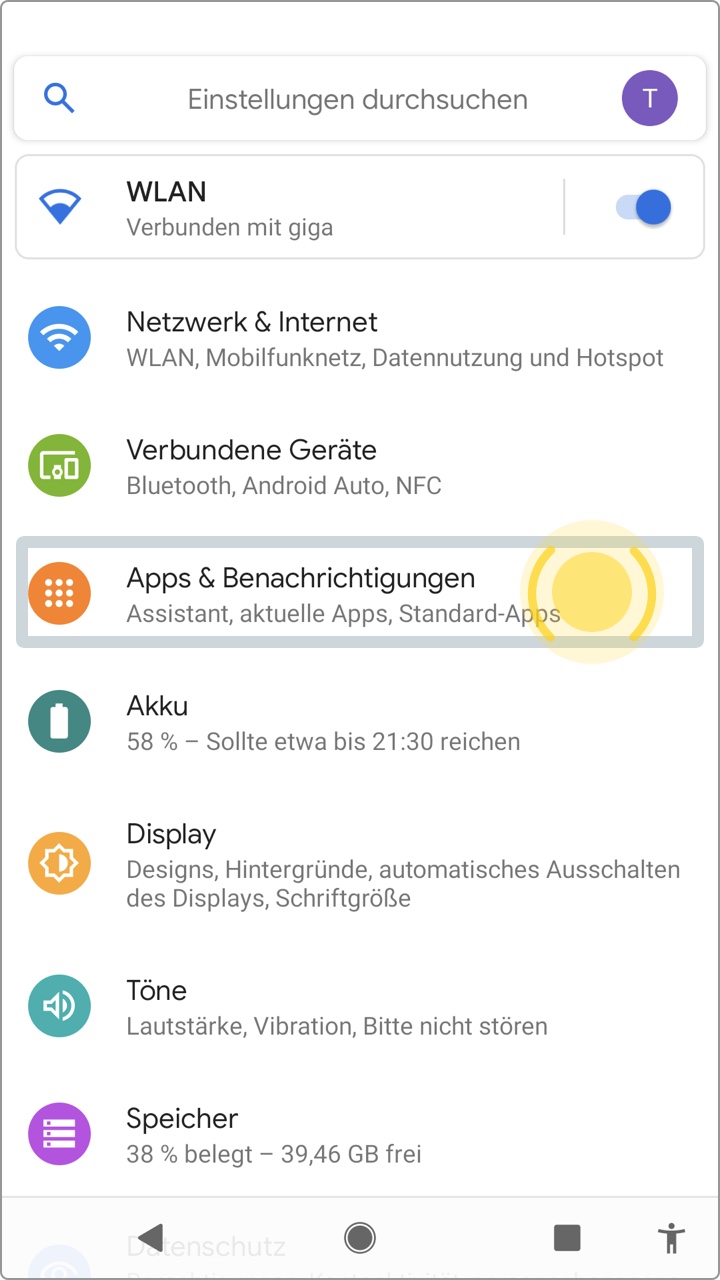
Das Bild zeigt die Einstellungen eines Smartphones mit verschiedenen Konfigurationsoptionen. Der Abschnitt Apps & Benachrichtigungen ist hervorgehoben, welcher die Verwaltung von Assistenten, aktuellen Apps und Standard-Apps ermöglicht. Die Hervorhebung bedeutet, dass dieser Bereich vom Nutzer ausgewählt werden soll.
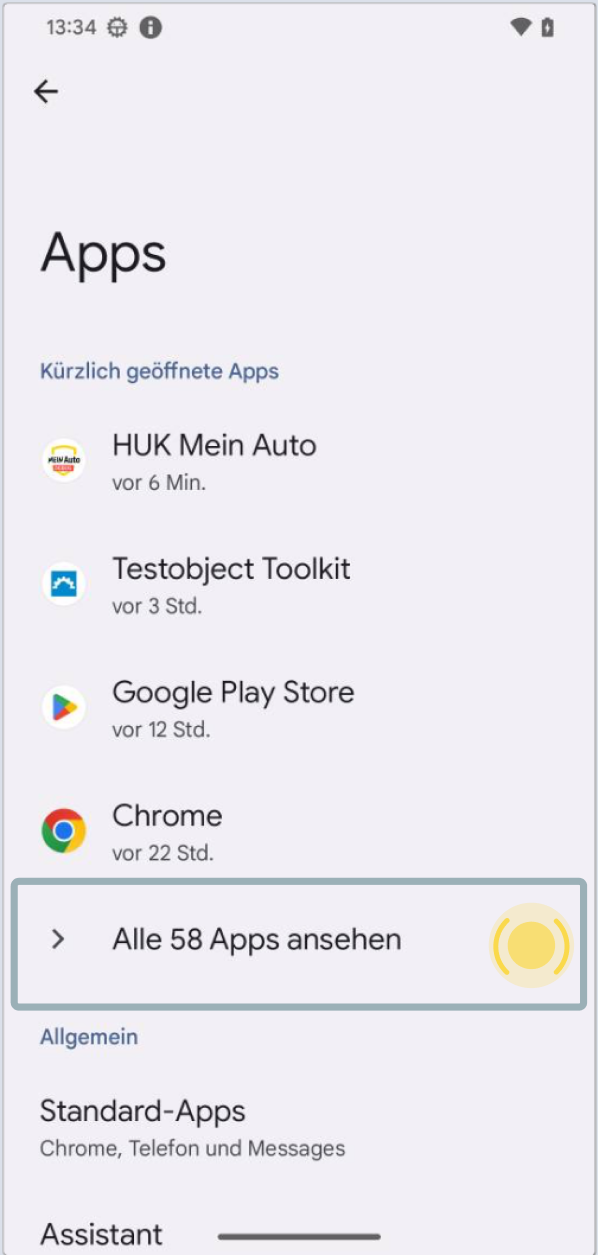
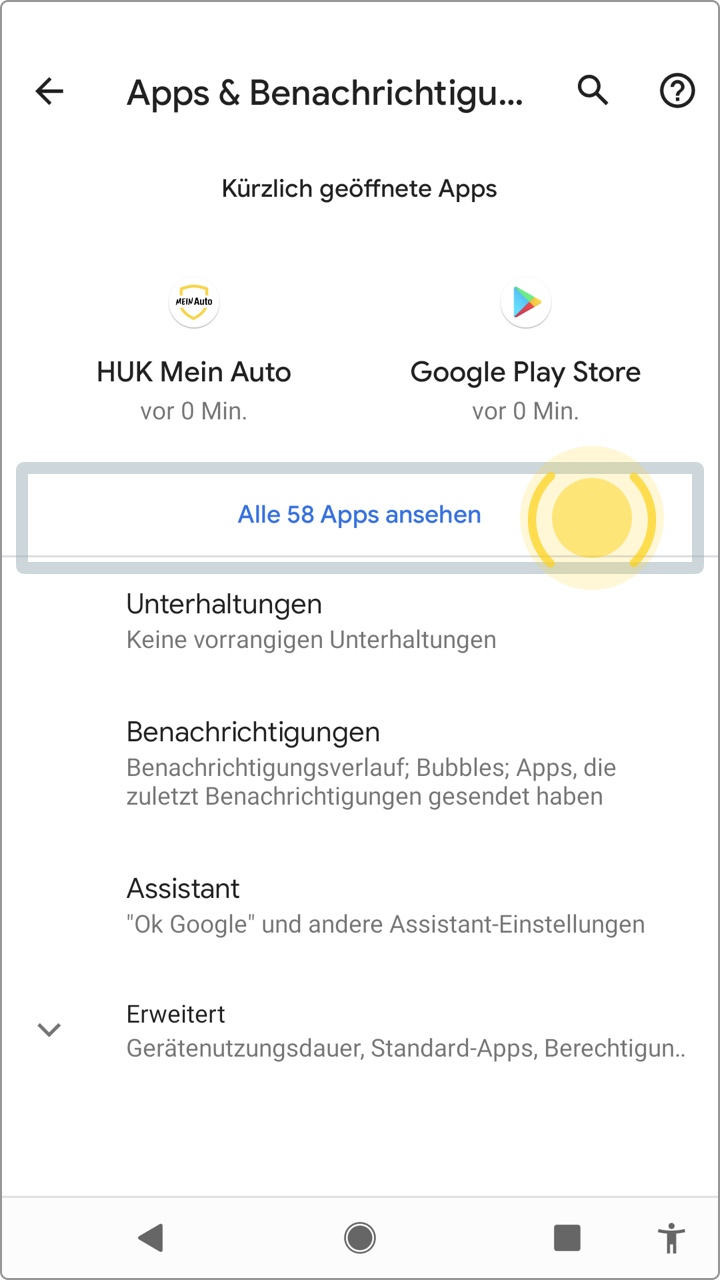
Das Bild zeigt den Bereich Apps & Benachrichtigungen eines Smartphones. Oben sind die kürzlich geöffneten Apps aufgeführt, darunter die App Mein Auto. Der Bereich Alle Apps ansehen ist hervorgehoben, was darauf hinweist, dass dieser Punkt vom Nutzer ausgewählt werden soll.
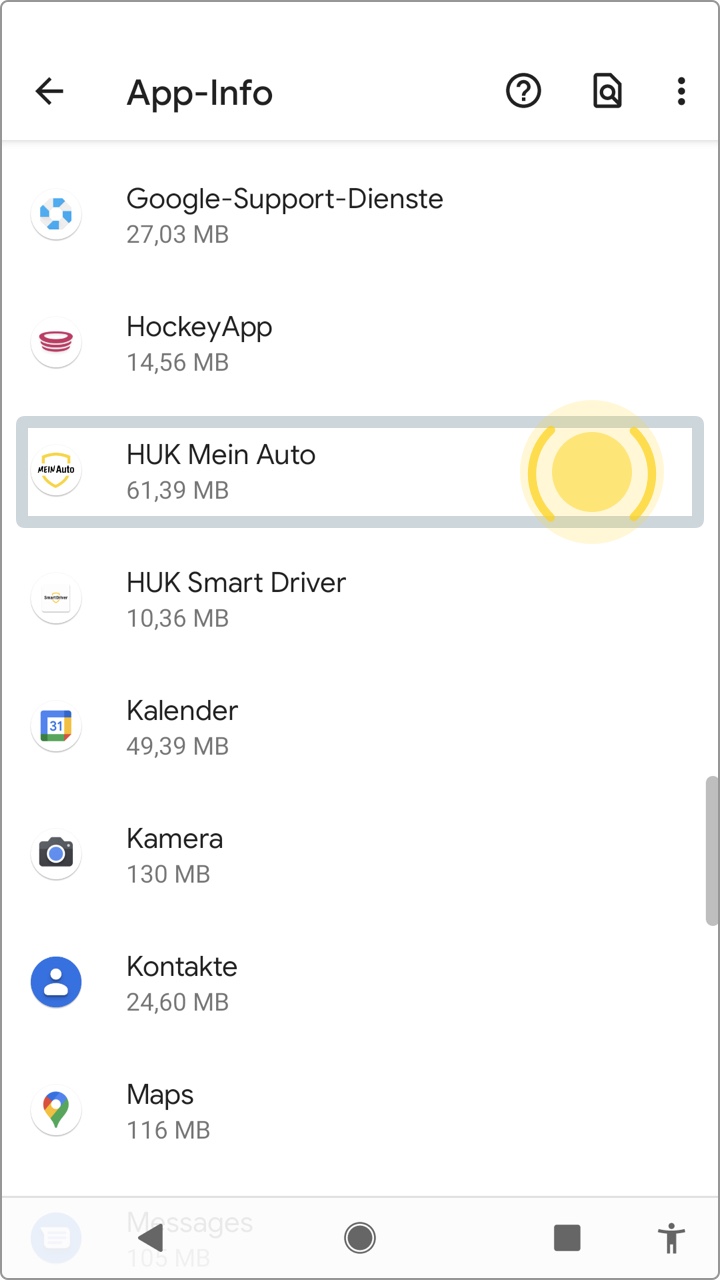
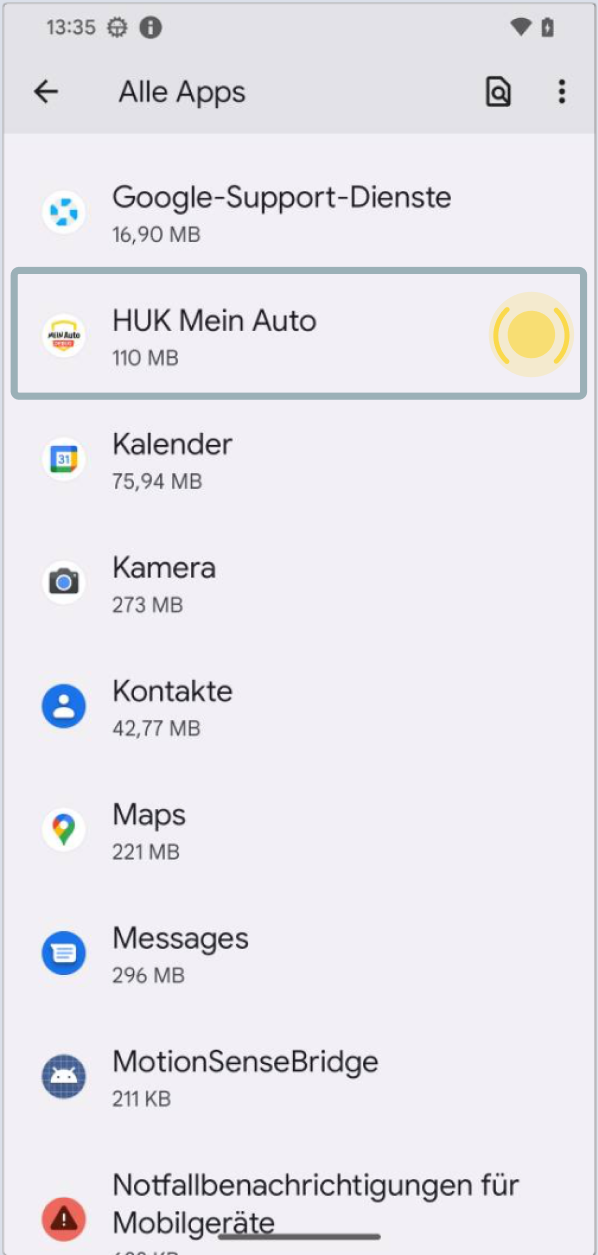
Ein Screenshot der App-Info-Seite eines Smartphones, die verschiedene installierte Apps und deren Speicherverbrauch zeigt. Die App Mein Auto ist hervorgehoben und belegt 61,39 MB Speicherplatz. Weitere Apps sind aufgelistet.
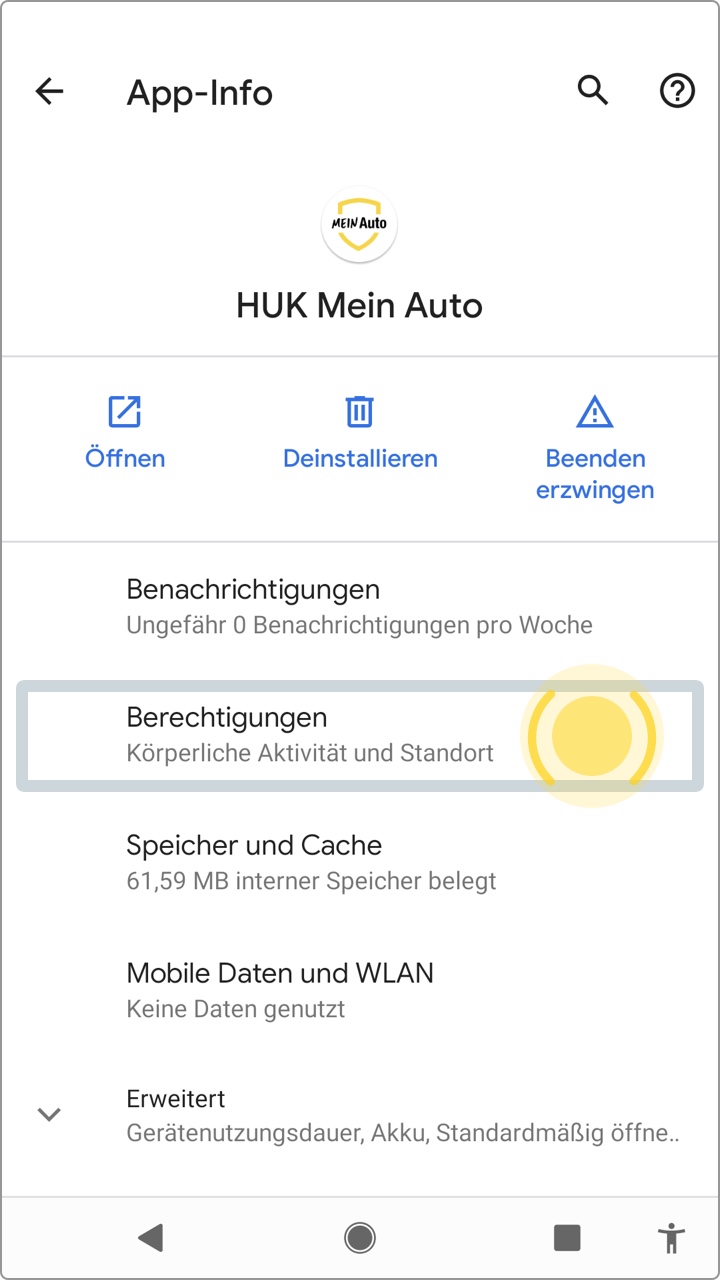
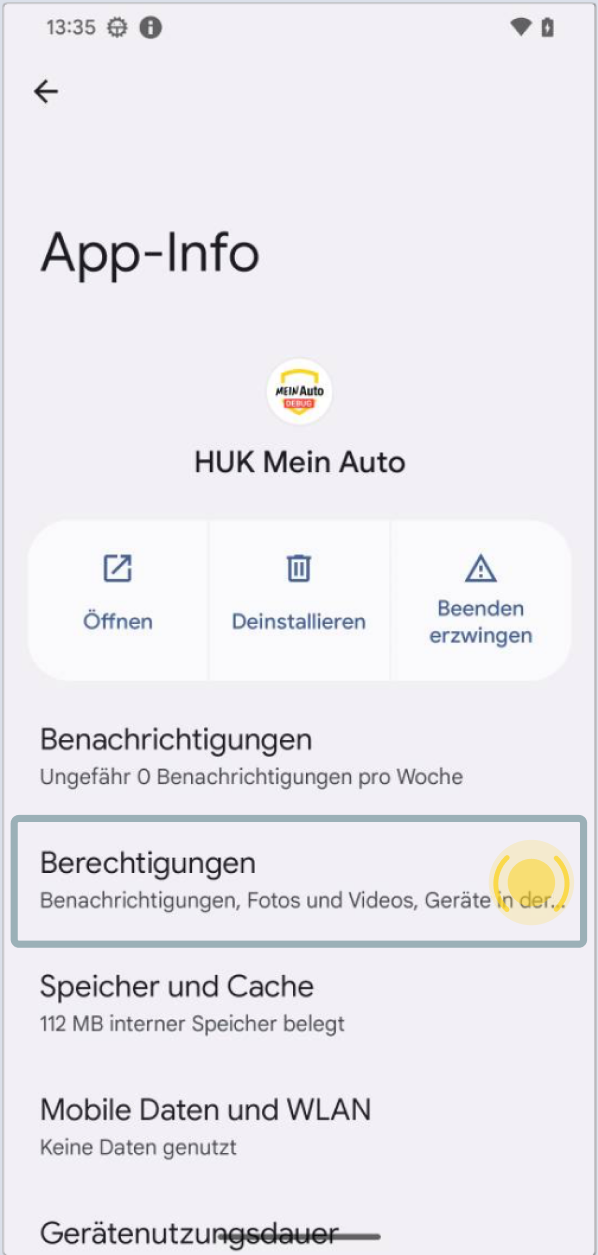
Das Bild zeigt die Info für die App Mein Auto auf einem Smartphone. Der Bereich Berechtigungen ist hervorgehoben, was darauf hinweist, dass dieser Punkt vom Nutzer ausgewählt werden soll. Die App hat Berechtigungen für Körperliche Aktivität und Standort.
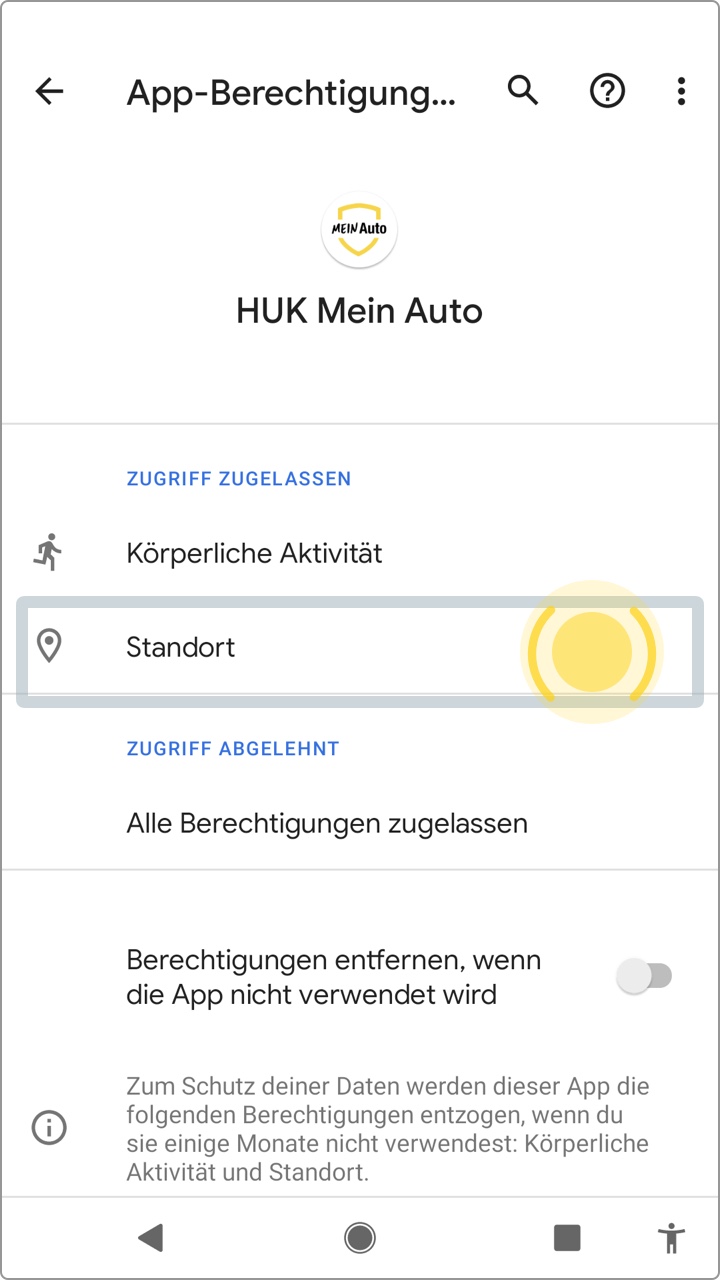
Ein Bildschirm zeigt die App-Berechtigungen für die App Mein Auto. Die Berechtigung Standort ist hervorgehoben und befindet sich unter der Berechtigung Zugriff zugelassen. Auch die Berechtigung für Körperliche Aktivität ist unter Zugriff zugelassen aufgelistet. Es gibt eine Option Alle Berechtigungen zugelassen unter Zugriff abgelehnt. Weiter unten befindet sich ein Schalter, um Berechtigungen zu entfernen, wenn die App nicht verwendet wird, der derzeit deaktiviert ist. Ein Hinweis erklärt, dass Berechtigungen wie Körperliche Aktivität und Standort zum Schutz der Daten entzogen werden, wenn die App einige Monate nicht verwendet wird.
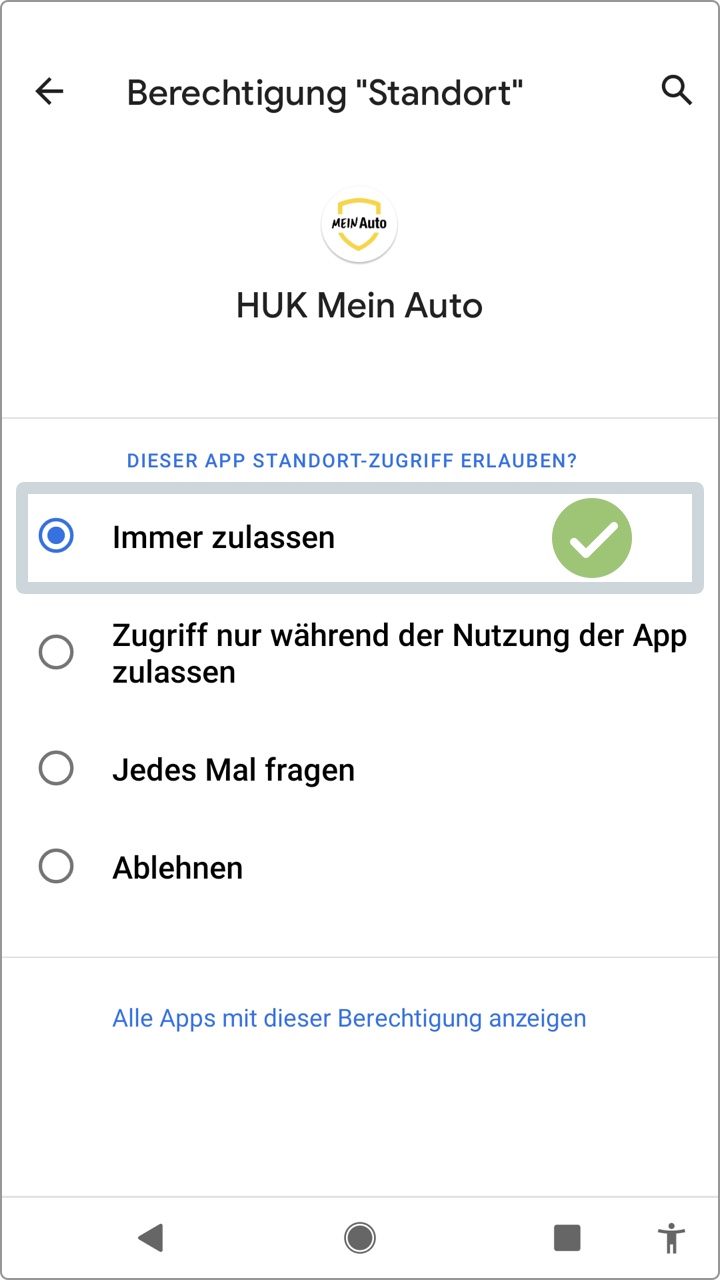
Ein Screenshot einer Smartphone-Berechtigungsanfrage für die App Mein Auto, die um Standortzugriff bittet. Die Option Immer zulassen ist ausgewählt und mit einem grünen Häkchen markiert, was die Richtigkeit symbolisiert. Weitere Optionen sind Zugriff nur während der Nutzung der App zulassen, Jedes Mal fragen und Ablehnen. Am unteren Rand gibt es eine Möglichkeit, alle Apps mit dieser Berechtigung anzuzeigen.
Das Bild zeigt die Einstellungen eines Smartphones mit verschiedenen Konfigurationsoptionen. Der Abschnitt Apps & Benachrichtigungen ist hervorgehoben, welcher die Verwaltung von Assistenten, aktuellen Apps und Standard-Apps ermöglicht. Die Hervorhebung bedeutet, dass dieser Bereich vom Nutzer ausgewählt werden soll.
Das Bild zeigt den Bereich Apps & Benachrichtigungen eines Smartphones. Oben sind die kürzlich geöffneten Apps aufgeführt, darunter die App Mein Auto. Der Bereich Alle Apps ansehen ist hervorgehoben, was darauf hinweist, dass dieser Punkt vom Nutzer ausgewählt werden soll.
Ein Screenshot der App-Info-Seite eines Smartphones, die verschiedene installierte Apps und deren Speicherverbrauch zeigt. Die App Mein Auto ist hervorgehoben und belegt 61,39 MB Speicherplatz. Weitere Apps sind aufgelistet.
Das Bild zeigt die Info für die App Mein Auto auf einem Smartphone. Der Bereich Berechtigungen ist hervorgehoben, was darauf hinweist, dass dieser Punkt vom Nutzer ausgewählt werden soll. Die App hat Berechtigungen für Körperliche Aktivität und Standort.
Ein Bildschirm zeigt die App-Berechtigungen für die App Mein Auto. Die Berechtigung Standort ist hervorgehoben und befindet sich unter der Berechtigung Zugriff zugelassen. Auch die Berechtigung für Körperliche Aktivität ist unter Zugriff zugelassen aufgelistet. Es gibt eine Option Alle Berechtigungen zugelassen unter Zugriff abgelehnt. Weiter unten befindet sich ein Schalter, um Berechtigungen zu entfernen, wenn die App nicht verwendet wird, der derzeit deaktiviert ist. Ein Hinweis erklärt, dass Berechtigungen wie Körperliche Aktivität und Standort zum Schutz der Daten entzogen werden, wenn die App einige Monate nicht verwendet wird.
Ein Screenshot einer Smartphone-Berechtigungsanfrage für die App Mein Auto, die um Standortzugriff bittet. Die Option Immer zulassen ist ausgewählt und mit einem grünen Häkchen markiert, was die Richtigkeit symbolisiert. Weitere Optionen sind Zugriff nur während der Nutzung der App zulassen, Jedes Mal fragen und Ablehnen. Am unteren Rand gibt es eine Möglichkeit, alle Apps mit dieser Berechtigung anzuzeigen.

Google Pixel mit Android 12

Sie nutzen ein Google-Smartphone mit Android 12. Bitte öffnen Sie die Einstellungen Ihres Smartphones und folgen Sie den Schritten, um eine Fahrtaufzeichnung zu ermöglichen.
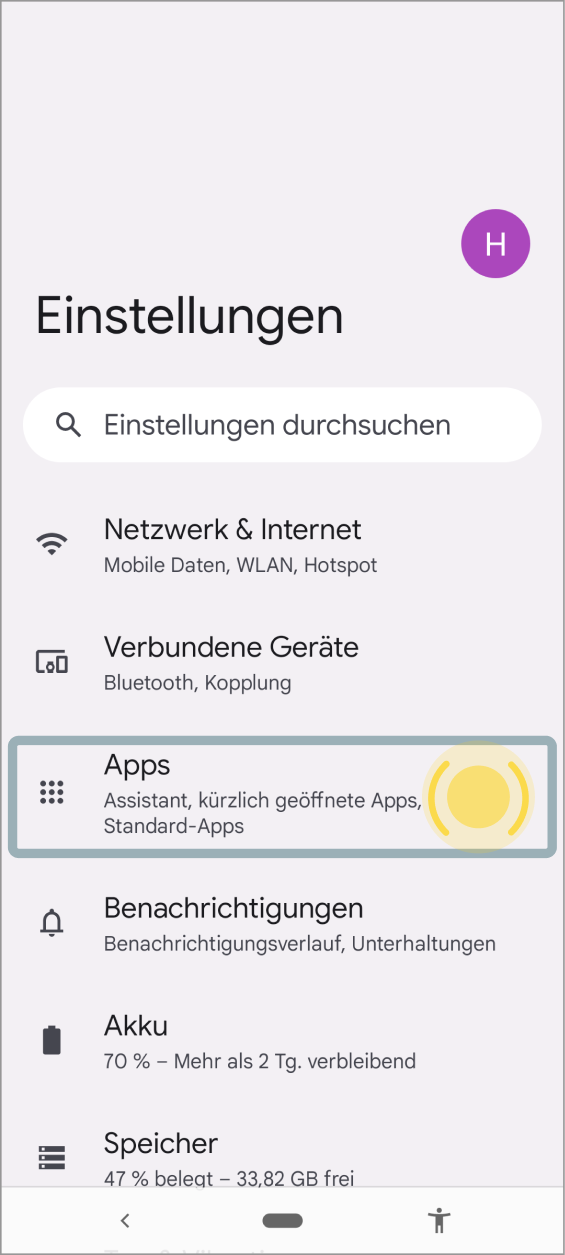
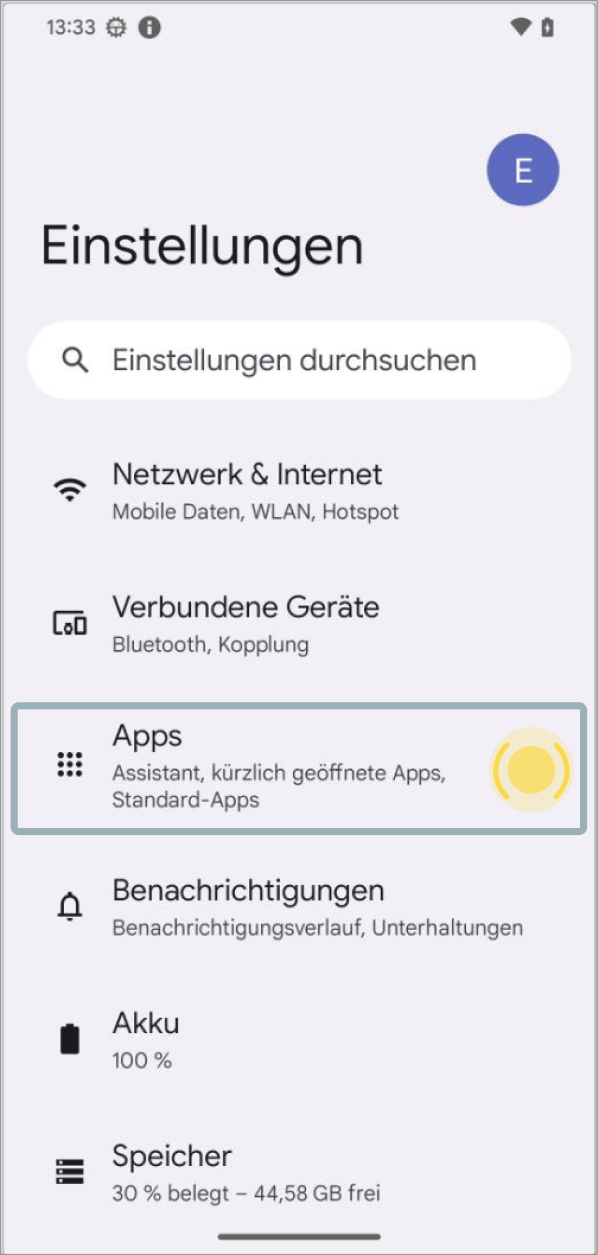
Das Bild zeigt die Einstellungen-Seite eines Android-Geräts. Ein gelber Kreis hebt den Bereich Apps hervor, der Optionen wie den Assistant, kürzlich geöffnete Apps und Standard-Apps umfasst.
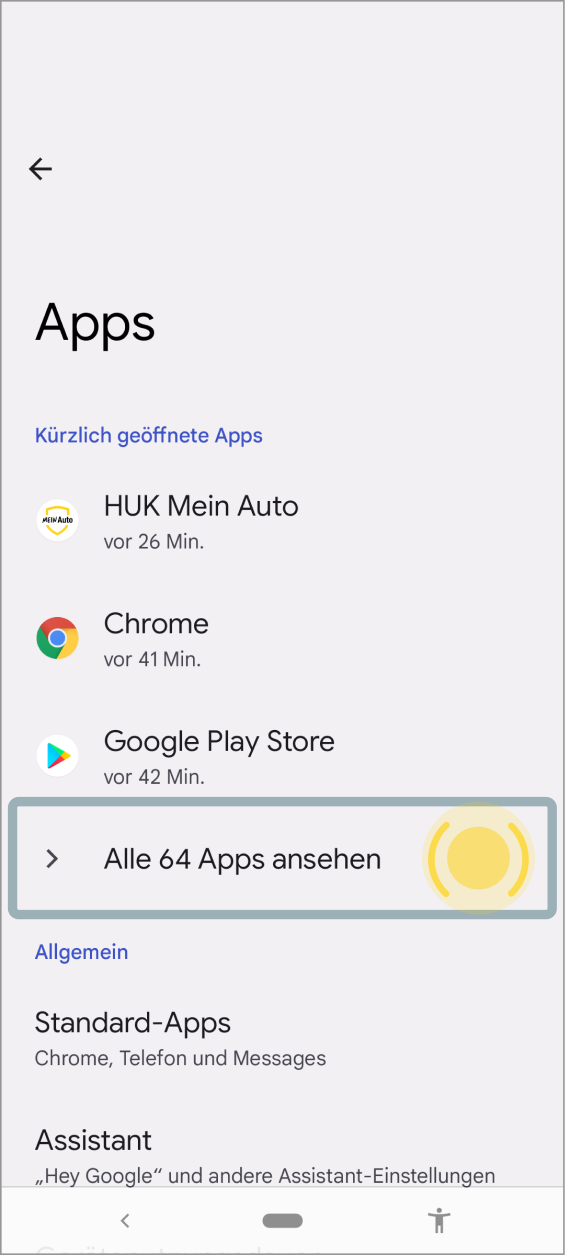
Ein Bildschirm zeigt eine Liste kürzlich geöffneter Apps, darunter die App Mein Auto mit der Zeit seit der letzten Nutzung. Die Option Alle 64 Apps ansehen ist hervorgehoben und soll ausgewählt werden.
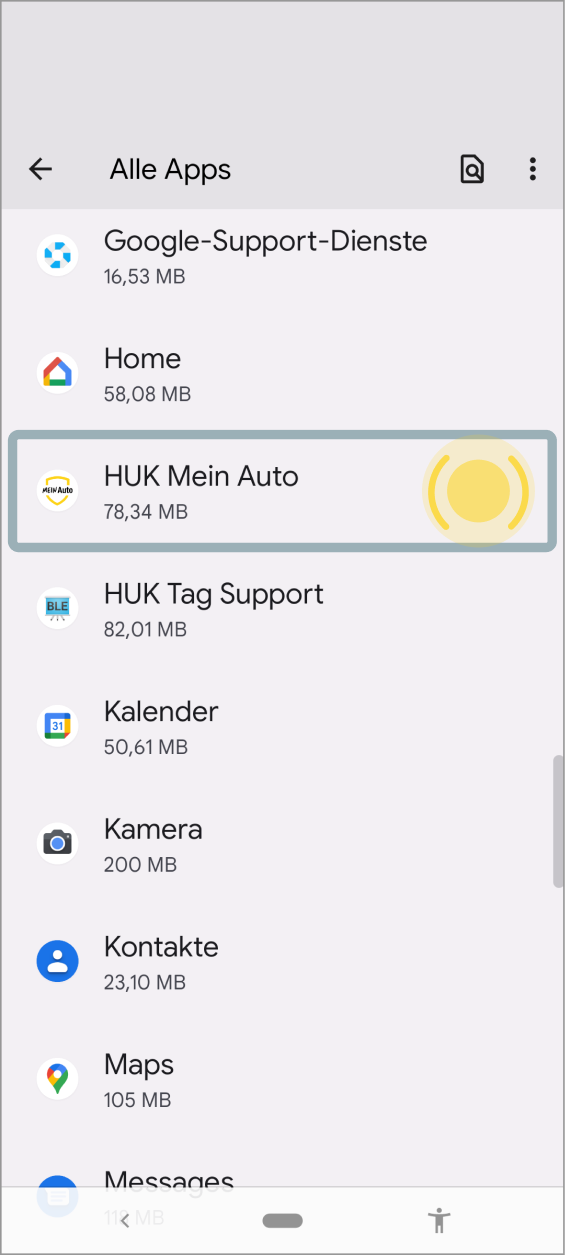
Ein Bildschirm zeigt eine Liste von Apps mit ihrem jeweiligen Speicherverbrauch. Die App Mein Auto ist hervorgehoben und soll ausgewählt werden. Die Liste enthält weitere Apps mit ihrem Speicherverbrauch in MB.
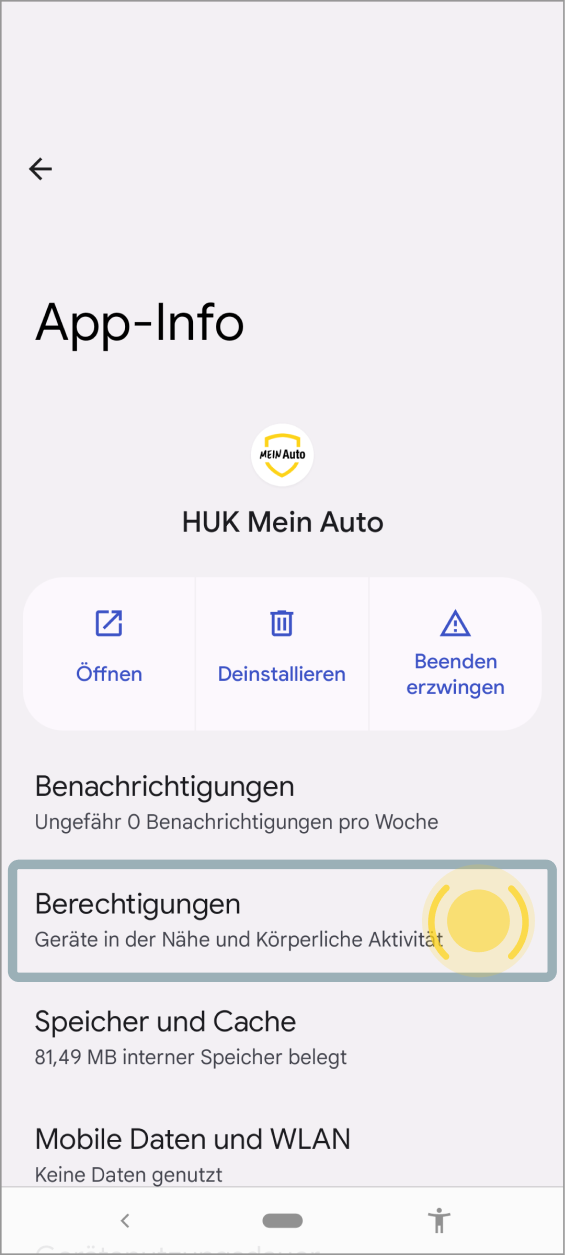
Ein Bildschirm zeigt die App-Info für Mein Auto. Optionen zum Öffnen, Deinstallieren und Beenden sind verfügbar. Die Berechtigungen für Geräte in der Nähe und Körperliche Aktivität sind hervorgehoben und sollen ausgewählt werden.
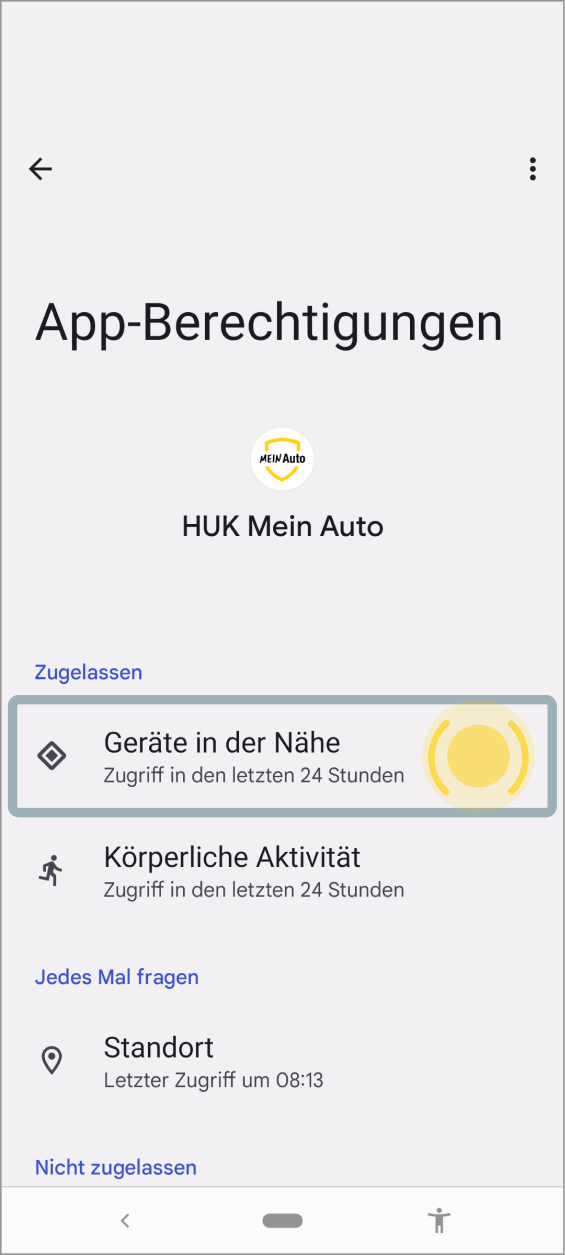
Ein Bildschirm zeigt die App-Berechtigungen für die App Mein Auto. Die Berechtigung Geräte in der Nähe ist hervorgehoben und zeigt an, dass Zugriff in den letzten 24 Stunden gewährt wurde. Diese Option soll vom Nutzer ausgewählt werden.
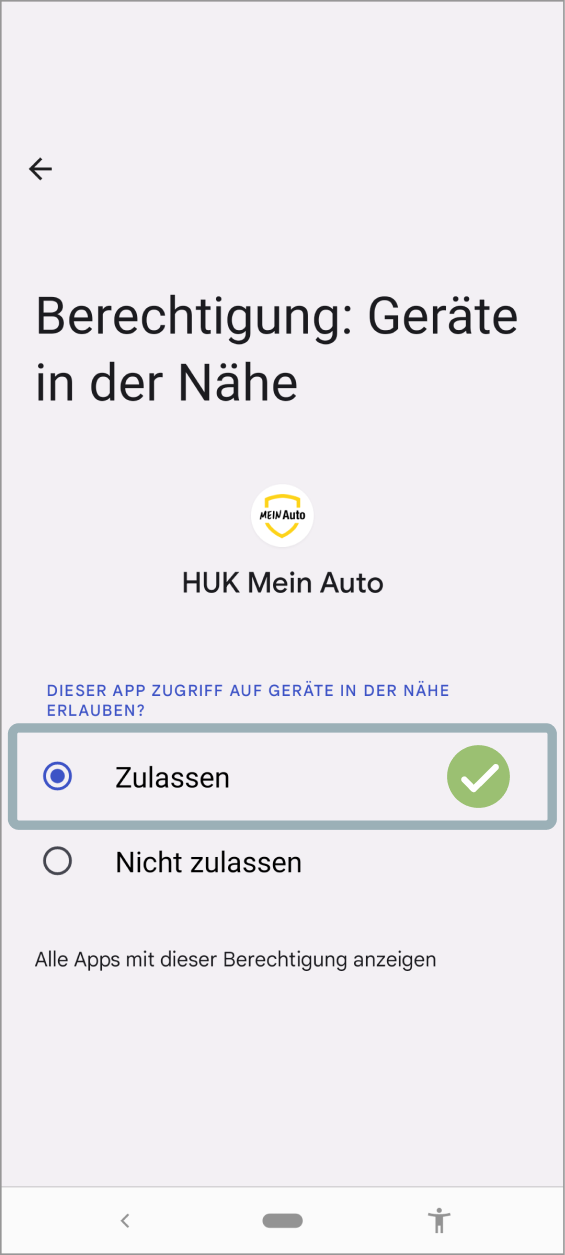
Ein Screenshot einer Smartphone-Berechtigungsanfrage für die App Mein Auto, die den Zugriff auf nahegelegene Geräte erfordert. Die Option Zulassen ist ausgewählt und mit einem grünen Häkchen markiert, was die Richtigkeit der Auswahl symbolisiert.
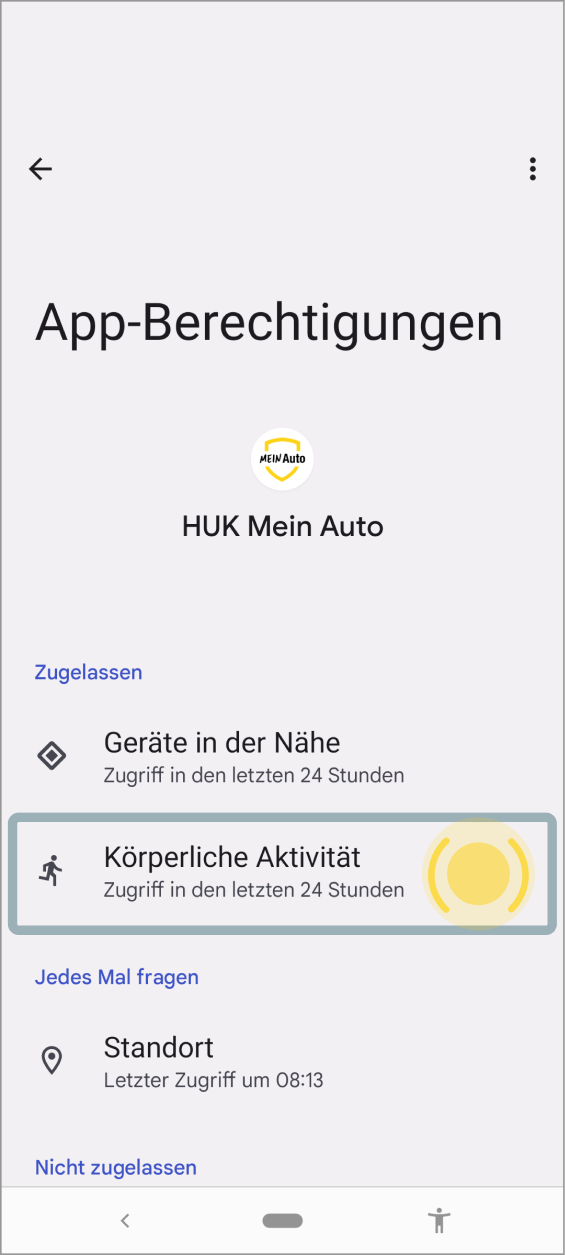
Ein Bildschirm zeigt die App-Berechtigungen für Mein Auto. In der Kategorie Zugelassen befinden sich Körperliche Aktivität und Geräte in der Nähe. Körperliche Aktivität ist hervorgehoben und soll vom Nutzer ausgewählt werden.
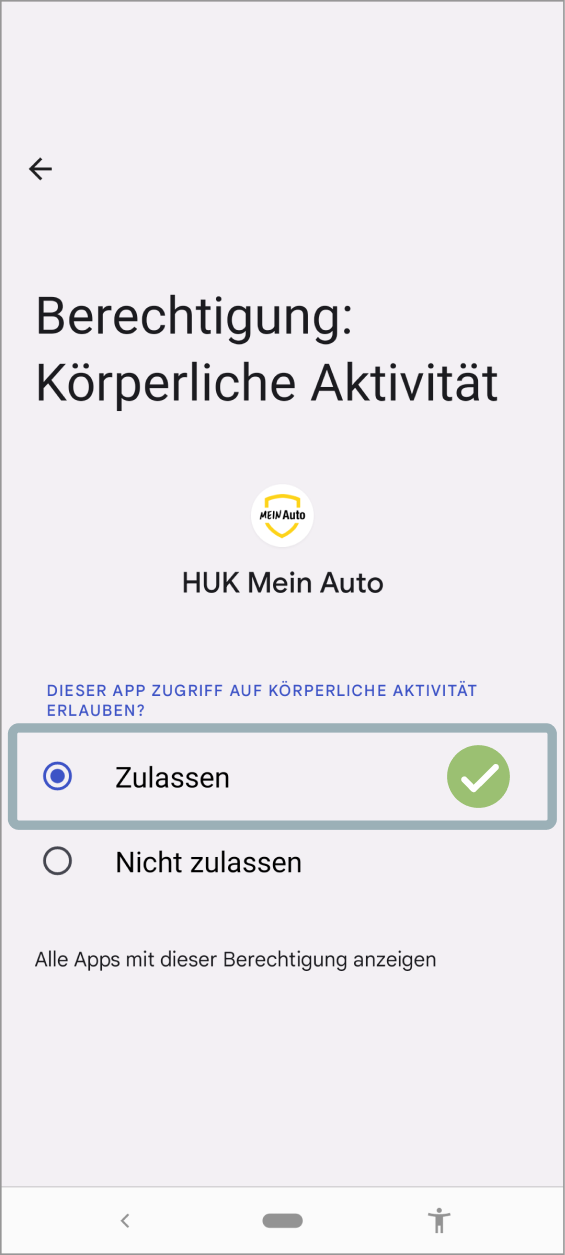
Ein Bildschirm zeigt die Berechtigungsanfrage für die App Mein Auto bezüglich des Zugriffs auf körperliche Aktivität, mit den Optionen Zulassen und Nicht zulassen. Zulassen ist ausgewählt. Unterhalb der Auswahl befindet sich die Möglichkeit, alle Apps mit dieser Berechtigung anzuzeigen.
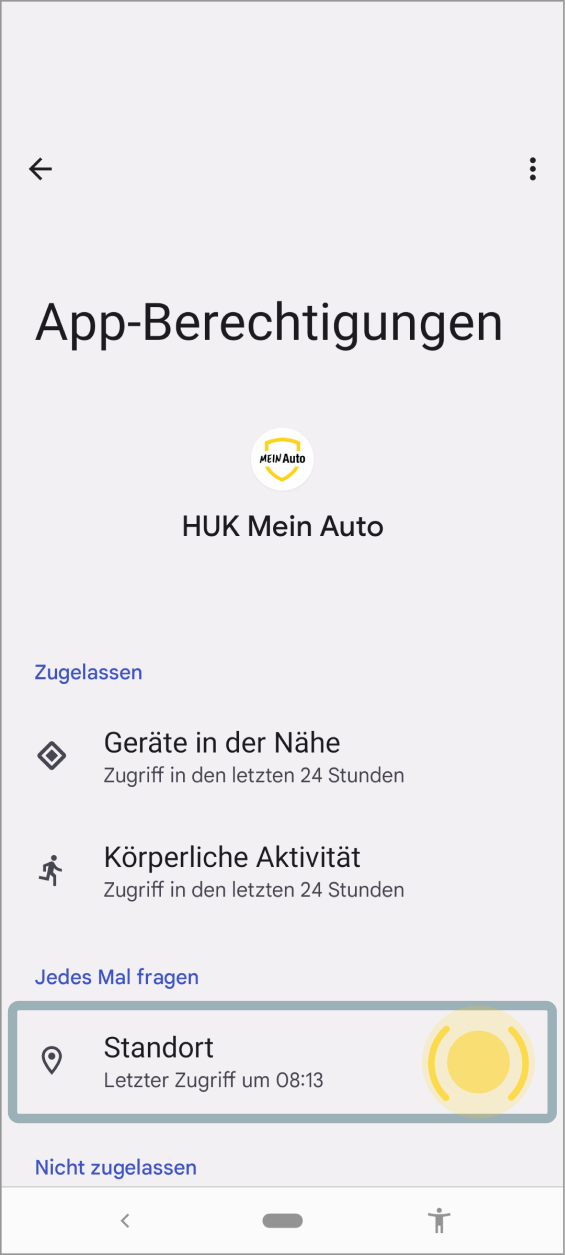
Ein Bildschirm zeigt die App-Berechtigungen für die App Mein Auto. Die Berechtigung Standort ist hervorgehoben und befindet sich unter der Berechtigung Jedes Mal fragen. Die Berechtigungen sind in die Kategorien Zugelassen, Jedes Mal fragen und Nicht zugelassen unterteilt.
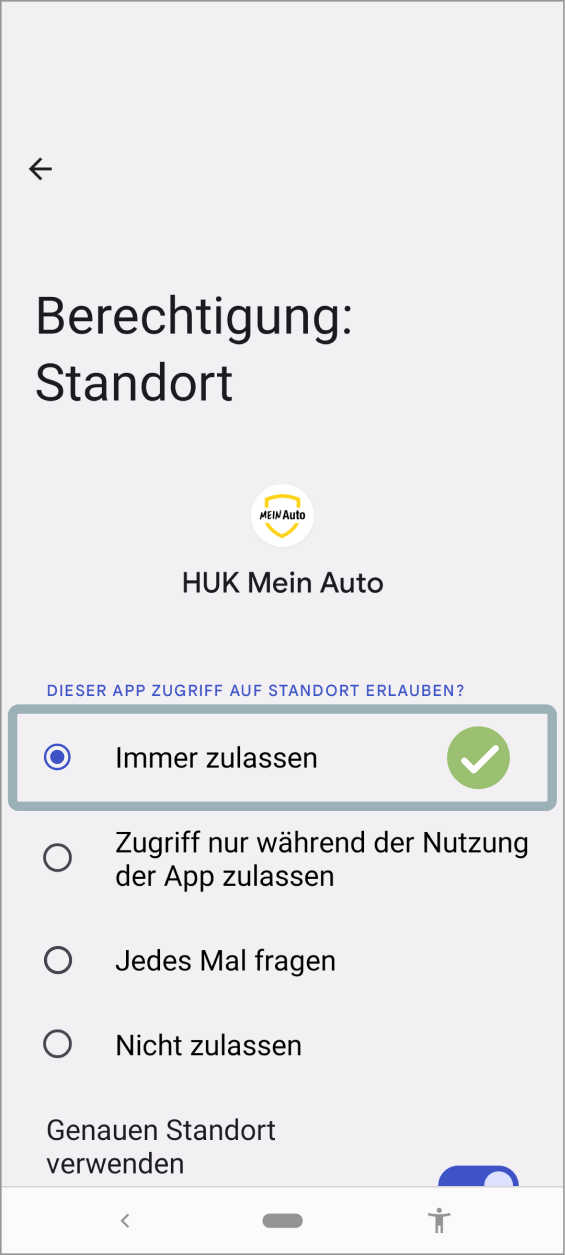
Ein Bild einer Smartphone-Berechtigungsanfrage für die App Mein Auto, die nach Standortzugriff fragt. Die Option Immer zulassen ist ausgewählt und mit einem grünen Häkchen markiert, was die Richtigkeit dieser Auswahl symbolisiert. Weitere Optionen sind Zugriff nur während der Nutzung der App zulassen, Jedes Mal fragen und Nicht zulassen.
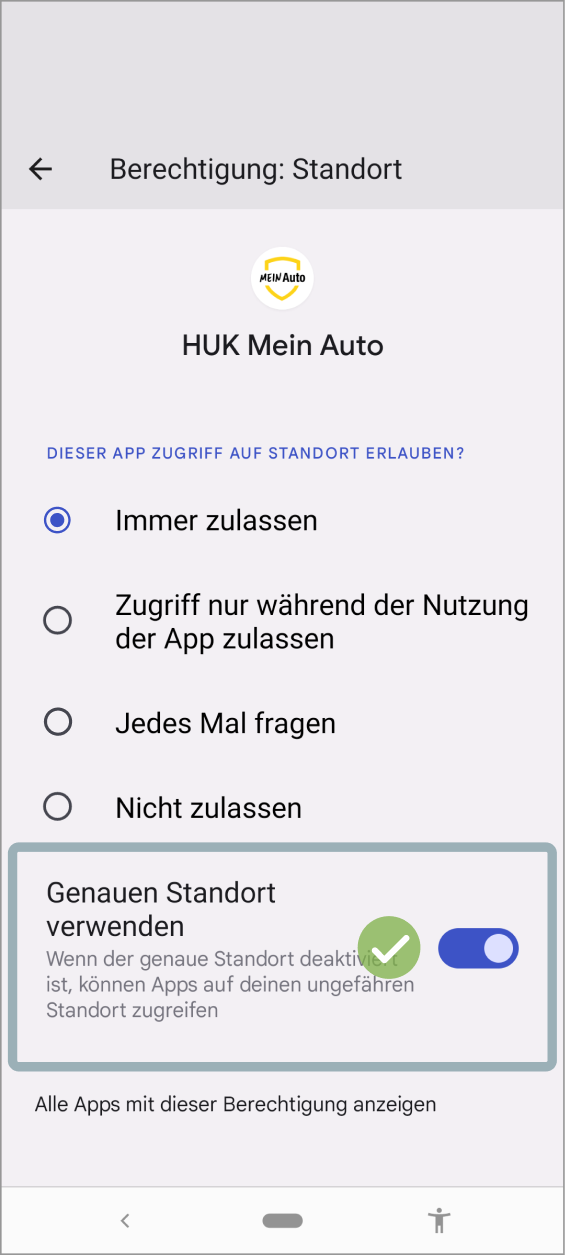
Das Bild zeigt einen Bildschirm zur Standortberechtigung in der App Mein Auto. Es werden verschiedene Optionen für den Zugriff auf den Standort angezeigt: Immer zulassen, während der Nutzung der App zulassen, jedes mal fragen, nicht zulassen. Die ausgewählte Option ist Immer zulassen. Darunter gibt es eine Einstellung für die Verwendung des genauen Standorts, die aktiviert ist. Ein grünes Häkchen zeigt an, dass diese Einstellung die korrekte ist.
Das Bild zeigt die Einstellungen-Seite eines Android-Geräts. Ein gelber Kreis hebt den Bereich Apps hervor, der Optionen wie den Assistant, kürzlich geöffnete Apps und Standard-Apps umfasst.
Ein Bildschirm zeigt eine Liste kürzlich geöffneter Apps, darunter die App Mein Auto mit der Zeit seit der letzten Nutzung. Die Option Alle 64 Apps ansehen ist hervorgehoben und soll ausgewählt werden.
Ein Bildschirm zeigt eine Liste von Apps mit ihrem jeweiligen Speicherverbrauch. Die App Mein Auto ist hervorgehoben und soll ausgewählt werden. Die Liste enthält weitere Apps mit ihrem Speicherverbrauch in MB.
Ein Bildschirm zeigt die App-Info für Mein Auto. Optionen zum Öffnen, Deinstallieren und Beenden sind verfügbar. Die Berechtigungen für Geräte in der Nähe und Körperliche Aktivität sind hervorgehoben und sollen ausgewählt werden.
Ein Bildschirm zeigt die App-Berechtigungen für die App Mein Auto. Die Berechtigung Geräte in der Nähe ist hervorgehoben und zeigt an, dass Zugriff in den letzten 24 Stunden gewährt wurde. Diese Option soll vom Nutzer ausgewählt werden.
Ein Screenshot einer Smartphone-Berechtigungsanfrage für die App Mein Auto, die den Zugriff auf nahegelegene Geräte erfordert. Die Option Zulassen ist ausgewählt und mit einem grünen Häkchen markiert, was die Richtigkeit der Auswahl symbolisiert.
Ein Bildschirm zeigt die App-Berechtigungen für Mein Auto. In der Kategorie Zugelassen befinden sich Körperliche Aktivität und Geräte in der Nähe. Körperliche Aktivität ist hervorgehoben und soll vom Nutzer ausgewählt werden.
Ein Bildschirm zeigt die Berechtigungsanfrage für die App Mein Auto bezüglich des Zugriffs auf körperliche Aktivität, mit den Optionen Zulassen und Nicht zulassen. Zulassen ist ausgewählt. Unterhalb der Auswahl befindet sich die Möglichkeit, alle Apps mit dieser Berechtigung anzuzeigen.
Ein Bildschirm zeigt die App-Berechtigungen für die App Mein Auto. Die Berechtigung Standort ist hervorgehoben und befindet sich unter der Berechtigung Jedes Mal fragen. Die Berechtigungen sind in die Kategorien Zugelassen, Jedes Mal fragen und Nicht zugelassen unterteilt.
Ein Bild einer Smartphone-Berechtigungsanfrage für die App Mein Auto, die nach Standortzugriff fragt. Die Option Immer zulassen ist ausgewählt und mit einem grünen Häkchen markiert, was die Richtigkeit dieser Auswahl symbolisiert. Weitere Optionen sind Zugriff nur während der Nutzung der App zulassen, Jedes Mal fragen und Nicht zulassen.
Das Bild zeigt einen Bildschirm zur Standortberechtigung in der App Mein Auto. Es werden verschiedene Optionen für den Zugriff auf den Standort angezeigt: Immer zulassen, während der Nutzung der App zulassen, jedes mal fragen, nicht zulassen. Die ausgewählte Option ist Immer zulassen. Darunter gibt es eine Einstellung für die Verwendung des genauen Standorts, die aktiviert ist. Ein grünes Häkchen zeigt an, dass diese Einstellung die korrekte ist.

Google Pixel mit Android 13

Sie nutzen ein Google-Smartphone mit Android 13. Bitte öffnen Sie die Einstellungen Ihres Smartphones und folgen Sie den Schritten, um eine Fahrtaufzeichnung zu ermöglichen.
Das Bild zeigt die Einstellungen eines Smartphones. Der Bereich Apps ist hervorgehoben und umfasst Optionen für den Assistenten, kürzlich geöffnete Apps und Standard-Apps. Die Hervorhebung macht deutlich, dass der Nutzer diesen Bereich auswählen soll.
Das Bild zeigt den Bereich Apps eines Smartphones. Oben sind die kürzlich geöffneten Apps aufgeführt, darunter Mein Auto. Der Bereich Alle Apps ansehen ist hervorgehoben, was darauf hinweist, dass dieser Punkt vom Nutzer ausgewählt werden soll.
Das Bild zeigt den Bereich Apps auf einem Smartphone, auf dem verschiedene installierte Apps aufgelistet sind. Die App Mein Auto ist hervorgehoben, was darauf hinweist, dass dieser Punkt ausgewählt werden soll.
Das Bild zeigt die Info-Seite der Mein Auto-App auf einem Android-Gerät. Ein gelber Kreis hebt den Bereich Berechtigungen hervor, der anzeigt, dass die App Zugriff auf Benachrichtigungen, Fotos und Videos sowie Geräteinformationen hat.
Das Bild zeigt die Standortberechtigungseinstellungen für die App Mein Auto auf einem Smartphone. Die Option Immer zulassen ist ausgewählt, was bedeutet, dass die App jederzeit auf den Standort zugreifen darf. Diese Auswahl ist mit einem grünen Haken markiert, was die Richtigkeit dieser Einstellung zeigt.
Das Bild zeigt die Einstellungen eines Smartphones. Der Bereich Apps ist hervorgehoben und umfasst Optionen für den Assistenten, kürzlich geöffnete Apps und Standard-Apps. Die Hervorhebung macht deutlich, dass der Nutzer diesen Bereich auswählen soll.
Das Bild zeigt den Bereich Apps eines Smartphones. Oben sind die kürzlich geöffneten Apps aufgeführt, darunter Mein Auto. Der Bereich Alle Apps ansehen ist hervorgehoben, was darauf hinweist, dass dieser Punkt vom Nutzer ausgewählt werden soll.
Das Bild zeigt den Bereich Apps auf einem Smartphone, auf dem verschiedene installierte Apps aufgelistet sind. Die App Mein Auto ist hervorgehoben, was darauf hinweist, dass dieser Punkt ausgewählt werden soll.
Das Bild zeigt die Info-Seite der Mein Auto-App auf einem Android-Gerät. Ein gelber Kreis hebt den Bereich Berechtigungen hervor, der anzeigt, dass die App Zugriff auf Benachrichtigungen, Fotos und Videos sowie Geräteinformationen hat.
Das Bild zeigt die Standortberechtigungseinstellungen für die App Mein Auto auf einem Smartphone. Die Option Immer zulassen ist ausgewählt, was bedeutet, dass die App jederzeit auf den Standort zugreifen darf. Diese Auswahl ist mit einem grünen Haken markiert, was die Richtigkeit dieser Einstellung zeigt.

Sie benötigen weitere Hilfe?

Hier geht’s zum Hilfeportal.